


Anslut Wireless CarPlay till Audi VW Digital Cluster installationsguide
Trådlös CarPlay & Huawei HiCar-installation för Audi / VW digitala kluster
Använd den här guiden för att ansluta Apple CarPlay eller Huawei HiCar på ett kompatibelt iKAGOO Linux-baserat digitalt kluster från Audi / Volkswagen, leda ljudet via rätt fabriksljudväg, diagnostisera anslutnings- eller auktoriseringsproblem och avgöra när en firmware-kontroll faktiskt är nödvändig.
Hur fungerar CarPlay eller HiCar på ett iKAGOO Audi / VW digitalt instrumentkluster?
Det digitala klustret hanterar i första hand det visuella gränssnittet. Öppna klustrets Telefonanslutning meny, välj CarPlay eller HiCar och parkoppla telefonen via den anslutningsväg som stöds. För ljud bör telefonen normalt använda fordonets ursprungliga Bluetooth, AUX eller fabrikshuvudenhetens ljudväg i stället för att behandla klustret som den huvudsakliga högtalarutgångsenheten.
Visuellt gränssnitt
Kartor, menyer och telefonlänkens visuella element som stöds visas på det digitala klustret.
Fabriksinställd ljudväg
Musik och navigationsröst bör normalt dirigeras genom fordonets ursprungliga ljudsystem.
Felsök innan du uppdaterar
Parkoppling, ljuddirigering och auktorisering bör kontrolleras innan du använder en online- eller USB-firmwareväg.
Vilka Audi- och Volkswagen-digitalkluster gäller den här guiden för?
Den här sidan är för digitala iKAGOO Linux-baserade Audi / Volkswagen-kluster eller digitala cockpit-retrofitsystem som stöds som tillhandahåller en telefonanslutningsväg för Apple CarPlay och/eller Huawei HiCar.
Använd den här guiden när
- Fordonet använder en digitalkluster-retrofitväg för Audi eller Volkswagen som stöds.
- Klustrets gränssnitt innehåller menyn för telefonanslutning / smartphonelänk som stöds.
- Du ansluter en iPhone för Apple CarPlay eller en Huawei-telefon som stöds för Huawei HiCar.
- Fabrikens Bluetooth, AUX eller den ursprungliga huvudenhetens ljudväg är fortfarande tillgänglig för ljud.
Behandla inte detta som en universell guide för
- Android-huvudenheter eller Android-multimedieskärmar.
- Fabriksbyte av MIB-skärmar.
- Generiska tredjeparts CarPlay-boxar.
- Alla Audi- eller Volkswagen-kluster vars hårdvara, menystruktur eller firmwareväg inte har bekräftats.
Fordonsexempel är identifieringsexempel, inte en fullständig kompatibilitetslista. Befintliga supportärenden kan referera till fordon som Volkswagen Golf 7, Volkswagen Passat B8 eller Audi A4 B8, men kompatibilitet måste fortfarande bekräftas utifrån exakt fordonsår, instrumentbräda, originalkluster och installerad digitalklusterversion.
Vad bör du kontrollera innan du ansluter CarPlay eller Huawei HiCar?
Bevis för fordon och kluster
- Fordonsmodell och år.
- Tydligt foto av instrumentbräda / ratt.
- Foto av det digitala klustrets meny för telefonanslutning.
- Aktuell programvara / versionsskärm om ett firmware-problem misstänks.
Telefon- och ljudbevis
- Telefonmodell och aktuell operativsystemversion.
- Bluetooth och Wi-Fi aktiverade där det krävs av den支持ade anslutningsvägen.
- Originalbilens Bluetooth, AUX eller fabriksljudingång tillgänglig.
- Eventuellt exakt felmeddelande som registrerats innan inställningarna återställs.
Börja inte med en firmware-flashning. Om CarPlay eller HiCar misslyckas, avgör först om problemet är telefonparningsvägen, fordonsljudroutningen, auktoriseringstillståndet eller firmware-versionen. En firmware-uppdatering är inte första felsökningssteget.
Så här ansluter du Apple CarPlay eller Huawei HiCar till den digitala klustret
Öppna produktsidan för Telefonanslutning gränssnittet på den digitala klustret. På vissa firmware-versioner kan samma område visas som Mobilanslutning. Detta är anslutningsmenyn som används av den支持ade smartphone-länkvägen; para inte ihop från orelaterade systemmenyer om inte iKAGOO-support specifikt instruerar dig att göra det.
Anslut Apple CarPlay
Välj CarPlay ikonen i den digitala klustrets meny för telefonanslutning. På iPhone, öppna Inställningar → Bluetooth, hitta enhetsnamnet som visas av klustret och slutför parningspromptarna som visas på telefonen och klustret.
- Använd rätt meny: börja från Telefonanslutning, inte från en slumpmässig allmän Bluetooth-sida i inställningarna.
- Tillåt promptarna: avbryt inte behörighetsskärmarna för telefonlänken under första parningen.
- Efter att den visuella länken startar: bekräfta att telefonen också är ansluten till originalbilens Bluetooth eller den nödvändiga fabriksljudvägen för ljud.
- Om bilden fungerar men det inte finns något ljud: fortsätt till ljudavsnittet nedan istället för att upprepade gånger ta bort CarPlay-parningen.
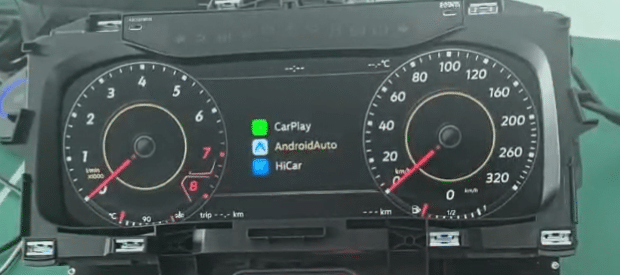
Anslut Huawei HiCar
Välj HiCar ikonen på den digitala klustret, följ sedan promptarna på både klustret och Huawei-telefonen. Håll Bluetooth och Wi-Fi aktiverade under den支持ade installationsprocessen.
- Telefonvariation spelar roll: de exakta skärmarna kan skilja sig beroende på Huawei-telefonmodell och HarmonyOS-version.
- Återställ inte blint: om parkopplingen misslyckas, registrera först den aktuella klusterskärmen och telefonmodellen.
- Kontrollera fordonets ljudväg: en lyckad visuell länk betyder inte automatiskt att det ursprungliga ljudsystemet har valt rätt telefonutgång.
- Om menyn inte matchar: stanna och bekräfta den installerade firmware-vägen innan du tillämpar instruktioner från en annan klusterversion.
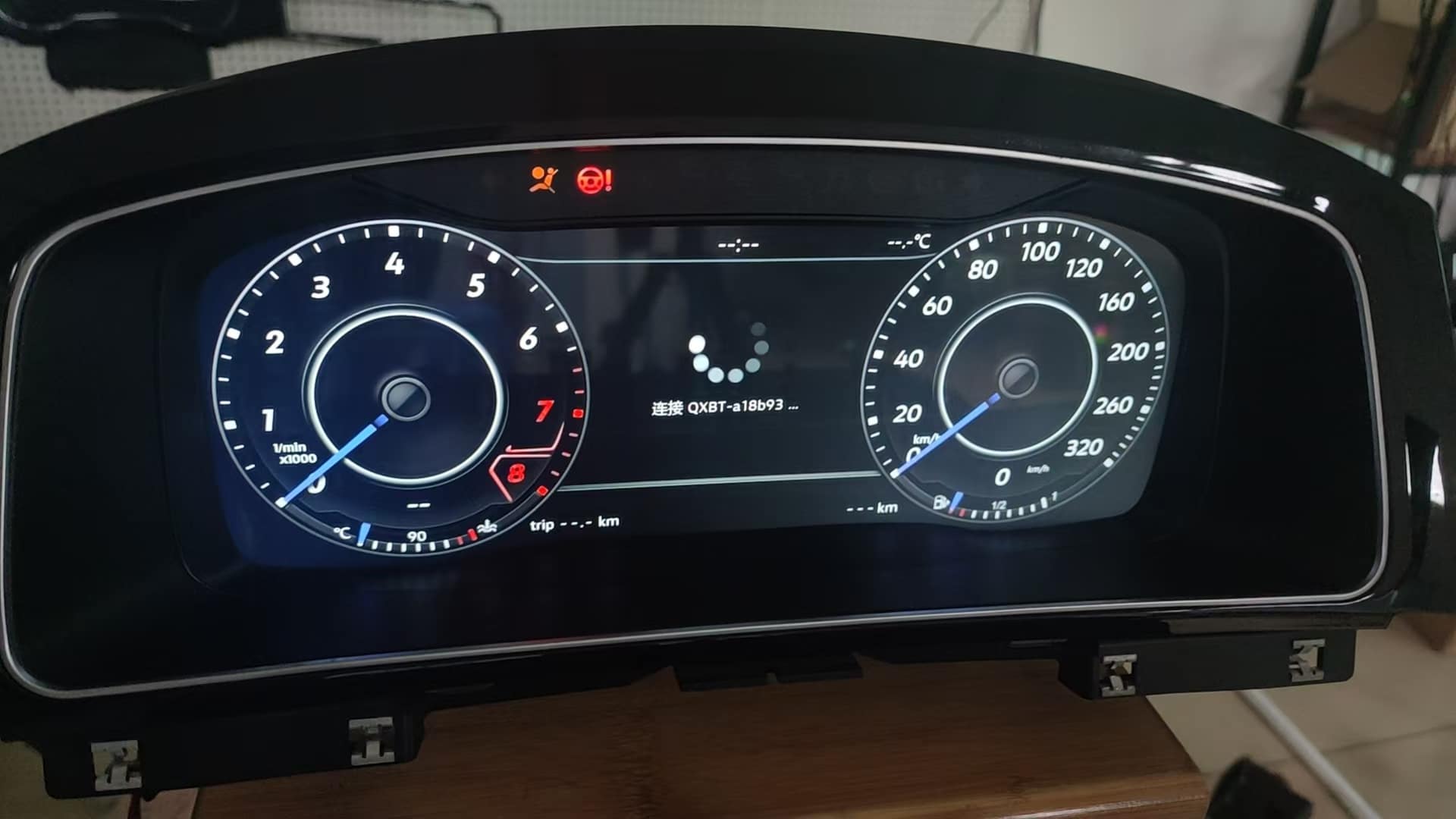
Bekräfta fabriksljudvägen
När telefonlänkgränssnittet visas på klustret, spela en känd ljudkälla eller navigationsprompt och bekräfta att telefonen skickar ljud via den ursprungliga fordons-Bluetooth-, AUX- eller fabrikshuvudenhetsväg som krävs av fordonskonfigurationen.
- Diagnostisera inte “inget ljud” enbart utifrån klusterdisplayen.
- Kontrollera den aktiva ljudutgångsenheten på telefonen.
- Kontrollera valet av ursprunglig fordons-Bluetooth- eller AUX-ingång.
- Kontrollera kartappens röstvolym separat om musik fungerar men navigationsrösten inte gör det.
Kontrollera stödda rattkontroller
När anslutningen är stabil, testa endast de rattfunktioner som förväntas för det bekräftade fordonet, CANBUS-inställningen och firmware-konfigurationen.
- Knappbeteende kan variera beroende på fordonsplattform, modellår och rattversion.
- Stödda volym-, spår-, meny- eller röstrelaterade funktioner kan bero på den matchade CANBUS-konfigurationen.
- Om en knapp inte beter sig som förväntat, kontrollera fordons- och CANBUS-konfigurationen innan du antar att det digitala klustret är defekt.
Varför visas CarPlay eller HiCar på det digitala klustret men har inget ljud?
Vanligast är att den visuella länken fungerar men att telefonens ljud inte dirigeras till fordonets ursprungliga ljudsystem. Det digitala klustret iKAGOO är i första hand det visuella gränssnittet och fordonsdatagränssnittet; musik och navigationsröst bör normalt använda fabriks-Bluetooth-, AUX- eller den ursprungliga huvudenhetens ljudväg.
| Symptom | Trolig väg att kontrollera | Rekommenderad åtgärd |
|---|---|---|
| CarPlay visas, men musik och navigationsröst är tysta | Telefonens ljud når inte fordonets ursprungliga ljudväg | Anslut eller välj fordonets ursprungliga Bluetooth, AUX eller nödvändiga fabriksljudingång. |
| Telefonen är endast parkopplad med klustret | Displaylänken är aktiv, men fabrikshuvudenheten tar inte emot ljud | Parkoppla eller återanslut telefonen till det ursprungliga huvudenhetens ljudsystem enligt vad fordonet kräver. |
| Ljud fungerar initialt men försvinner efter återanslutning | Telefonen kan ha valt en annan aktiv ljudutgång efter start | Öppna telefonens ljudutgångsväljare och välj fordonets ljudsystem igen. |
| Musik fungerar, men röstvägledning för kartan gör det inte | Röstvägledning för navigering kan vara avstängd eller dirigerad annorlunda | Kontrollera kartappens röstinställning, telefonens mediautgång och fordonsljudanslutningen. |
Praktisk regel: diagnostisera skärmvägen och ljudvägen separat. En fungerande CarPlay-/HiCar-skärm bevisar att den visuella anslutningen är aktiv; det bevisar inte i sig att fabriksljudsystemet har valt rätt telefonutgång.
Vad ska du göra om klustret visar “Auktorisering förlorad” eller anslutning misslyckades?
Fortsätt inte återställa systemet utan att först registrera felet. Bekräfta det exakta meddelandet, aktuell firmware-väg och om felet började efter en versionsändring.
Registrera felet innan du ändrar inställningar
- Fotografera eller spela in det exakta Auktoriseringen har gått förlorad / anslutningsfelmeddelandet.
- Registrera fordonsmodell och år.
- Fotografera skärmen för telefonanslutning och skärmen för aktuell version.
- Registrera telefonmodell och operativsystemversion.
Använd den supportade återauktoriseringsvägen för hotspot när detta fel gäller
- Öppna telefonens inställningar för personlig hotspot.
- Ange namnet på hotspoten till 1234.
- Ställ in hotspot-lösenordet till 12345678.
- På det digitala klustret, välj Anslut.
- Om den supportade vägen begär en omstart eller återställning, välj Bekräfta.
Viktigt: använd denna hotspot-återställning endast för den supportade auktoriserings-/anslutningsfelvägen som beskrivs här. Det är inte samma sak som den separata OTA-hotspotproceduren som används av vissa klusteruppdateringsversioner. Ändra inte ett normalt fungerande system bara för att dessa uppgifter visas i denna felsökningsguide.
Om återställningen inte återställer den supportade anslutningen, behåll felvideon och versionsinformationen och gå vidare till verifiering av firmware-vägen. Upprepa inte återställningar i oändlighet.
När ska du kontrollera firmware istället för att upprepa CarPlay- eller HiCar-parning?
Kontrollera firmware-vägen när problemet började efter en uppdatering eller versionsändring, när auktorisering inte kan återställas via den supportade återställningsvägen, eller när klustermenyn inte matchar anslutningsinstruktionerna för den installerade hårdvaran. Blanda inte PQ- och MQB-paket och använd inte ett overifierat USB-paket.
Onlineuppdatering
Använd en onlineuppdatering via telefonhotspot endast när den installerade versionen och supportvägen specifikt tillåter det.
USB-uppdatering
Använd endast ett paket som matchar den installerade klusterversionen. Behandla inte en USB-fil från en annan plattform som en generisk uppdatering.
C33 telefonlänkväg
Om den installerade enheten använder den dokumenterade C33-smartphone-länkvägen, inaktivera den telefonlänkfunktionen före den supportade onlineuppdateringsproceduren.
Tvinga inte CarPlay, HiCar, hotspot-uppdatering eller USB-flashning utan aktuell versionsinformation. En felaktig uppdateringsväg kan förvandla ett enkelt parkopplingsproblem till ett firmware-kompatibilitetsproblem.
Hur denna Audi / VW CarPlay- och HiCar-guide togs fram
Denna guide underhålls av iKAGOO:s tekniska team kring den Linux-baserade Audi / Volkswagen digitala klusteranslutningen och de supportvägar som dokumenteras på denna sida. Den använder de faktiska klustermenyreferenserna, CarPlay / HiCar-gränssnittsbilderna, ljuddirigeringslogiken, återställningsproceduren för auktorisering, firmware-säkerhetsgränserna och de beviskrav som används i artikeln.
Vad som är direkt dokumenterat
Startpunkt för telefonanslutning, CarPlay- och HiCar-gränssnittsreferenser, fabriksljuddirigering, återställningsuppgifter för Authorization Lost och varningar för firmware-vägar.
Vad som är versionsberoende
Exakta menyer, funktioner för telefonlänk som stöds, rattbeteende, C33-väg och firmware-uppdateringsmetod kan variera beroende på installerad klusterhårdvara och programvara.
Vad denna guide inte hävdar
Den hävdar inte att alla Audi / Volkswagen-fordon stöder samma funktioner, eller att ett mjukvarupaket kan reparera skadad hårdvara, felaktig kabeldragning eller orelaterade fordonsfel.
Granskad: 2 september, 2026
Syfte: hjälpa ägare och installatörer att diagnostisera anslutningsvägen innan onödiga återställningar eller firmware-ändringar.
Verifieringsregel: när den exakta klusterversionen eller fordonsvägen är oklar, registrera bevisen och bekräfta kompatibiliteten innan firmware ändras.
Vilken information bör du skicka om CarPlay eller HiCar fortfarande inte fungerar?
Fordon och kluster
- Fordonsmodell och år.
- Foto av originalinstrumentpanel och ratt.
- Foto av menyn för digitalt kluster Telefonanslutning / CarPlay / HiCar.
- Aktuell versionsskärm.
Felbevis
- Telefonmodell och iOS / HarmonyOS-version.
- Kort video som visar den misslyckade parkopplingen, ljudlöst beteende eller auktoriseringsmeddelandet.
- Om problemet började före eller efter en firmware-uppdatering.
- Om fordonets ursprungliga Bluetooth- eller AUX-ljudväg fungerar normalt.
Relaterade resurser för Audi / Volkswagen digitala kluster
Audi / VW Digital Cluster CarPlay & HiCar FAQ
Varför visas CarPlay på den digitala klustret men har inget ljud?
Den visuella länken och ljudvägen är separata. Klustret kan visa CarPlay-gränssnittet medan telefonens ljud fortfarande behöver använda fordonets ursprungliga Bluetooth, AUX eller fabrikshuvudenhetens ljudväg. Kontrollera telefonens aktiva ljudutgång och fordonets ljudkälla.
Var ska jag starta CarPlay- eller HiCar-anslutningen?
Börja från det digitala klustrets Telefonanslutning gränssnitt. På vissa firmwareversioner kan det visas som Mobilanslutning. Starta inte från orelaterade systemmenyer om inte support bekräftar en annan väg för din installerade version.
Hur parar jag Apple CarPlay på den supportade digitala klustervägen?
Välj CarPlay-ikonen i Phone Connectivity, öppna Inställningar → Bluetooth på iPhone, hitta enhetsnamnet som visas av klustret och slutför parningspromptarna. Bekräfta sedan att telefonen också använder den nödvändiga ursprungliga fordonsljudvägen.
Hur ansluter jag Huawei HiCar?
Välj HiCar i det digitala klustret och följ prompterna som visas på Huawei-telefonen och klustret medan Bluetooth och Wi-Fi förblir aktiverade. De exakta skärmarna kan variera beroende på Huawei-modell och HarmonyOS-version.
Vilket hotspotnamn och lösenord används för den supportade återställningsvägen för Authorization Lost?
För den specifika återställningsproceduren för auktorisering / anslutningsfel som dokumenteras på denna sida, ställ in hotspotnamnet till 1234 och lösenordet till 12345678. Blanda inte ihop detta med en separat OTA-uppdateringshotspotväg som används av andra procedurer.
Bör jag uppdatera firmware omedelbart om CarPlay eller HiCar misslyckas?
Nej. Kontrollera först parningsvägen, den ursprungliga fordonsljudvägen, det exakta auktoriseringsmeddelandet och den aktuella firmwareversionen. Använd en online- eller USB-uppdatering endast efter att ha bekräftat den korrekta versionsmatchade vägen.
Kan jag blanda PQ- och MQB-firmwarefiler?
Nej. Guiden varnar specifikt för att inte blanda PQ- och MQB-uppdateringspaket. Använd endast paketet och metoden som bekräftats för den installerade klusterversionen.
Fungerar rattkontrollerna alltid på samma sätt?
Nej. Supportat knappbeteende beror på fordonsplattform, modellår, rattversion, CANBUS-konfiguration och firmware. Kontrollera den bekräftade fordonsvägen innan du diagnostiserar en knapp som felaktig.
Täcker denna guide Android Auto?
Denna artikel handlar specifikt om de supportade Apple CarPlay- och Huawei HiCar-vägarna som visas här. Android Auto-support bör bekräftas från det exakta klustergränssnittet och firmwareversionen snarare än antas från denna guide.
Är denna guide för alla Audi- och Volkswagen-modeller?
Nej. Den gäller endast supportade iKAGOO Linux-baserade Audi / Volkswagen digitala kluster som använder den dokumenterade telefonlänkvägen. Fordonsmodell, år, originalinstrumentpanel / kluster och installerad hårdvara behöver fortfarande bekräftas.
Vad ska jag skicka till support om parningen fortfarande misslyckas?
Skicka fordonsmodell och år, foto på instrumentpanelen, foto av menyn för telefonanslutning, versionsskärm, telefonmodell och OS-version, samt en kort video som visar det exakta parkopplings-, ljud- eller auktoriseringsfelet. Ange också om problemet började före eller efter en firmwareuppdatering.








Add comment