












Audi A3 8V Digital Cluster
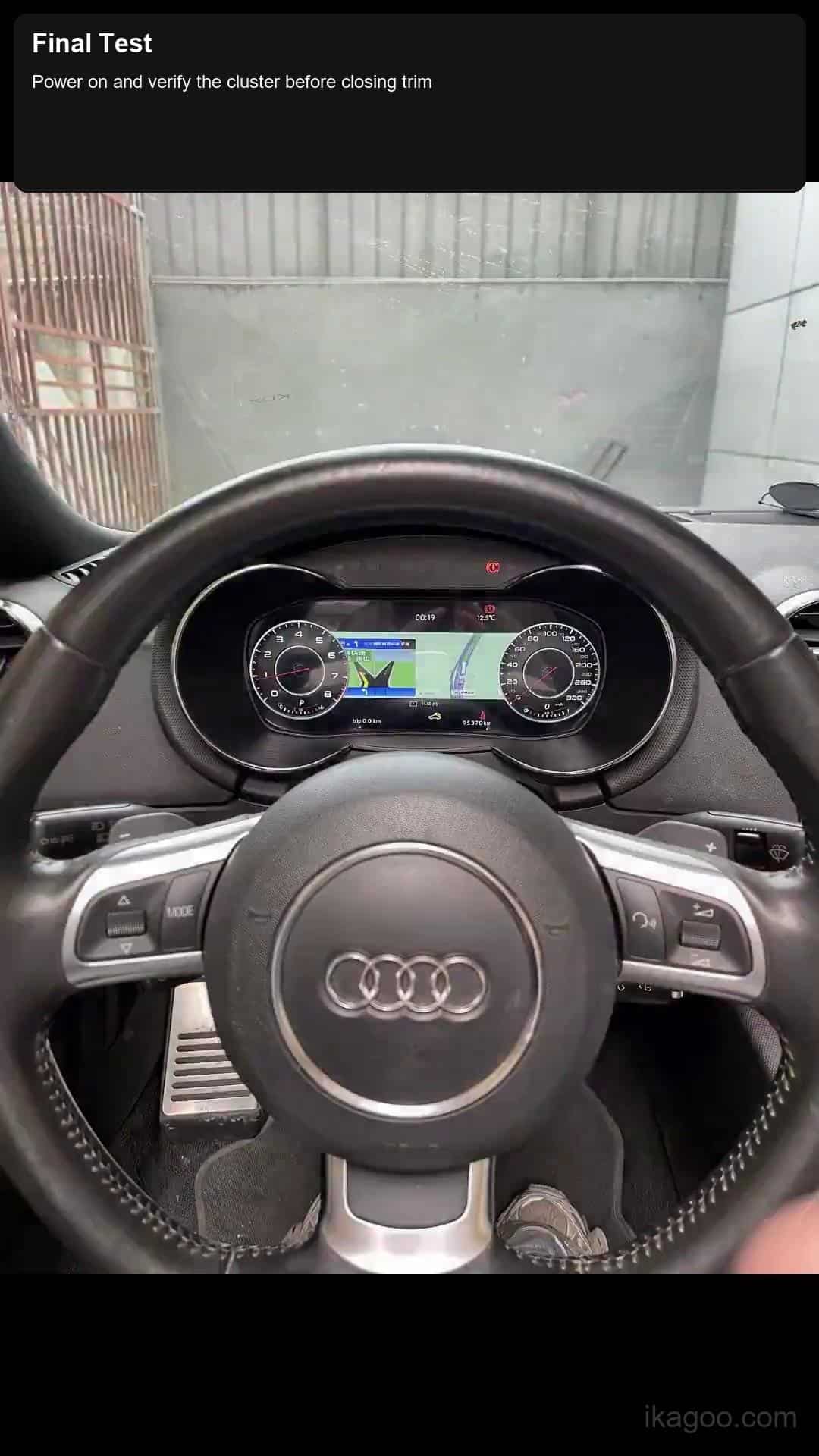
Dashboard checks, original-component transfer references and post-installation verification for supported A3 8V analogue-cluster routes.

VW Audi Digital instrumentpanel Användarmanual
Find the correct Volkswagen or Audi digital instrument cluster installation guide first, then use the owner manual below for daily operation, display settings, CarPlay / map-display routes, software updates, calibration and troubleshooting.
Already know your vehicle? Use the model finder immediately below. Installation steps are vehicle-specific; do not copy a PQ procedure to an MQB vehicle or use another model's board-transfer route.
Find Your Guide
Model and year are the fastest starting point. Final installation still depends on the original cluster layout and the confirmed vehicle route.
Dashboard checks, original-component transfer references and post-installation verification for supported A3 8V analogue-cluster routes.
Vehicle-specific fitment and installation preparation for supported Audi A4 B8 digital instrument-cluster upgrade routes.
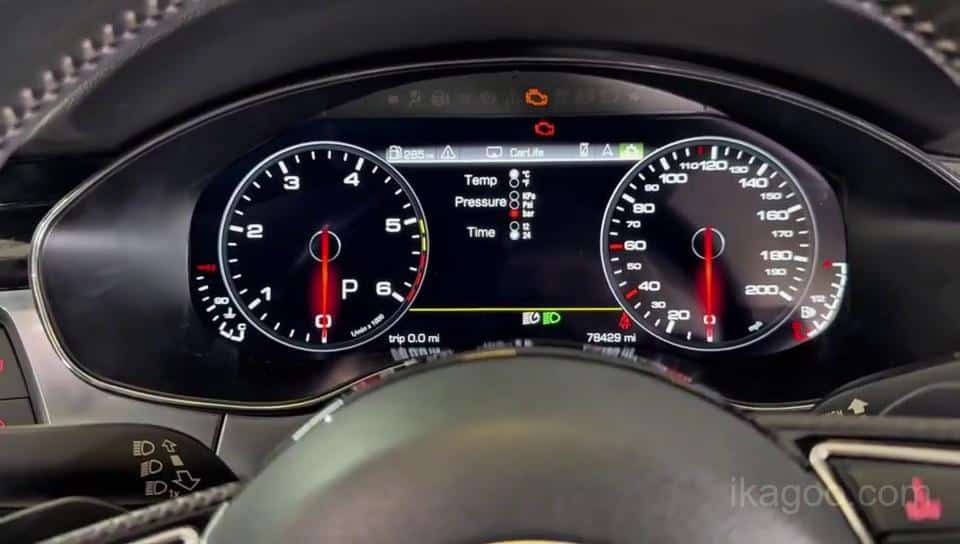
Original cluster removal, retained-component transfer, reconnection and post-install testing for the supported A6 C7 route.
Vehicle-specific fitting and LCD instrument cluster retrofit references for supported Audi Q5 8R routes.
Trim access, original cluster disassembly, component transfer, reconnection and powered final inspection.
Pre-removal settings, original-component handling, USB routing and post-installation checks for confirmed Golf 6 PQ routes.
Removal, internal assembly and first-boot checks for supported MQB analogue-to-digital cluster conversions.
Mechanical-cluster upgrade route with fitment, retained hardware, calibration and common post-install issue references.
Original-board transfer, connector placement, USB update-lead routing and post-install calibration checks.
Supported Passat B8 analogue-cluster conversion using the confirmed 10.25-inch retrofit LCD route.
Eleven real workshop steps covering fitment, factory-function checks, physical installation and final verification for selected Mk1 / Type 5N vehicles.
Trim removal, original cluster extraction, internal transfer references, reassembly and powered final checking.
Dashboard access, internal-board retention, LCD frame assembly, wiring reconnection and final installed-result checks.
Preparation, original-component handling, version checks and post-install troubleshooting for supported Jetta applications.
Original-component transfer references, calibration checks and installation support information for supported Polo routes.
Pre-removal settings, component-transfer checks, USB routing and fuel-display calibration for supported Lavida routes.
Vehicle-specific display-upgrade and installation-procedure references for supported T6 applications.
Thirty-seven real-photo steps covering dashboard work, retained original mainboard routing and final verification.
Owner Manual & Technical Support
The complete technical content remains on this page for owners, search engines and AI retrieval, but long sections stay collapsed until needed.
Direkt tekniskt svar
Nej, det gör jag inte. För stödda Volkswagen- och Audi-retrofit-rutter använder iKagoo LCD-displayen det ursprungliga instrumentkluster-huvudkortet och dess fabriksgränssnittsrutt som källa för fordonsinformation. Den uppgraderade skärmen visar stödd originalinformation från den ursprungliga kortrutten istället för att oberoende bygga om fordonsdatan.
Original Vehicle Data Route
Fabrikens dataintegration
Denna produkt är inte placerad som en generell fristående CAN Bus-läsare. Dess visningsrutt är byggd kring teknisk integration med det ursprungliga mekaniska instrumentkluster-huvudkortet för den bekräftade fordonsapplikationen.
Information om kompatibla fordon erhålls via original instrumentklusterets huvudkort och dess fabriksgränssnittsväg, och presenteras sedan på den nya iKagoo LCD-skärmen.
Integrering av display, gränssnittsanpassning och produktspecifik konfiguration för den bekräftade tillämpningen förbereds och testas av iKagoo innan motsvarande enhet levereras.
Efter korrekt installation med den matchade vägen behöver kunder normalt ingen ytterligare fordonskodning enbart för att den levererade skärmen ska visa stödd originalinformation.
Tjänstegräns: Om visad information eller presentation av originaldata inte stämmer överens med den bekräftade fordonskonfigurationen efter installation, kan iKagoo vid behov tillhandahålla en stödd fjärruppdatering av programvara eller en korrigeringsväg där det är tillämpligt. Programvarukorrigering garanterar inte reparation av felaktig kabeldragning, skadade originalkort, felaktig hårdvaruinstallation, ej stödda fordonskonfigurationer eller andra orelaterade fordonsfel.
Kompatibilitetsgränser
Detta är en användarmanual för flera modeller. Den förklarar dokumenterad driftlogik utan att påstå att alla Volkswagen PQ-, Volkswagen MQB- och Audi-instrumentpanelversioner erbjuder identiska menyer eller bevarade funktioner.
Börja här efter installation
Kontrollera att den installerade skärmen slås på och att den grundläggande instrumentpanelens display visas normalt.
Granska hastighet, bränslevillkor, varningsmeddelanden och relevanta sidor med daglig information.
Fotografera sidan med versionsinformation innan du begär support eller en kontroll av programvaruuppdatering.
Tillämpa inte PQ-kalibreringslogik på MQB-enheter eller ändra tekniska värden utan tydlig anledning.
Snabb visuell översikt
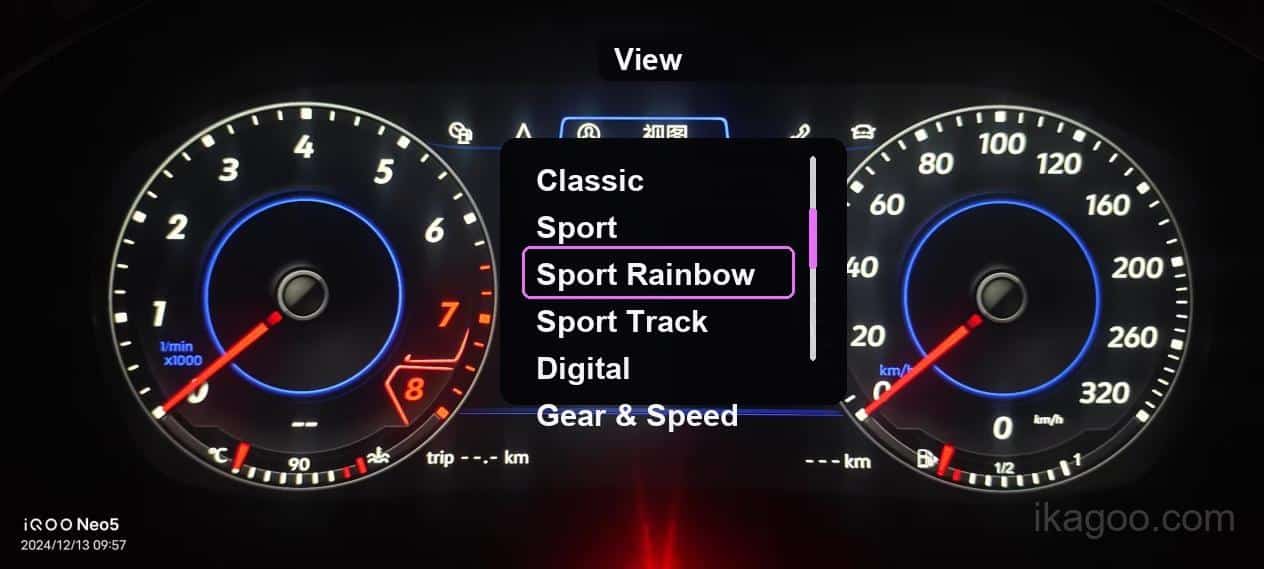
Skärmarna nedan är driftsreferenser från dokumenterade enheter. Tillgängliga sidor och menybeteenden kan variera beroende på fordonsplattform, programvaruversion och den monterade klusterleden.
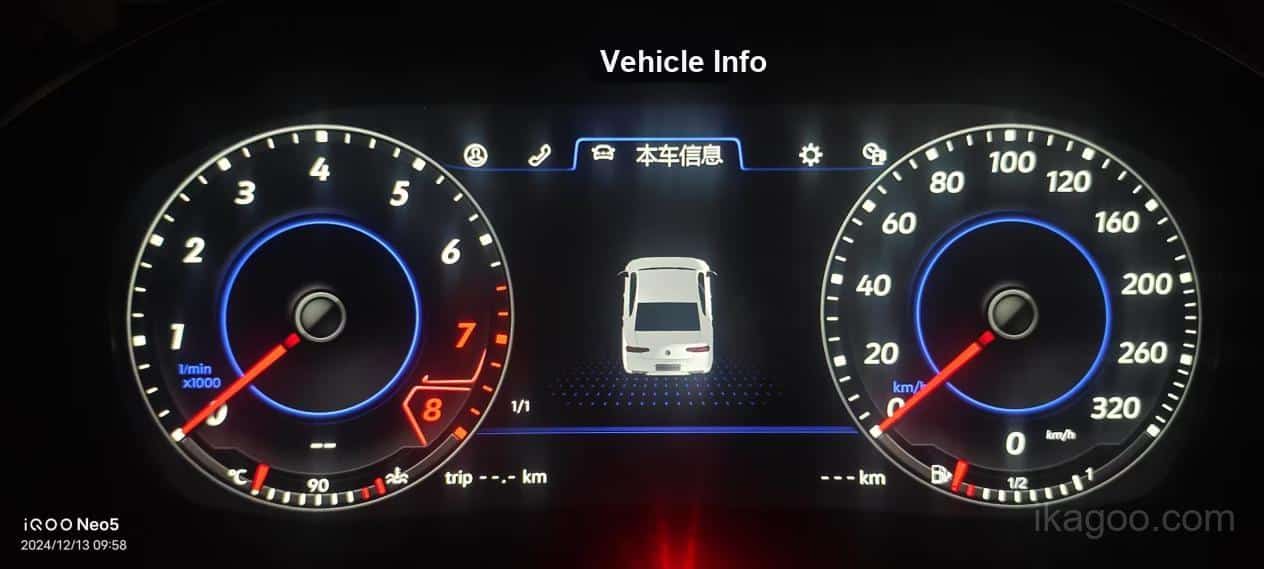
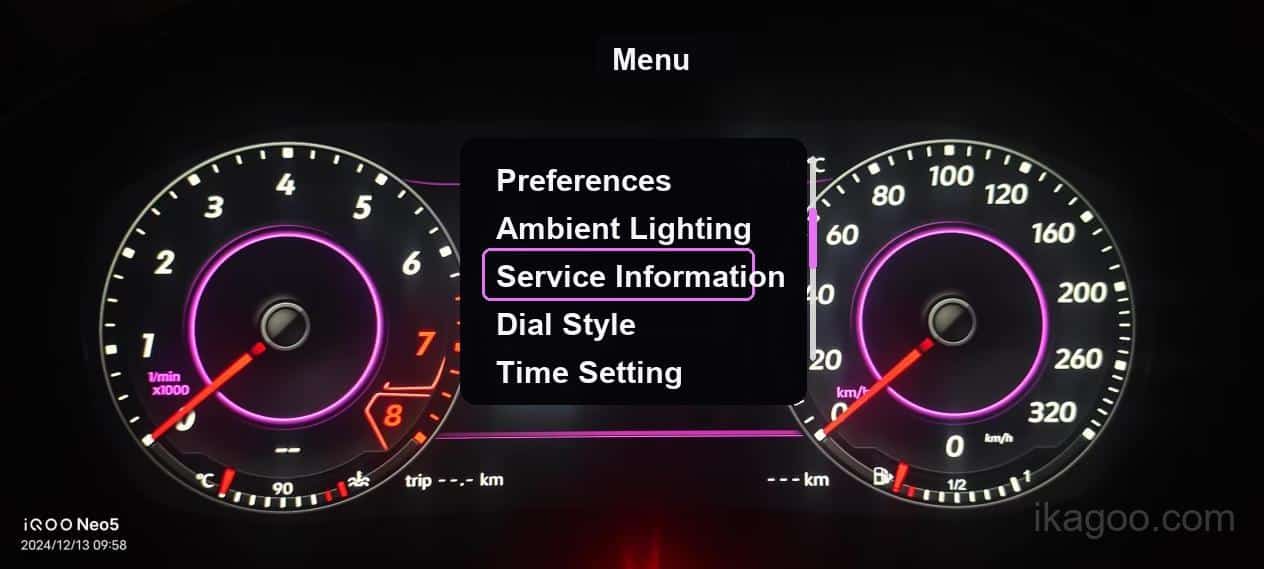
Grundläggande drift
Använd den kontrollingång som stöds av den installerade versionen för att gå in i menyer, byta sidor och bekräfta tillgängliga inställningar. Knappmappningen kan skilja sig åt där originalfordonets protokoll eller rattskontrollväg skiljer sig.
Gå in i menyn med hjälp av den ursprungliga fordonskontrollen som stöds av den installerade vägen.
Flytta mellan visningsvyer, informationssidor och inställningssidor.
Använd det bekräftelseinmatning som stöds, vanligtvis OK-kontrollen, där det finns tillgängligt.
Registrera versionssidan innan du ändrar kalibrerings- eller engineering-mode-poster.
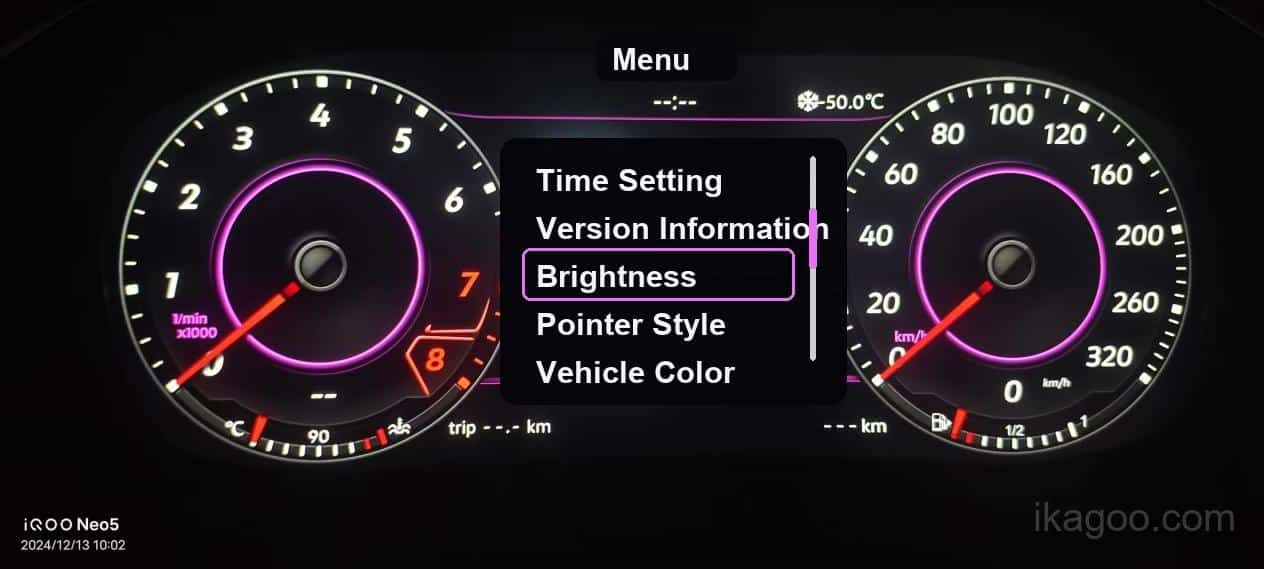
Visningsinställningar
Dessa utseendealternativ hjälper kunden att konfigurera en läsbar och välbekant visning efter installationen. De exakta menyalternativen som finns tillgängliga beror fortfarande på den installerade programvaruversionen.
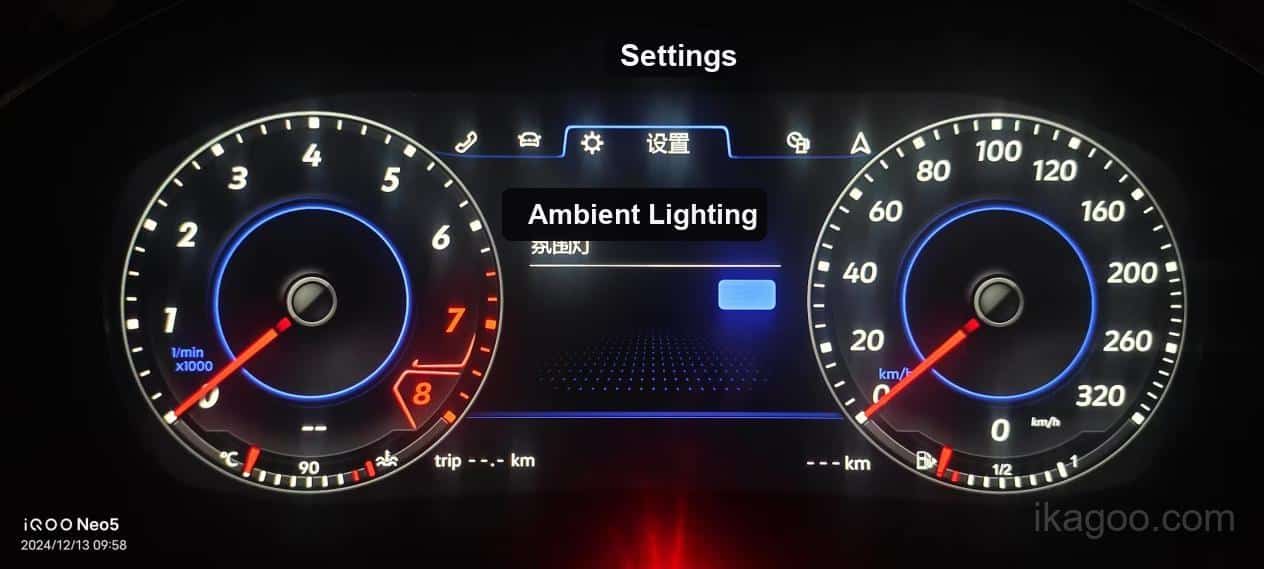
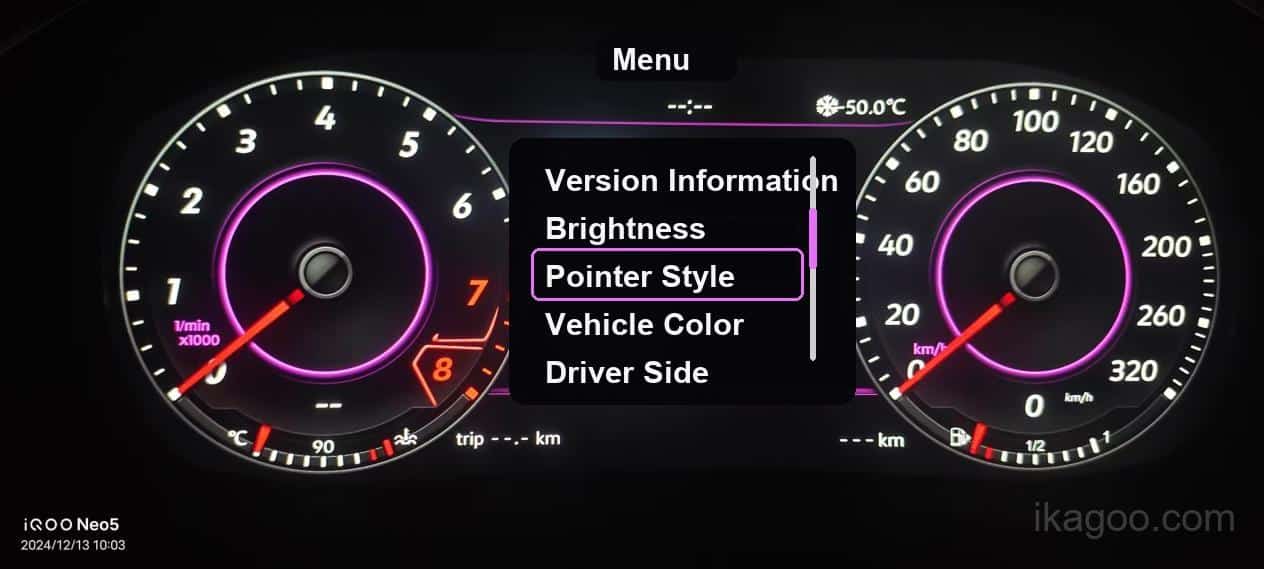
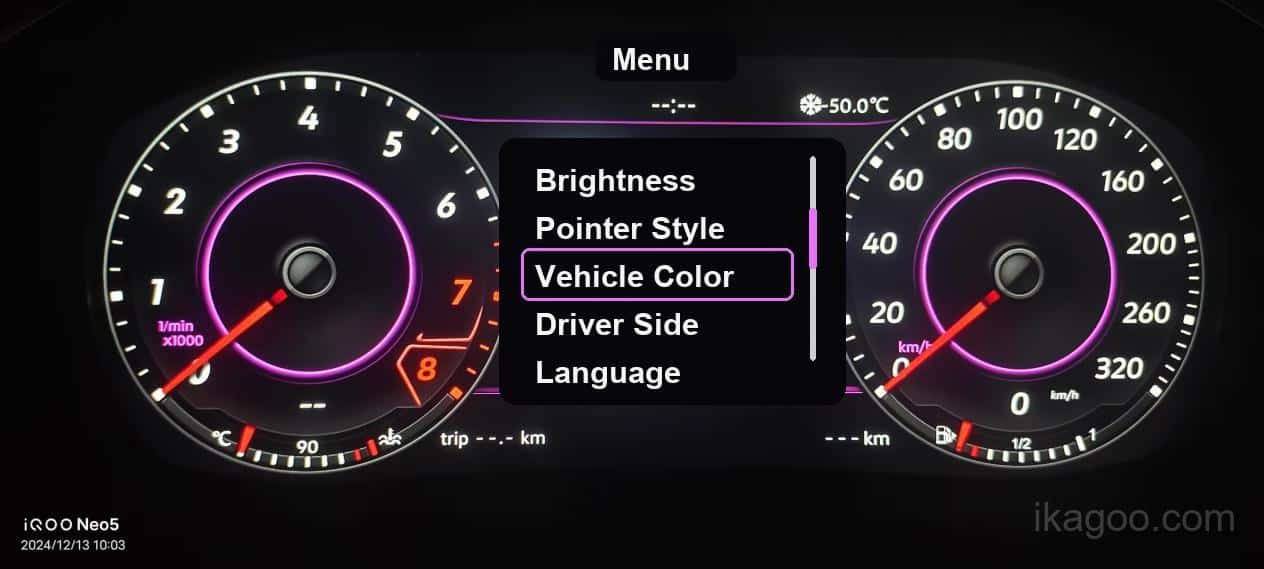
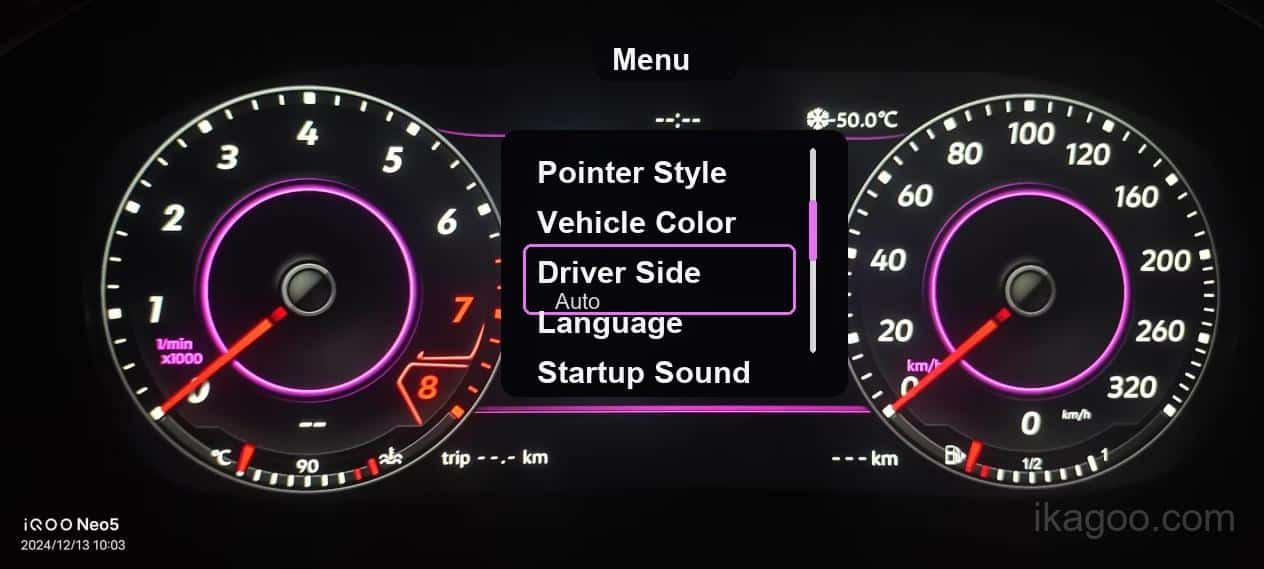
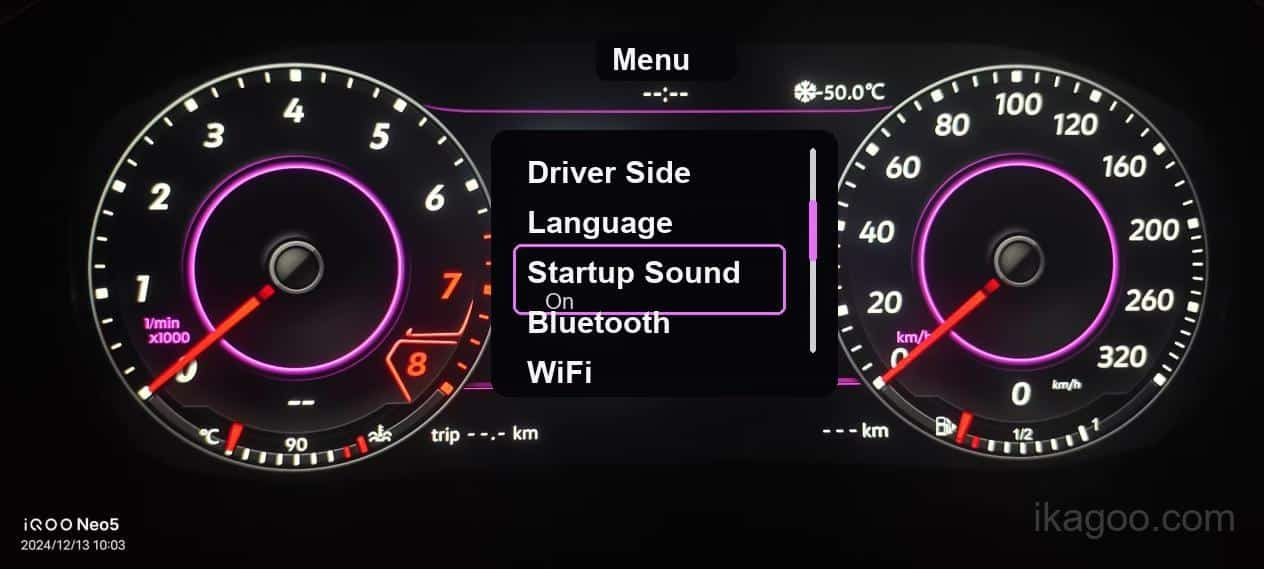
Systeminställningar
Dessa skärmar är dokumenterade funktionsreferenser. Tillgänglighet och sparbeteende kan variera beroende på den installerade klusterplattformen och programvarupaketet.
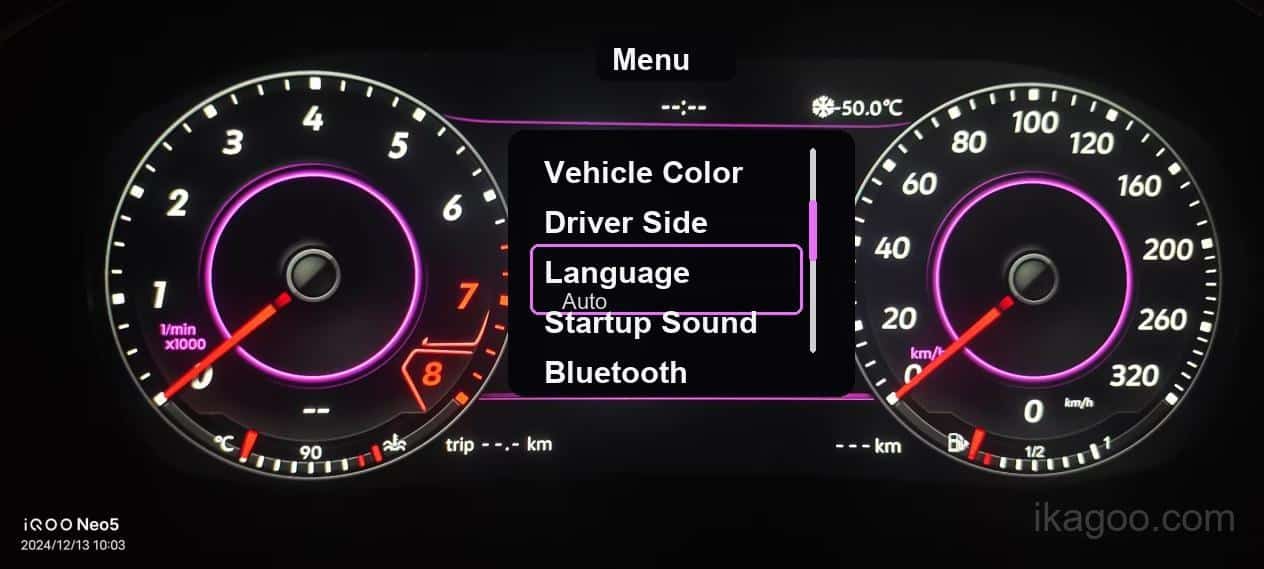
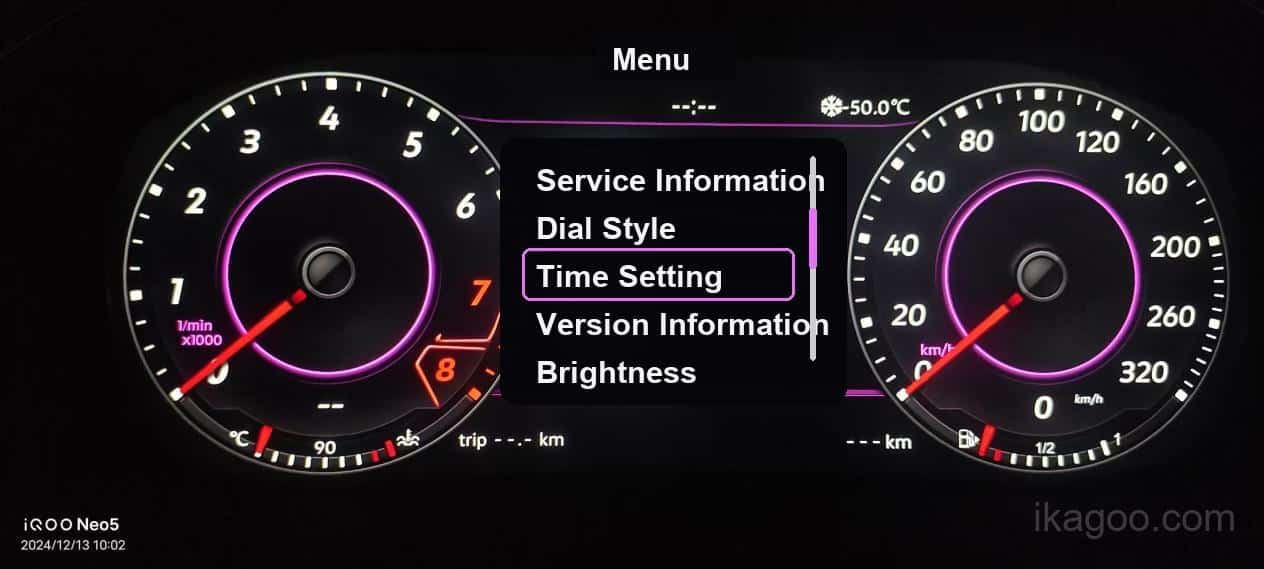
Dagliga informationssidor
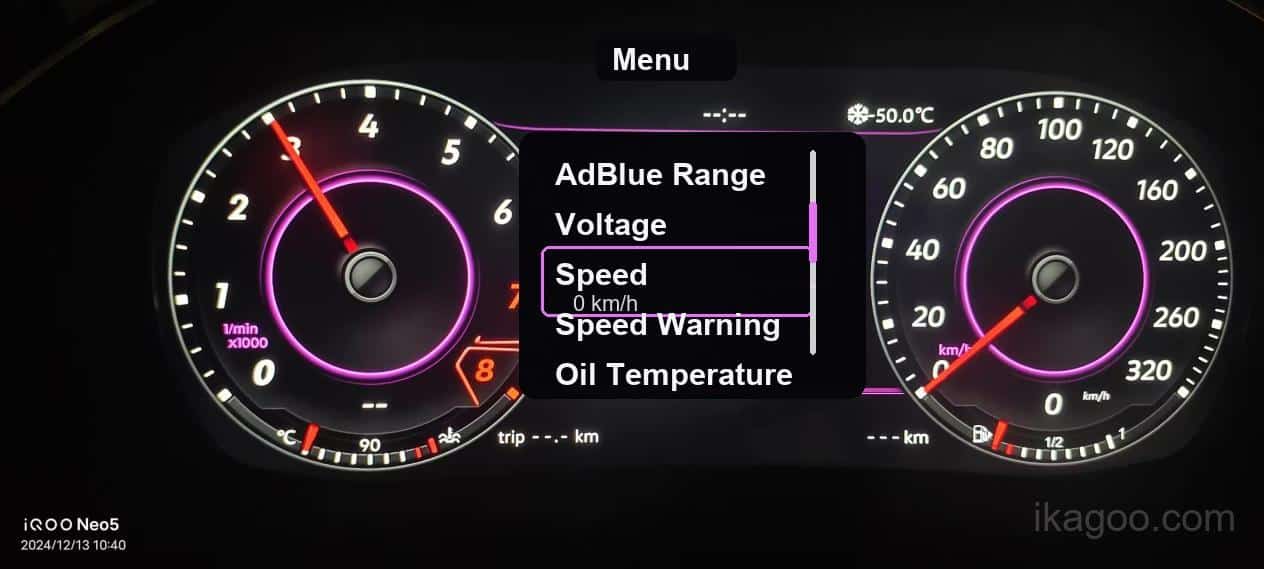
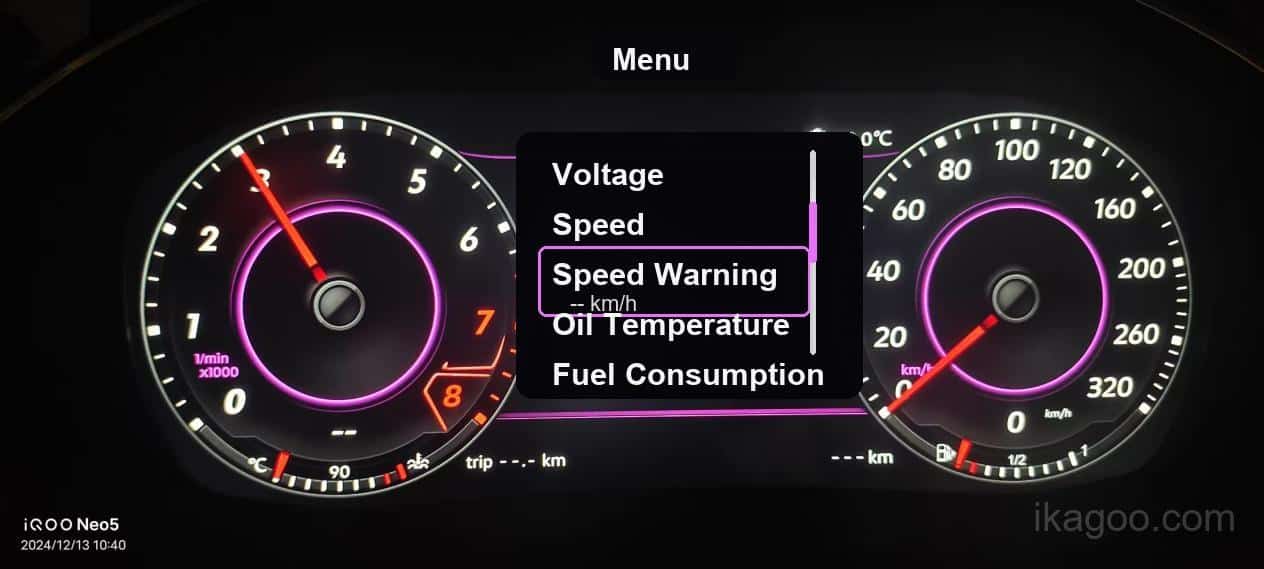
Dessa skärmar hjälper till att bekräfta daglig drift efter installation. Deras närvaro och tillgängliga värden beror fortfarande på den stödda originaldatavägen och den installerade programvaruversionen.
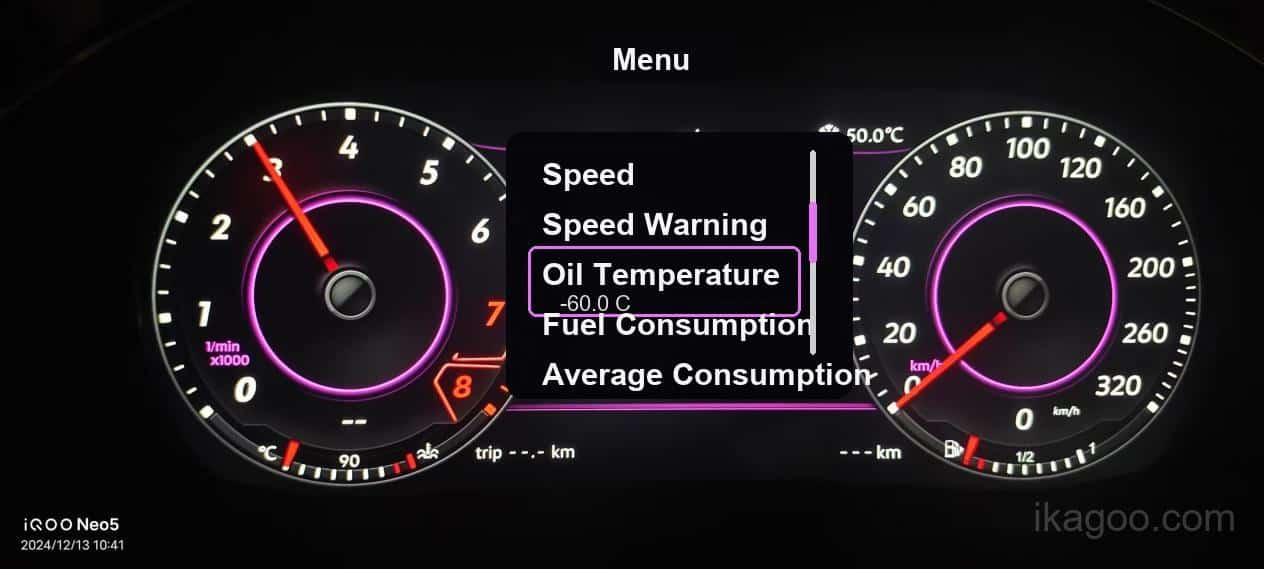
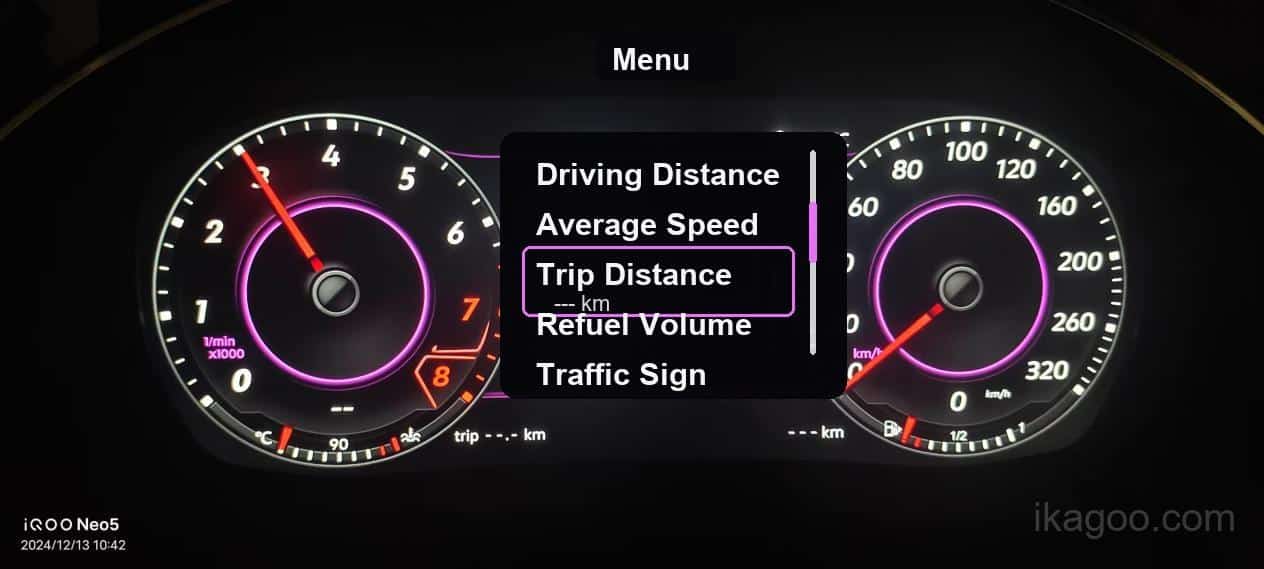
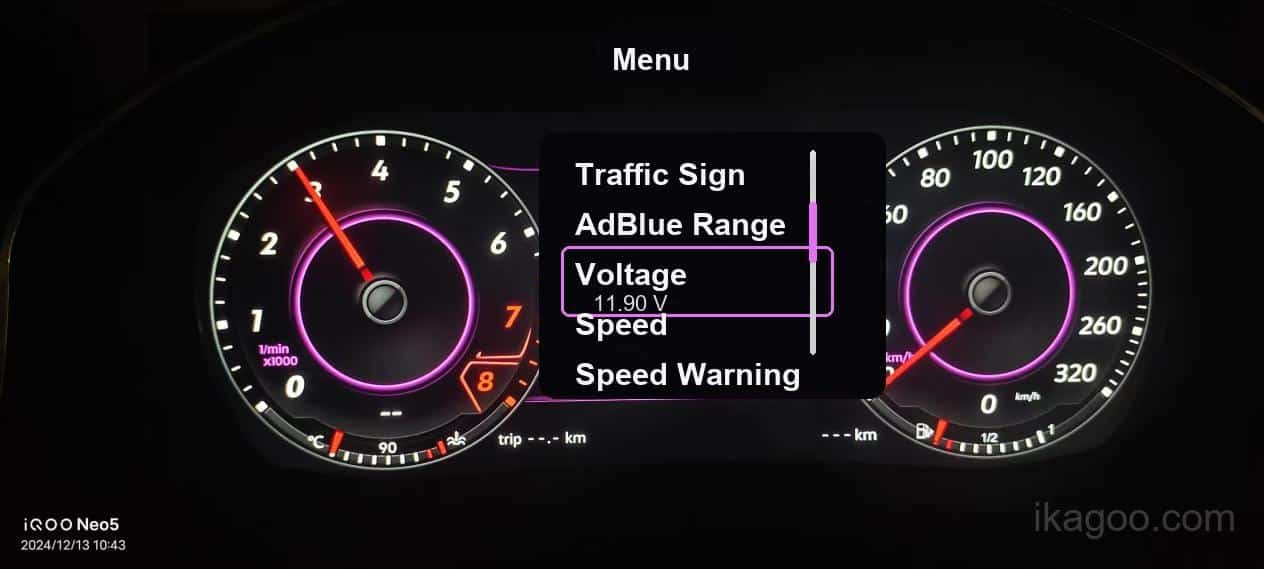
Navigation & ansluten display
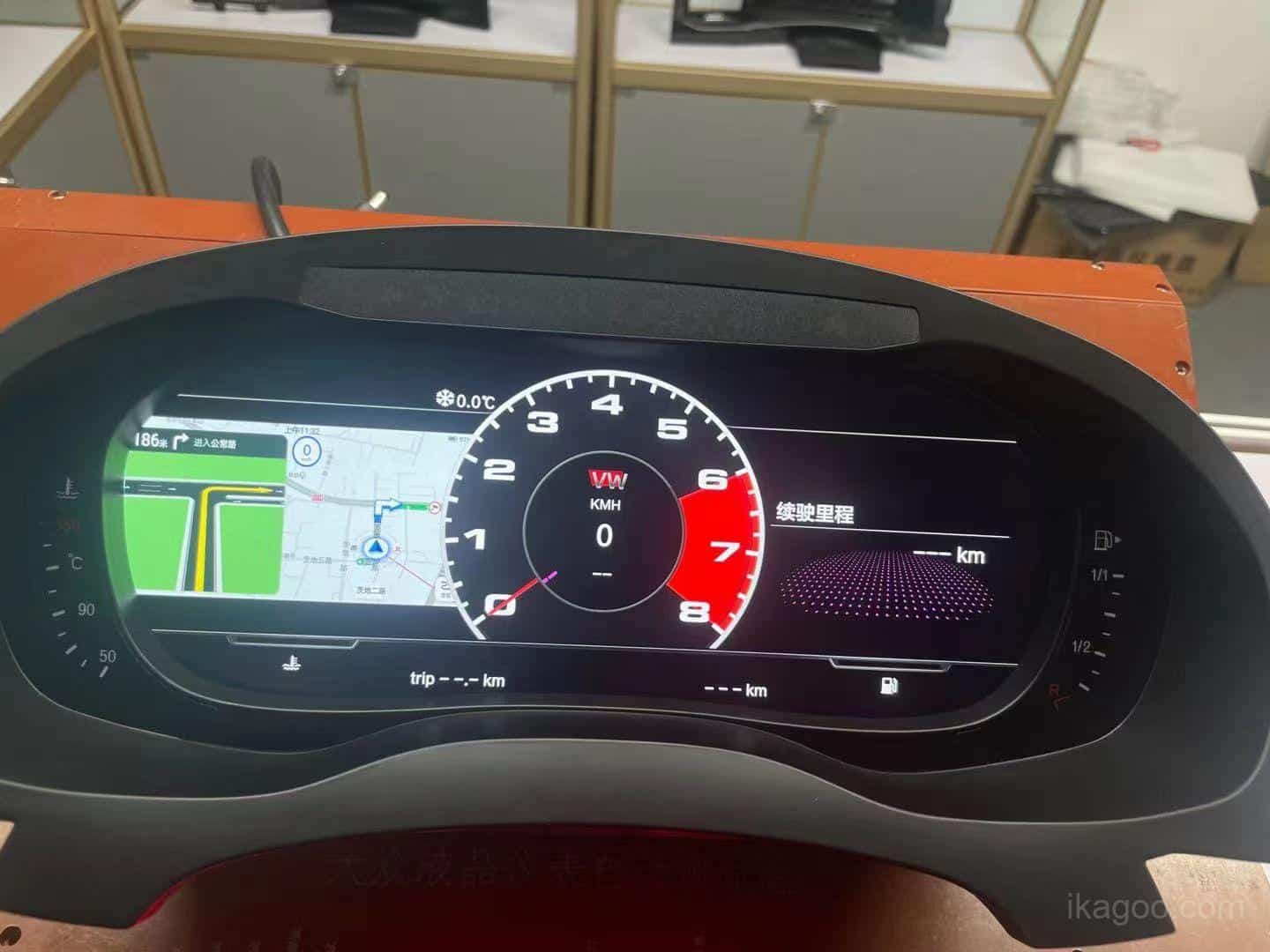
Navigationsdisplayen bestäms inte enbart av LCD-skärmen. Den beror på den installerade digitala instrumentkluster-versionen, den ursprungliga fordonsplattformen och den kompatibla huvudenheten eller anslutningsväg som är installerad i det fordonet.
Där det stöds kan instrumentklustret visa riktningsinformation som tas emot via den tillämpliga ursprungliga fordons- eller anslutna displayvägen.
Versioner som stöds kan ge en instrumentklustervy relaterad till navigation efter att rätt displayväg har anslutits och konfigurerats.
Inte universellt kompatibel. Stöd för Google Maps eller andra kartvisningar måste kontrolleras mot huvudenhetens modell, anslutningskonfiguration och installerad cluster-version.
På navigeringssidor i klassiskt läge som stöds, tryck och håll ned OK för att justera kartskalan där denna funktion finns tillgänglig.
För en korrekt kontroll av rutten: tillhandahåll skärmen med cluster-versioninformation, fordonets modell och årsmodell, installerad huvudenhetsmodell samt tydliga foton av anslutningen när du begär vägledning om navigation eller visning av interanslutning.
Tekniska supportposter
Menyerna nedan är användbara när du dokumenterar ett supportärende. Registrera först skärmen med versionsinformation innan du ändrar avancerade inställningar eller begär en programuppdatering.
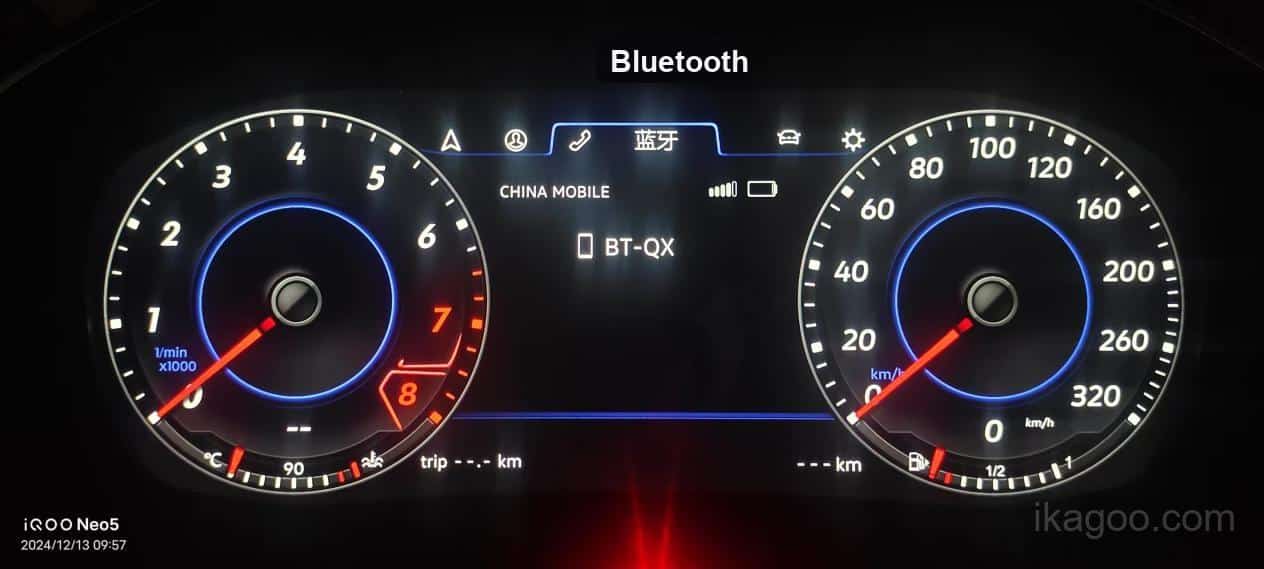
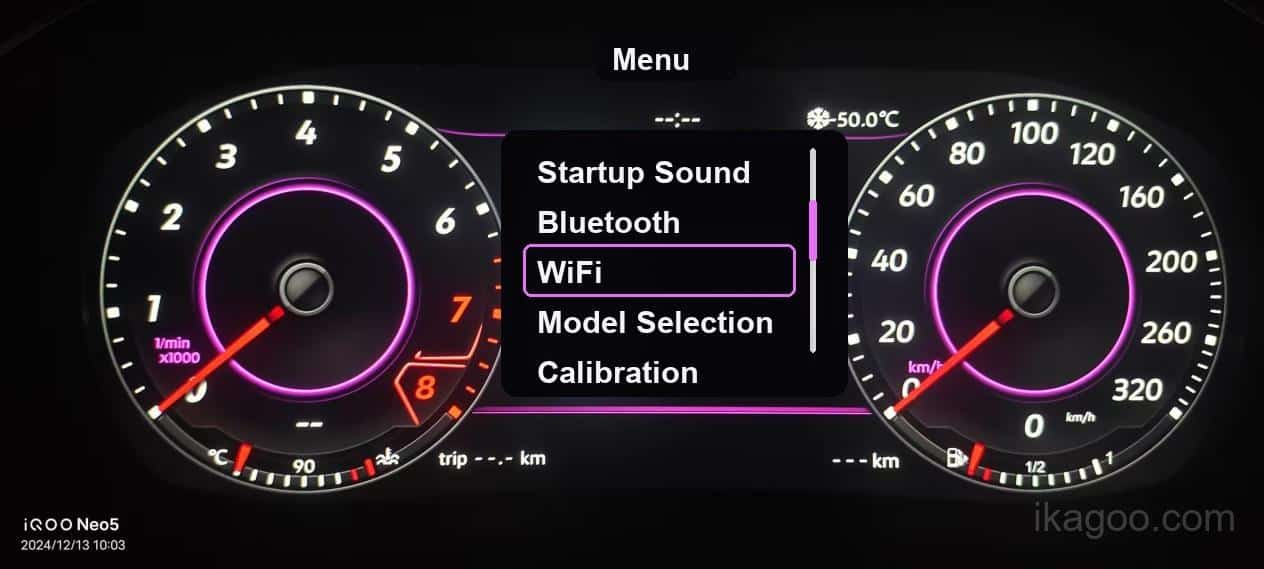
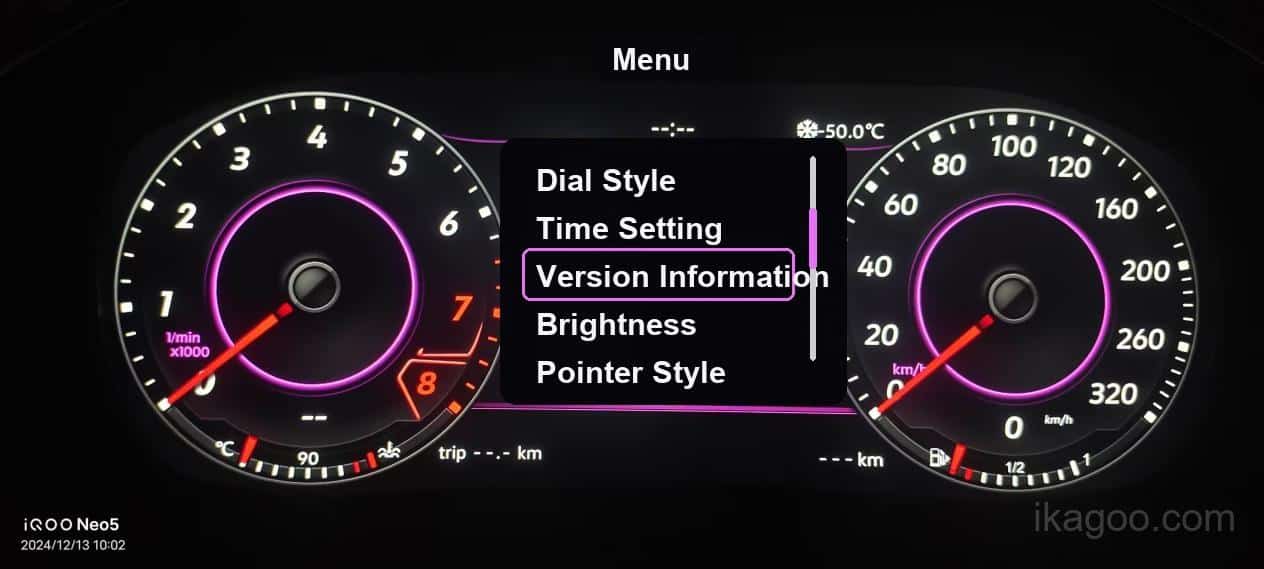
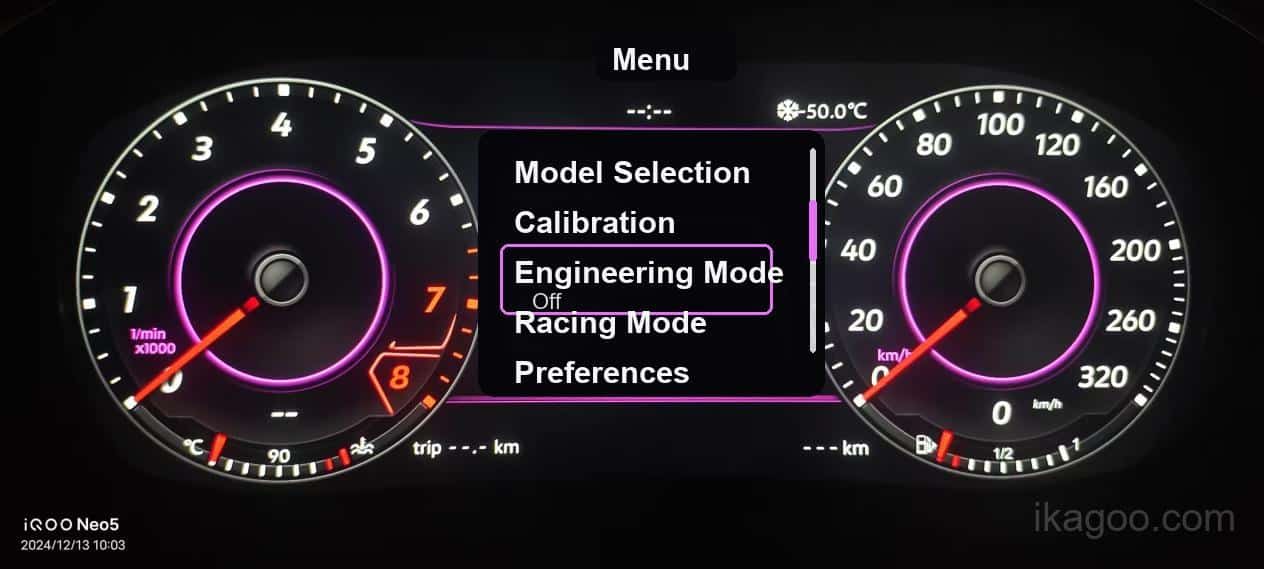
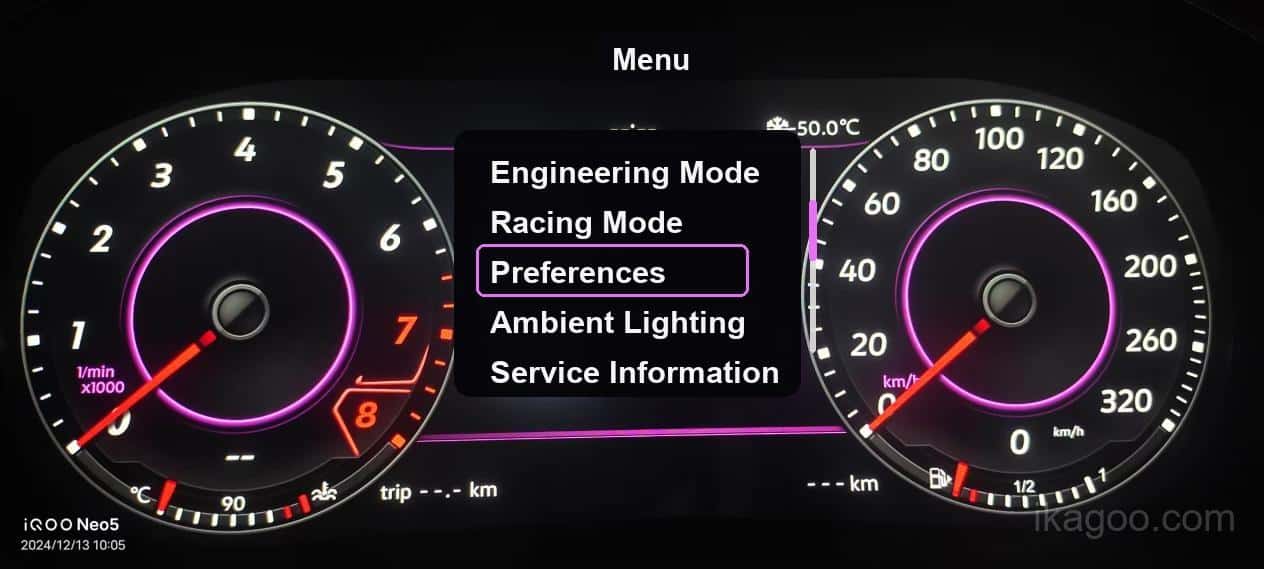
Programuppdateringsväg: Om en installerad stödd instrumentenhet kräver en online- eller USB-uppdatering, använd den dokumenterade uppdateringsproceduren i stället för att ändra tekniska poster utan vägledning.
Modell och kalibrering
Den uppgraderade displayen använder den ursprungliga data vägen för instrumentklustrets huvudkort, men konfigurationsmenyer och justeringskrav kan skilja sig åt beroende på plattform och programvaruversion.
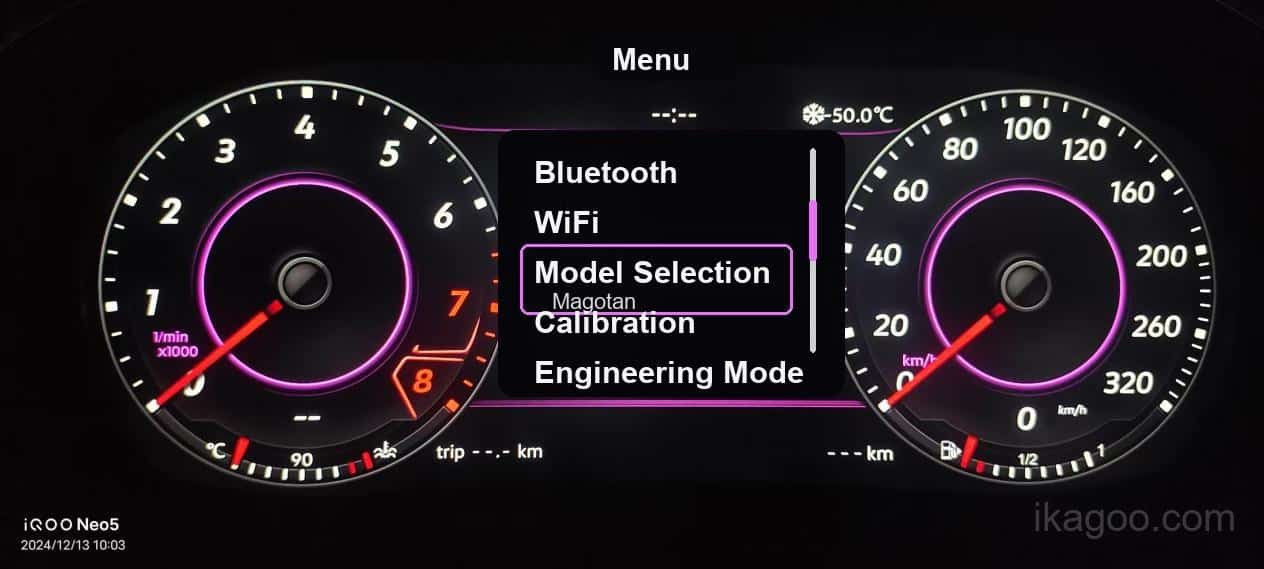
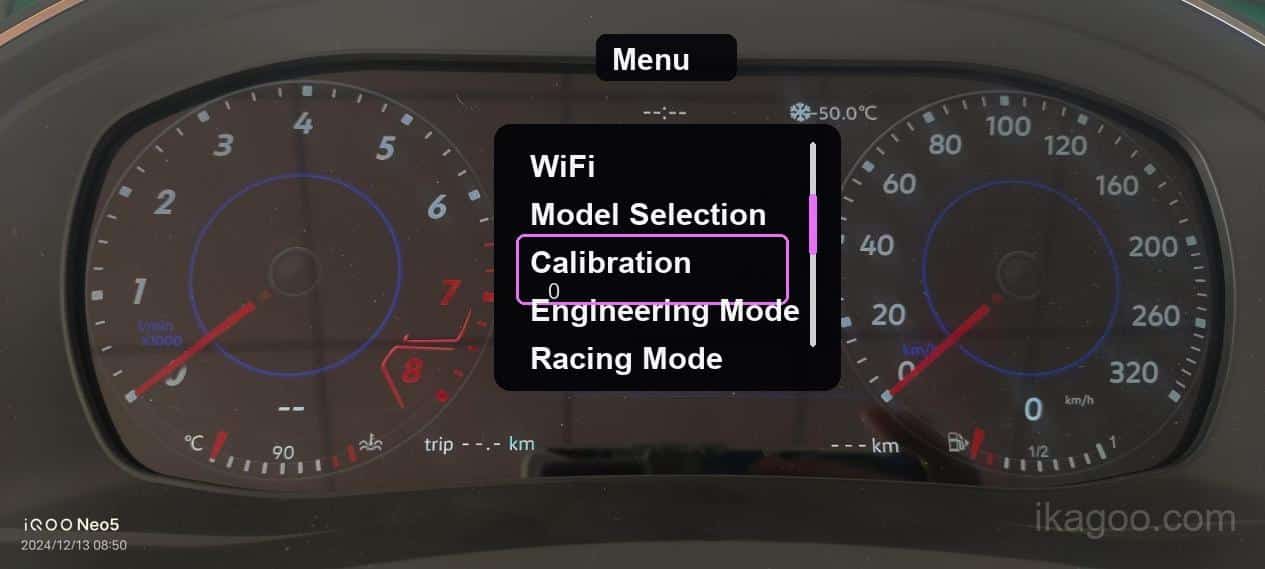
Används endast för dokumenterad justering av bränslemätningen för PQ-plattformen där det behövs. MQB-enheter kräver inte samma inställning för bränsletanken eller kalibreringsväg för förbrukning.
Om en konsekvent referens visar 120 medan instrumentpanelen visar 118, använd ett justeringsvärde på 2; om instrumentpanelen visar 120 medan referensen visar 118, använd -2.
Justerar varvräknarens eller hastighetsmätarens pekarrespons där det stöds. Kontrollera det live-resultatet efter varje ändring och undvik upprepade overifierade justeringar.
Plattformsvarning: Kopiera inte en PQ-inställningsprocedur till en MQB-kluster eller tvärtom. Om den tillämpliga plattformen eller programvaruvägen är oklar, skicka skärmen för versionsinformation innan du ändrar kalibreringsvärden.
Felsökning och svar för ägare
Använd dessa svar för dagliga inställningar och första felsökning. För olösta dataavvikelser, ange skärmen med versionsinformation och tydliga bevis på det visade problemet.
För stödda eftermonteringsvägar för Volkswagen och Audi är den uppgraderade LCD-skärmen tekniskt integrerad med originalets instrumentklusters huvudkort och använder dess fabriksgränssnitt som källa för stödd originalfordonsinformation.
Vanligtvis krävs ingen extra fordonskodning enbart för att den medföljande skärmen ska visa stödd originalinformation efter korrekt installation. Produktens matchningsväg är förberedd av iKagoo. Där det är tillämpligt kan en bekräftad avvikelse i visningsdata åtgärdas genom stödd fjärrprogramvarukorrigering.
Spara inställningen igen och växla till en annan sida innan du kontrollerar resultatet. På dokumenterade PQ-vägar ställs inte år, månad och dag in via denna metod. Vissa Audi-vägar kan visa en sparad ändring efter en kort fördröjning.
Inte nödvändigtvis. Bluetooth-relaterat displaybeteende kan bero på det ursprungliga fordonet och instrumentpanelens stödväg. En funktion som saknas i den ursprungliga konfigurationen ska inte antas visas enbart för att displayen har uppgraderats.
Vissa installerade versioner använder en ljusstyrkejusteringsväg för nattläge eftersom displaystyrningsbeteendet är plattformsberoende. Kontrollera den tillämpliga versionsvägen innan du betraktar detta som ett fel.
Efter att ha ändrat en stödd inställning för fordonsmodell, stäng av fordonet och lås det i flera minuter innan du kontrollerar resultatet igen.
Inte universellt. Den stödda vägen beror på instrumentpanelens version, fordonsplattformen och den anslutna huvudenhetens konfiguration. Skicka huvudenhetsmodellen, versionsinformationsskärmen för instrumentpanelen och foton på anslutningen för en korrekt kontroll av vägen.
Språktillgänglighet beror på den installerade hårdvaruplattformen och mjukvarupaketet. En menybild är en referens från en dokumenterad enhet, inte en garanti för att alla PQ-, MQB- eller Audi-versioner inkluderar samma språkutbud.
Tillämpa inte först en generell korrigering. PQ- och MQB-vägar skiljer sig åt. På stödda PQ-vägar kan kalibrering av bränslevisningen behövas efter att installation och tillämpliga inställningar har bekräftats; MQB-enheter ska inte justeras med samma bränsletanksväg.
På dokumenterade PQ-rutter bör inställningen för physical-lights förbli avstängd om inte teknisk support ger en annan instruktion för den bekräftade enheten. En felaktig inställning kan påverka indikatorernas visningsbeteende.
Skicka fordonsmodell och årsmodell, originalinformation om instrumentpanelen där sådan finns tillgänglig, tydliga foton eller video som visar avvikelsen samt skärmen med versionsinformation. Detta gör att den tillämpliga programvarukorrigeringsrutten kan bedömas.
Nej. En fjärrstyrd programvarukorrigering som stöds kan åtgärda tillämpliga problem med matchning av visningsdata. Den garanterar inte reparation av skadade kretskort, felaktig kabeldragning, fysisk installationsskada, ej stödd montering eller andra fordonsfel som inte är relaterade.
Nästa steg
Use the vehicle-specific product range after reviewing the correct model route. If compatibility is unclear, check fitment before relying on model year alone.
Dokumentanteckning
This page is maintained as an owner-support reference and installation-guide directory for compatible Volkswagen and Audi digital instrument cluster upgrades supplied through the iKagoo route. It explains documented operating behavior, guide access and support boundaries without claiming universal compatibility or repair outcomes.


