


Så här uppdaterar du ett digitalt instrumentkluster från Ikagoo VW eller Audi: Online- och USB-metoder
VW & Audi Digital Cluster Firmware Update Guide: Online and USB Methods

Denna guide behandlar Uppdateringar för VW digitala instrumentkluster och Firmwareuppdateringar för Audi digitala instrumentkluster för kompatibla Ikagoo retrofitkluster i originalstil. Den förklarar de två supportvägar vårt team faktiskt använder: en online-/OTA-uppdatering via telefonhotspot, och en USB-firmwareuppdatering med det exakta paket som tilldelats den installerade klusterversionen efter att versionsnumret har kontrollerats på enheten.
Gränsen för fabriksstöd: den här sidan är skriven för Ikagoo uppgraderade kluster och deras tilldelade firmware-vägar. Det är inte en allmän OEM-programvarusida på återförsäljarnivå för alla Audi Virtual Cockpit eller Volkswagen Digital Cockpit som finns på marknaden. Formuleringen här följer det supportarbetsflöde som vårt team faktiskt använder när en köpare frågar om klustret ska uppdateras online eller med ett versionsmatchat USB-paket.
Vilka VW- och Audi-digitala instrumentkluster denna firmwareuppdateringsguide gäller för
Uppgraderingar av Volkswagens digitala cockpit
Denna rutt passar Ikagoo-stil Volkswagen klusteruppgraderingar där den ursprungliga analoga mätaruppsättningen redan har ersatts med ett helt digitalt kluster. Typiska frågor från köpare gäller Tiguan, Lavida, Passat, Golf, Jetta och andra plattformsspecifika eftermonteringar för Volkswagen.
Audi Virtual Cockpit stiluppgraderingar
Denna rutt gäller också för Ikagoo-stödda Audi klusterkonverteringar där köparen behöver firmware-support efter installationen, uppdateringar av smartphone-rutter eller versionsbaserad felsökning. Typiska sökord inkluderar Audi A3, A4, Q3, Q5, Q7 och relaterade uppgraderingar av cockpit.
Viktig gräns: Den här sidan handlar om uppgradering och underhåll av en Ikagoo digitalt instrumentkluster efter att den har installerats. Det är inte en allmän OEM-guide för begagnade startspärrar, och den är inte skriven för alla Audi eller Volkswagen återförsäljares mjukvarurutter.
Varför det finns två uppdateringsmetoder
Uppdatering online
Onlineuppdatering är det smidigaste alternativet när klustrets konstruktion stöder det. Klustret ansluter via telefonens hotspot, hämtar rätt uppdateringspaket och slutför processen på själva enheten. Detta är vanligtvis det snabbare alternativet när den installerade programvaruversionen är tillräckligt ny.
USB-uppdatering
USB-uppdatering är fortfarande viktigt eftersom inte alla modeller har stöd för onlineuppdatering. Det är också en säkrare reservlösning när bilen befinner sig i en verkstadsmiljö med begränsad nätverksstabilitet, eller när Ikagoo har utfärdat ett paket för en mycket specifik klusterversion eller återställningsväg.
Kontrollera klusterversionen innan du börjar
Innan du försöker ändra den inbyggda programvaran ska du öppna klustrets inställningar och leta reda på skärmen med versionsinformation. Den viktigaste detaljen är datumkoden som visas i raden för appversionen. På de kluster som omfattas av denna rutt följer den första synliga sekvensen efter appens namn följande format månad-dag-år.
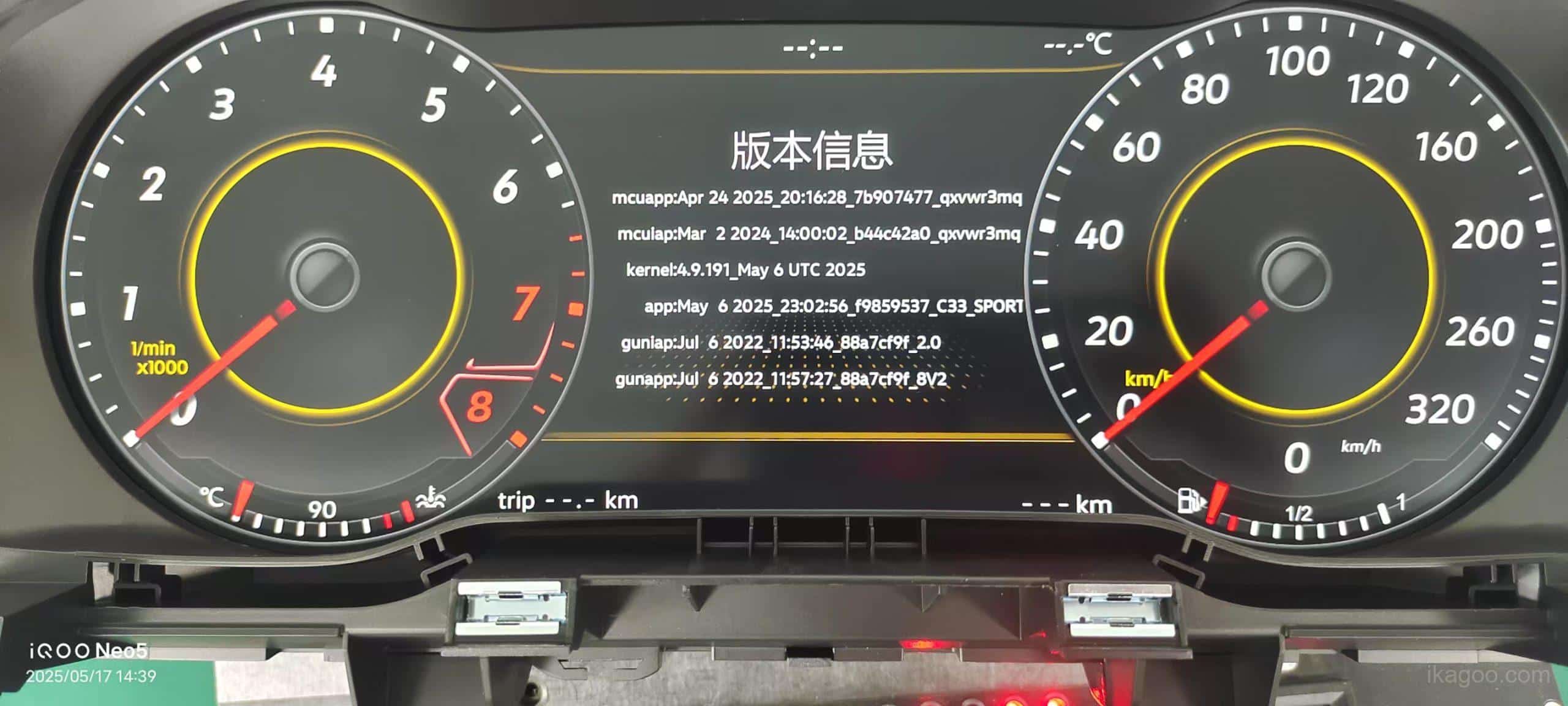
Den här skärmen med information om den verkliga versionen är referenspunkten för att avgöra om klustret kan använda uppdateringsvägen online.
Exempel på versionsrad:
APP: 6 maj 2025 23:02:56 f9859537 C33 SPORT
Krav på uppdatering online: bygger bara daterat efter den 16 april 2025 stödja den onlineuppdateringsväg som beskrivs i den här guiden.
Om du är osäker på om ditt versionsdatum är tillräckligt nytt, gissa inte. Skicka versionsskärmen och ett klusterfoto till Ikagoo innan du försöker igen. Det är snabbare än att tvinga fram en felaktig uppdateringsväg.
Vad du bör förbereda inför en klusteruppdatering
- Använd ett stabilt strömtillstånd i fordonet. Börja inte om batteriet är svagt eller om tändningen är instabil.
- Se till att du vet om ditt kluster har en onlinekompatibel konstruktion eller behöver USB-vägen.
- För uppdatering online, förbered en pålitlig hotspot i telefonen och tillräckligt med mobildata.
- För USB-uppdatering, använd exakt det firmware-paket som tillhandahålls för din klusterrutt. Blanda inte filer från en annan instrumentpanel, en annan plattform eller en annan skärmlogik.
- Lämna tillräckligt med oavbruten tid. En förhastad uppdatering är ett tillfälle då användare skapar fel som kan förebyggas.
- Om din enhet använder en C33 smartphone-rutten, inaktivera telefonlänkfunktionen innan du startar onlineuppdateringen.
VW & Audi Digital Instrument Cluster Online Update (OTA)
Onlinevägen är utformad för klusterversioner som stöds och som kan ladda ner firmware direkt efter anslutning till en hotspot på telefonen. På versioner som stöds är detta vanligtvis det bekvämaste sättet att hålla klustret uppdaterat utan att använda ett USB-minne.
Direkt regel från den stödda rutten: klustret läser versionsdatumet från APP-raden i inställningarna, och endast enheter som är daterade efter den 16 april 2025 stöder denna onlinemetod. Om klustret är äldre än så ska du stanna och byta till USB-vägen istället för att tvinga fram en hotspot-uppdatering.
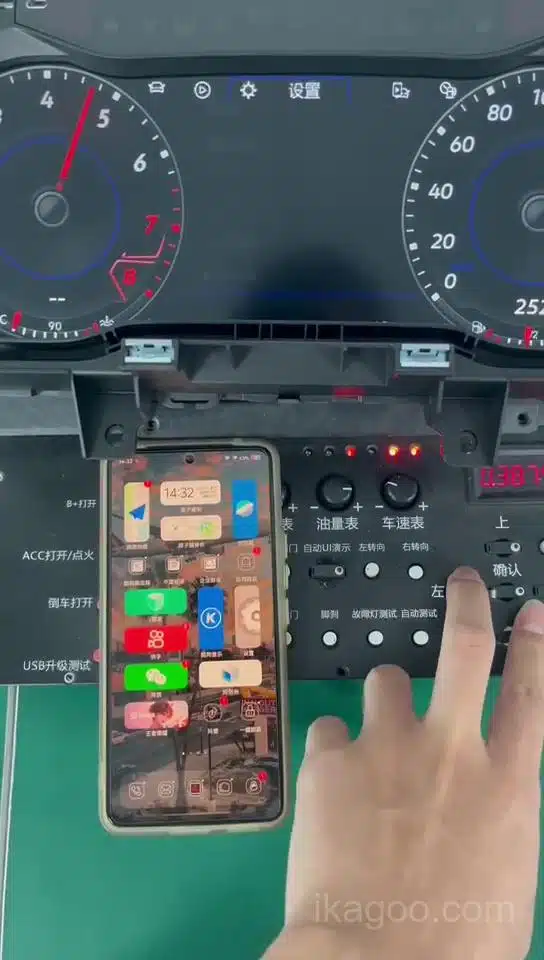
Android-telefonens hotspot-väg för en klusteruppdatering online.
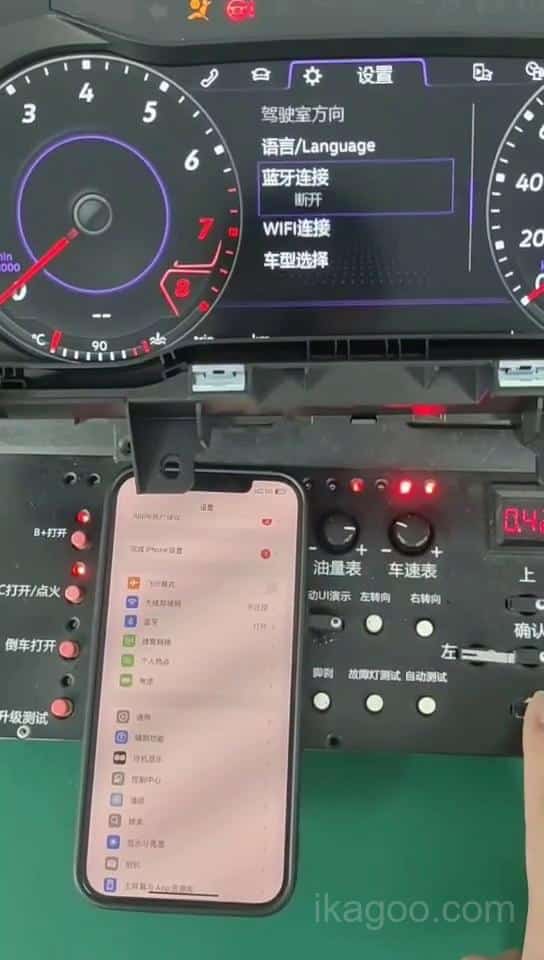
iPhone hotspot-väg för samma onlineuppdateringslogik.
Bekräfta versionen först
Börja inte med hotspot förrän du har bekräftat att klustrets byggdatum är nyare än den 16 april 2025. Om versionen inte uppfyller detta tröskelvärde använder du USB-vägen istället för att tvinga fram onlinevägen.
Inaktivera telefonlänk på C33-varianter
Om ditt kluster använder C33 smartphone-rutten ska du stänga av funktionen för telefonsammankoppling innan du börjar. Detta är viktigt eftersom uppdateringen bör köras via hotspot-rutten utan konkurrerande telefonlänkaktivitet i bakgrunden.
Anslut klustret till hotspot på din telefon
Öppna hotspot på din Android-telefon eller iPhone, låt sedan klustret ansluta och påbörja nedladdningen av firmware. Menytexten kan variera något beroende på version, men logiken är densamma: anslut först och låt sedan klustret hämta uppdateringspaketet från den rutt som stöds. Detta är inte en skärmspegling. Klustret laddar ner sin egen firmware när nätverksrutten är klar.
Vänta utan att vidröra enheten
Uppdateringsprocessen tar vanligtvis cirka 5 till 6 minuter. Under den tiden ska du inte trycka på knappar, byta funktioner eller stänga av strömmen till fordonet. Ett kluster som förlorar strömmen under en uppdatering är mycket svårare att återställa än ett kluster som bara väntar på att processen ska avslutas.
Starta om i rätt ordning
När klustret visar meddelandet om att uppdateringen är klar trycker du en gång på valfri rattknapp för att starta om klustret. Stäng sedan av bilen, lås den i några minuter och starta sedan bilen igen så att klustret kan starta om till sitt normala tillstånd.
Android Telefon Online Uppdatering Video
I det här exemplet visas rutten Hotspot för Android-telefon. Använd den först efter att klusterversionskontrollen har bekräftat att onlineuppdatering stöds, och stäng först av rutten C33 phone-link.
iPhone Online Uppdatering Video
Detta exempel visar iPhone hotspot-rutten. Samma regel gäller fortfarande: när nedladdningen och uppdateringen har startat får du inte avbryta processen eller byta tändningsväg.
Så här ser den färdiga omstartsekvensen ut
När meddelandet om att uppdateringen är klar visas, tryck en gång på valfri rattknapp, låt klustret starta om, stäng av fordonet, lås det i några minuter, starta sedan om och verifiera normal drift. Den sista omstarten är en del av proceduren, inte ett extra tillval.
VW & Audi Digital Instrument Cluster USB Firmware Update
USB-rutten är fortfarande viktig för kluster som ännu inte har en onlinekompatibel version, eller för särskilda supportfall där Ikagoo har tilldelat ett firmwarepaket till en specifik hårdvarurutt. Nyckelregeln är enkel: använd endast exakt det USB-paket som är förberett för din egen klusterversion.
Den här vägen har flera felkällor som köpare ofta missar. Filnamnet, extraktionsmappen, layouten i rotkatalogen och plattformsfamiljen spelar alla roll. PQ- och MQB-uppdateringspaket är inte utbytbara, även om filerna ser likadana ut vid första anblicken.
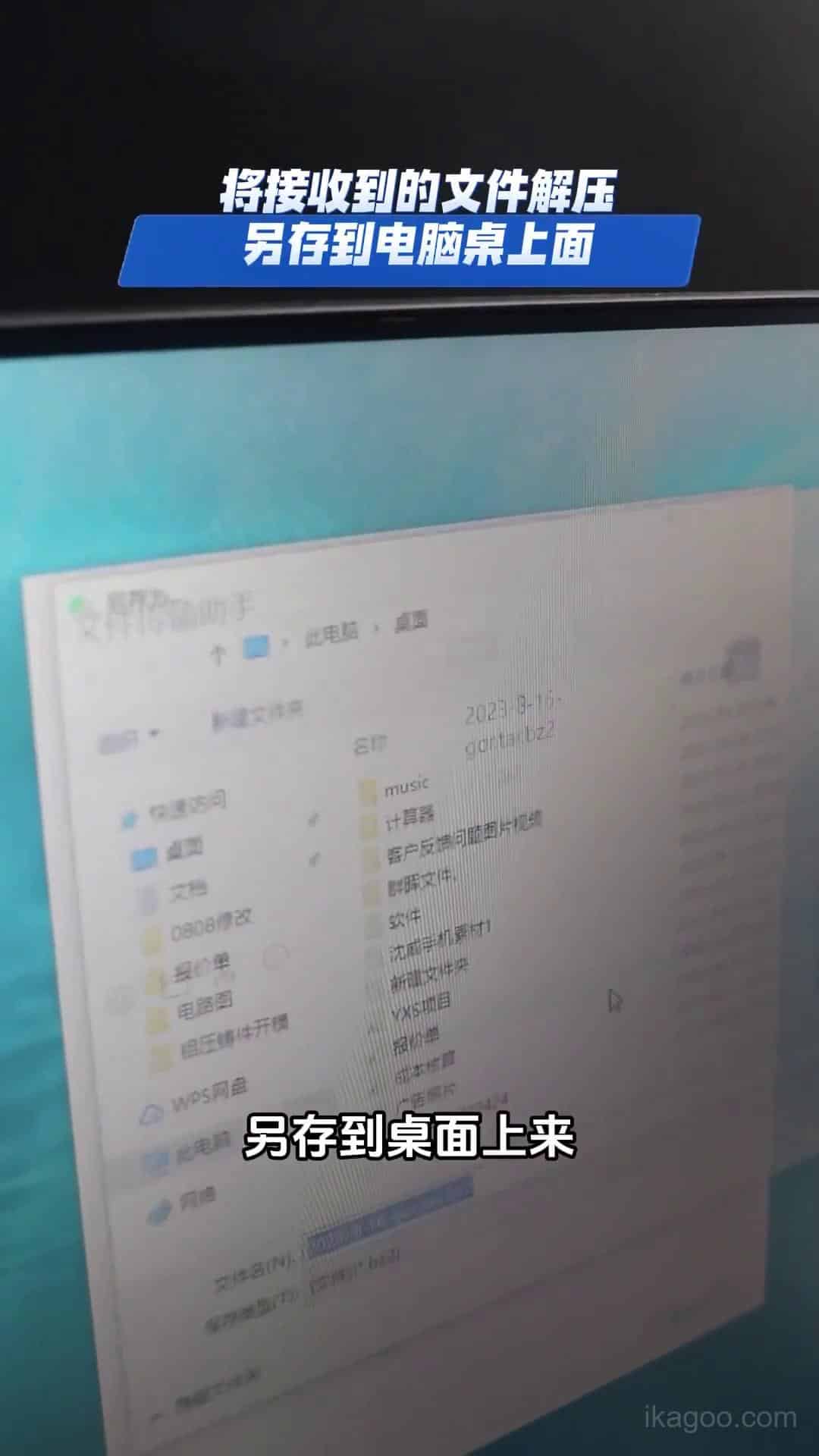
Verklig skärmreferens för USB-uppdatering för klustrets rutt för blinkning av fast programvara.
Kontrollera den aktuella versionen innan du flashar något
Öppna klusterinställningarna och bekräfta den aktuella versionsinformationen först. Behandla inte USB-uppdatering som en blind genväg. Supportpaketet måste matcha den installerade kortvägen, programvarufamiljen och målversionslogiken som redan finns på klustret.
Följ den absoluta regeln för filnamn: gor.tar betyder exakt gor.tar
Bootloader kontrollerar uppdateringsfilen genom exakt strängmatchning. Om den tilldelade uppdateringsfilen måste heta gor.tar, då måste den vara exakt gor.tar. Ett extra tecken eller ett tecken som saknas kan göra att klustret ignorerar paketet helt och hållet. Om din dator skapar dubbletter som t.ex. gor.tar (1), raderar du det parentesförsedda suffixet och återställer det ursprungliga namnet innan du använder filen.
Extrahera paketet korrekt och placera den riktiga uppdateringsfilen i rotkatalogen
Om supportpaketet levereras som en komprimerad mapp ska du först packa upp den på datorn och leta reda på den faktiska uppdateringsfilen. Den validerade filen måste placeras direkt i rotkatalog på USB-enheten, inte i en extra mapp. Om operativsystemet visar ett fullständigt suffix som t.ex. gor.tar.bz2, gissa inte. Bekräfta först om du fortfarande tittar på det komprimerade arkivet eller den slutliga uppdateringsfilen, och behåll sedan bara rätt supportfil i önskad position på rotnivå.
Blanda inte PQ- och MQB-uppdateringspaket
PQ- och MQB-filer får aldrig korsanvändas. De kan se likadana ut till namnet, men de har inte samma supportväg. Om du inte är säker på vilken plattform ditt kluster tillhör ska du stanna och bekräfta innan du sätter i USB-enheten.
Slå på bilen och sätt in USB-enheten i klustrets uppgraderingsport
När fordonet är påslaget ansluter du USB-enheten till USB-porten för klusteruppgradering på klusterkablaget och låter systemet påbörja uppdateringscykeln. När uppdateringen har startat ska du inte ta bort enheten och inte avbryta strömförsörjningen för att skärmen är tyst eller mörk en stund.
Förvänta dig en ungefär 3-minuters USB-cykel och flera svarta skärmar
Den fullständiga USB-uppgraderingsprocessen är ungefär 3 minuter. Under den tiden kan klustret bli strömlöst flera gånger. På den här rutten behandlas dessa svarta skärmar som normalt uppdateringsbeteende. Tryck inte på några knappar, stäng inte av fordonet och tro inte att det är fel på enheten bara för att displayen tillfälligt slocknar.
Ta bort USB-enheten, lås fordonet i 3 minuter och starta sedan om
När USB-uppdateringen är klar stänger du av tändningen, tar bort USB-enheten och låser bilen i cirka 3 minuter. Starta sedan bilen igen och bekräfta att klustret startar normalt. Om enheten inte återhämtar sig ordentligt, stanna och kontakta Ikagoo innan du försöker med en andra flash.
Instruktionsvideo för USB-uppdatering
Den här videon är den visuella referensen för USB-rutten. Matcha den med filhanteringsreglerna ovan: rätt paket, rätt extraktion, rätt rotkatalog och ingen PQ/MQB-förväxling.
Säkerhetsanvisningar för USB-uppdatering
Bedöm inte filpaketet enbart utifrån dess utseende. Ett vanligt supportfel inträffar när arkivet fortfarande innehåller ett extra komprimerat lager, uppdateringsfilen lämnas i fel mapp eller användaren placerar paketet på enheten utan att kontrollera det exakta synliga filnamnet.
Ett annat vanligt fel är ett duplicerat filnamn, t.ex. gor.tar (1), eller ett plattformsöverskridande misstag mellan PQ och MQB paket.
Version Datum Still Matters
Kontrollen av versionsdatum är viktig även när användaren avser att uppdatera via USB. Om klusterversionen och supportvägen inte först identifieras fullständigt kan ett till synes korrekt USB-minne ändå bli fel återställningsväg.
USB uppdatering är inte den “gamla” eller “low-end” vägen. Det är ofta den rätta supportvägen när en versionsport eller ett återställningsvillkor gör onlineuppdatering olämplig.
Vad du ska kontrollera efter uppdateringen
Normal start
Kontrollera att klustret startar normalt efter omstartsekvensen och att det inte stannar kvar på en tom eller frusen skärm.
Grundläggande fordonsdata
Bekräfta att hastighet, varningsmeddelanden, indikatorlogik och menysvar fungerar normalt igen efter uppdateringen.
Telefon- och medierutiner
Om ditt kluster använder smartphone-projektion eller en länkad mediarutt, bekräfta att dessa funktioner fungerar som förväntat efter firmwareändringen.
Vanliga misstag som skapar klusterproblem som kan förebyggas
- Försöker onlineuppdateringsvägen på en version som är äldre än 16 april 2025.
- Lämnar C33:s telefonlänk aktiv medan man försöker göra en onlineuppdatering.
- Använda ett USB-paket avsett för en annan Volkswagen- eller Audi-klusterplattform.
- Avbryter processen för att användaren tycker att enheten tar för lång tid.
- Stänga av tändningen eller bryta strömmen under uppdateringsfönstret.
- Upprepa uppdateringen omedelbart efter en misslyckad omstart istället för att först kontrollera med support.
När ska du kontakta Ikagoo innan du försöker igen
Du bör avbryta och kontakta support om något av följande gäller:
- Du kan inte bekräfta klustrets versionsdatum tydligt.
- Du är osäker på om din rutt är Volkswagen-specifik eller Audi-specifik.
- Klusteruppdateringen avbröts eller displayen startade inte om normalt.
- Du försöker återställa smartphone-projektion, kartvisning eller annat länkat ruttbeteende efter en uppdatering.
- Du har fått filer från någon annan och kan inte verifiera om de matchar ditt installerade kluster.
Behöver du support för programuppgraderingspaket?
För utvalda digitala instrumentklustersystem från Volkswagen och Audi som stöds, FixMyDash tillhandahåller kompatibilitetsgranskning och tillgång till det senaste tillgängliga kompatibla uppgraderingspaketet för programvara där det stöds.
Tillgänglig support följer de inköpta 1-årigt eller 2-årigt servicealternativ. Detta är en supportväg för uppgradering av programvara, inte en väg för reparation av hårdvara.
Tjänstegräns: det garanterar inte lösning av skadad hårdvara, kabelfel, felaktig installation, kommunikationsfel eller orelaterade fordonsproblem.
Relaterade VW- och Audi Cluster-produkter på Ikagoo
Köpare som kommer till den här uppdateringssidan jämför ofta fortfarande hårdvarurutter. Den säkraste vägen är att matcha instrumentpanelens generation och produktväg innan du gör beställningen, och sedan använda rätt uppdateringslogik efter installationen.
Dessa länkar stannar inom Ikagoo och gör det lättare för köpare att jämföra årsmodeller, instrumentpaneler och klusterfamiljer innan de bestämmer sig.
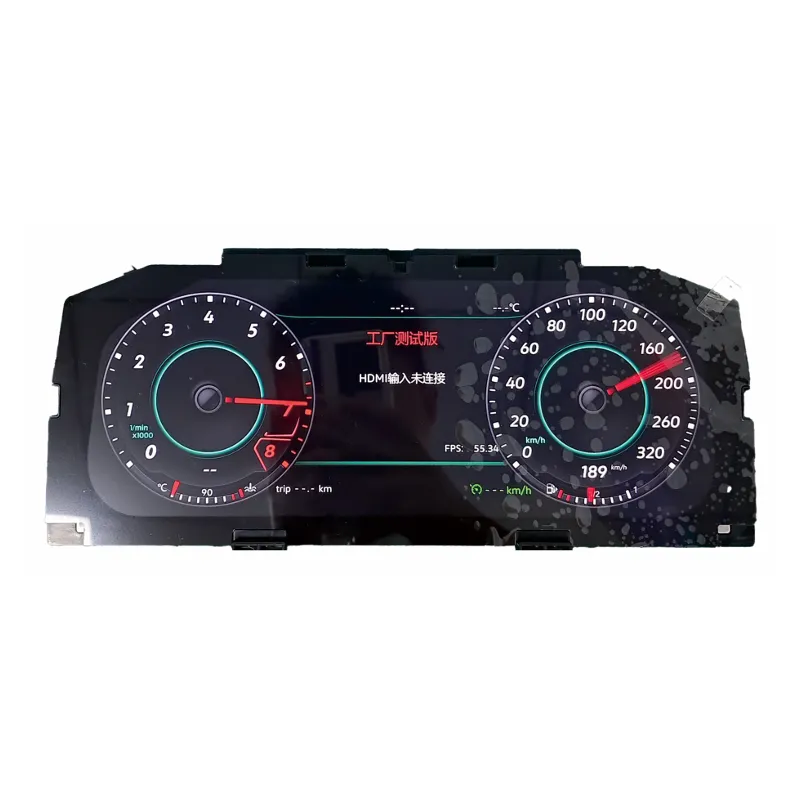
VW 12.3 digital klusteruppgradering för OEM 8" (320/790/310)
En stark matchning för Volkswagen-köpare som jämför uppgraderingar av klustret i originalstil med flera olika instrumentpaneler.
Visa VW 12.3 digitalt kluster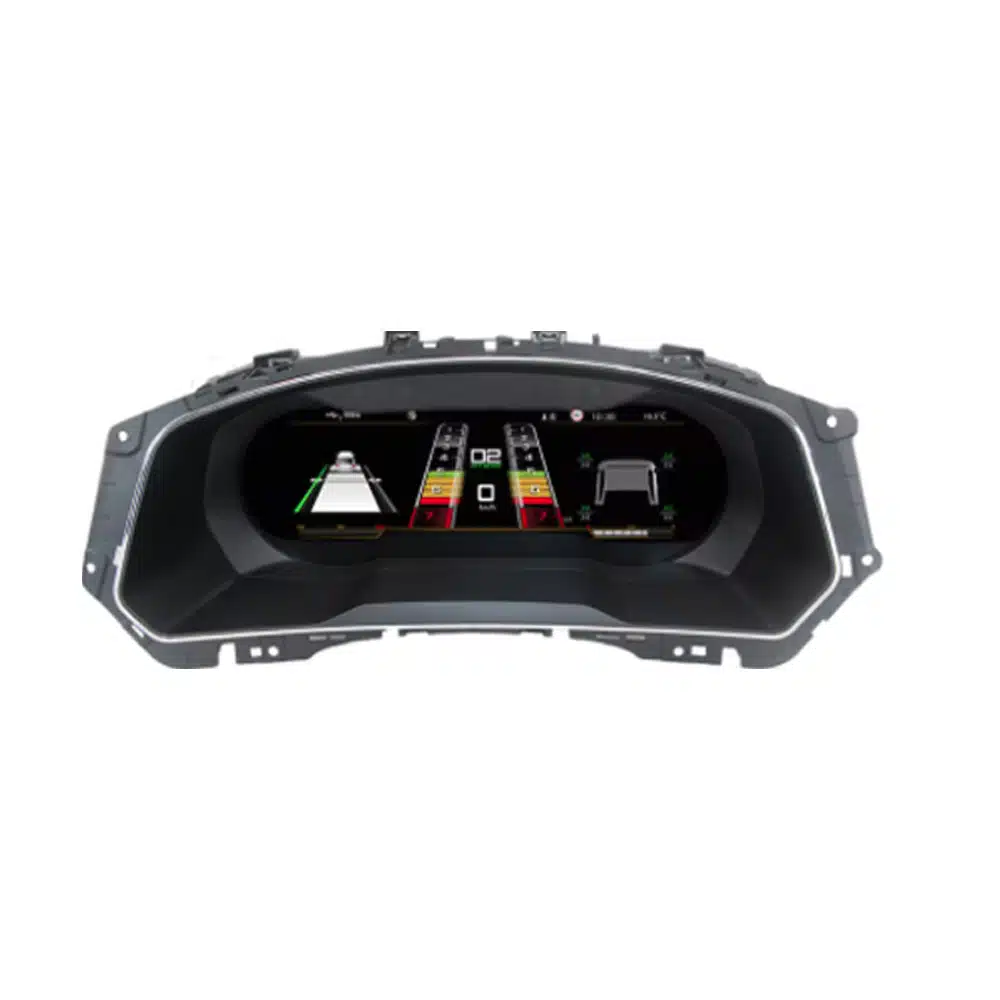
VW Tiguan 2017-2022 Digital kluster LCD virtuell cockpit
En direkt väg för köpare som arbetar med den senare Tiguan MQB-instrumentpanelen och relaterade installations- eller uppdateringsfrågor.
Visa VW Tiguan Digital Cluster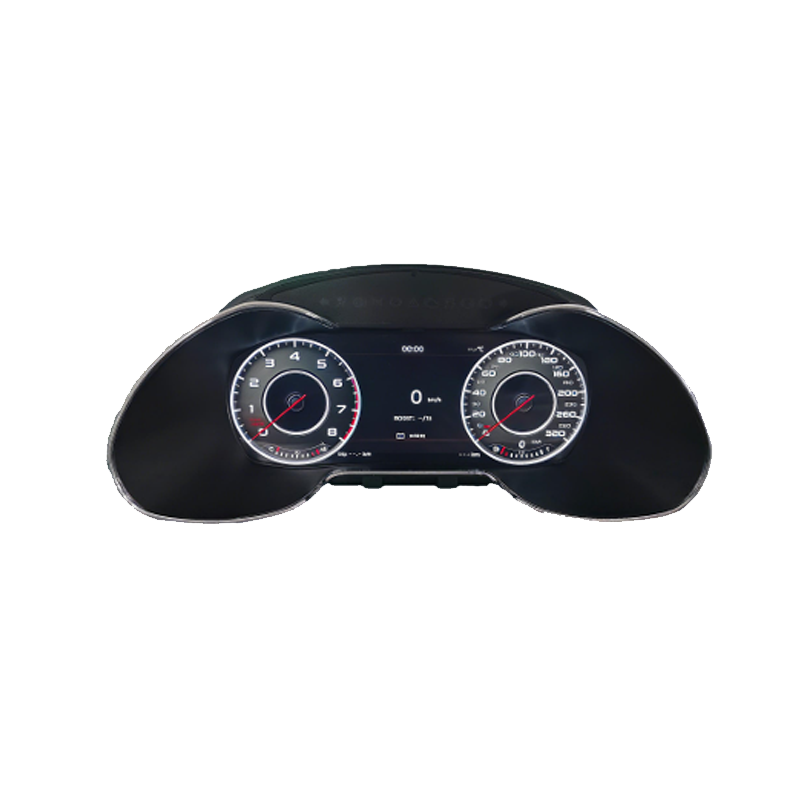
Audi Q5 Virtual Cockpit eftermontering: 2009-2017 8R digitalt kluster
Användbart för Audi-köpare som behöver rätt klusterväg innan de frågar om firmware-support eller uppdateringsbeteende.
Visa Audi Q5 Digital ClusterRelaterade artiklar om installation och kompatibilitet
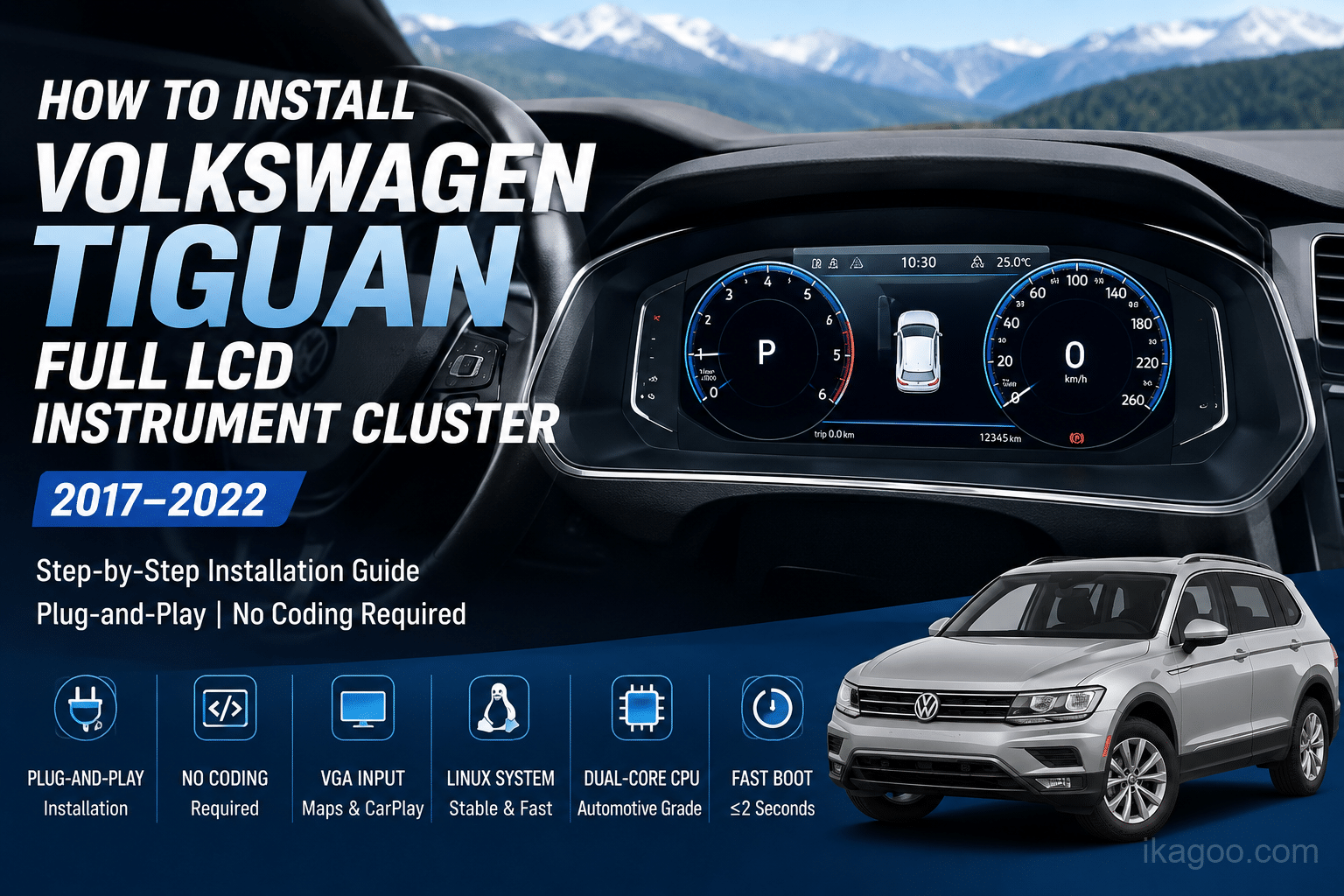
Volkswagen Tiguan Full LCD Instrumentkluster Installationsguide
För köpare som först behöver den fysiska installationen och monteringslogiken innan de går vidare till underhåll av programvaran.
Läs Tiguan Installationsguide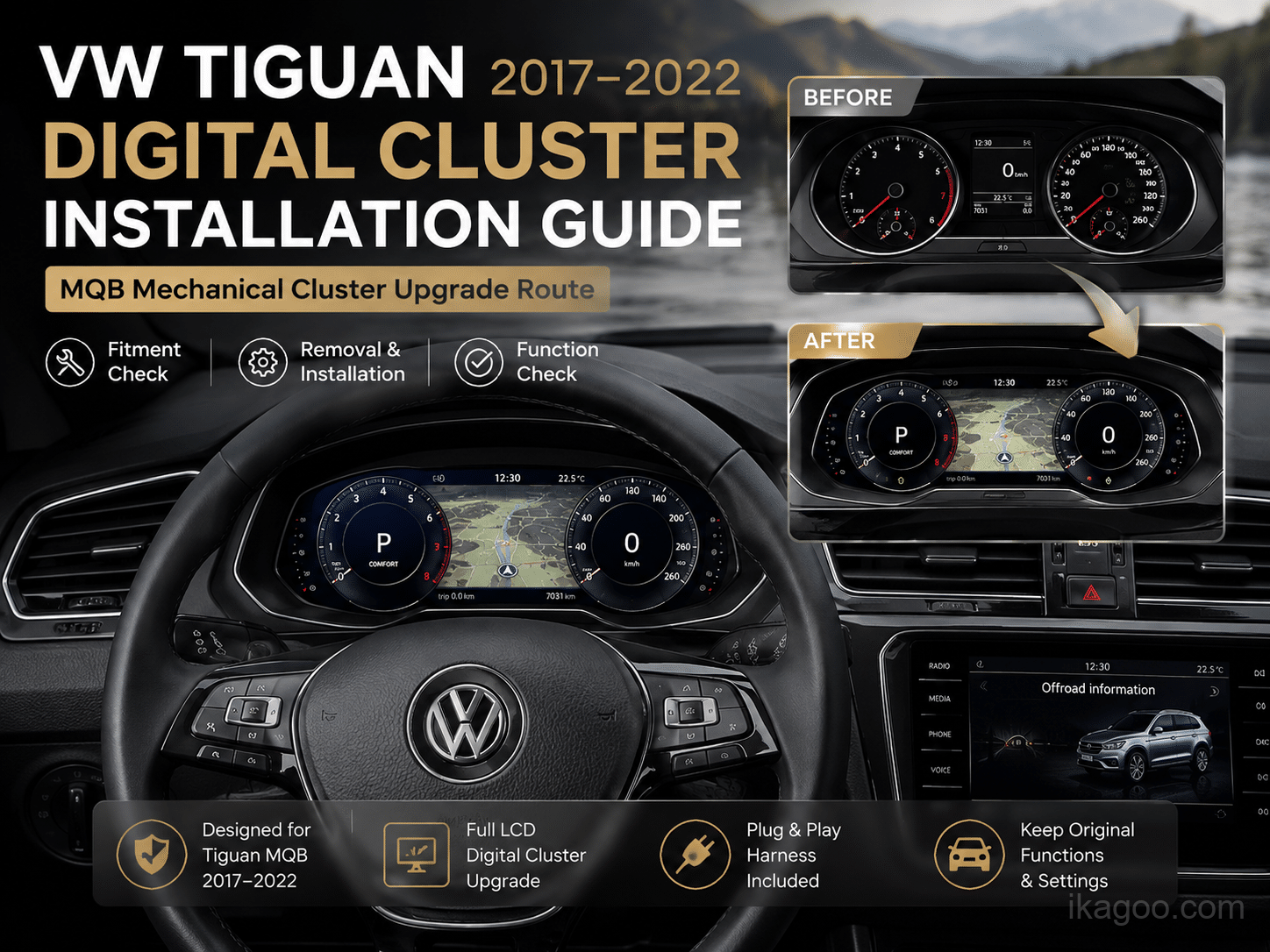
Hur man installerar ett Volkswagen Tiguan MQB digitalt kluster (2017-2022)
En mer plattformsspecifik väg för Tiguan MQB-köpare som behöver den senare instrumentbrädans logik förklarad tydligt.
Läs Tiguan MQB Guide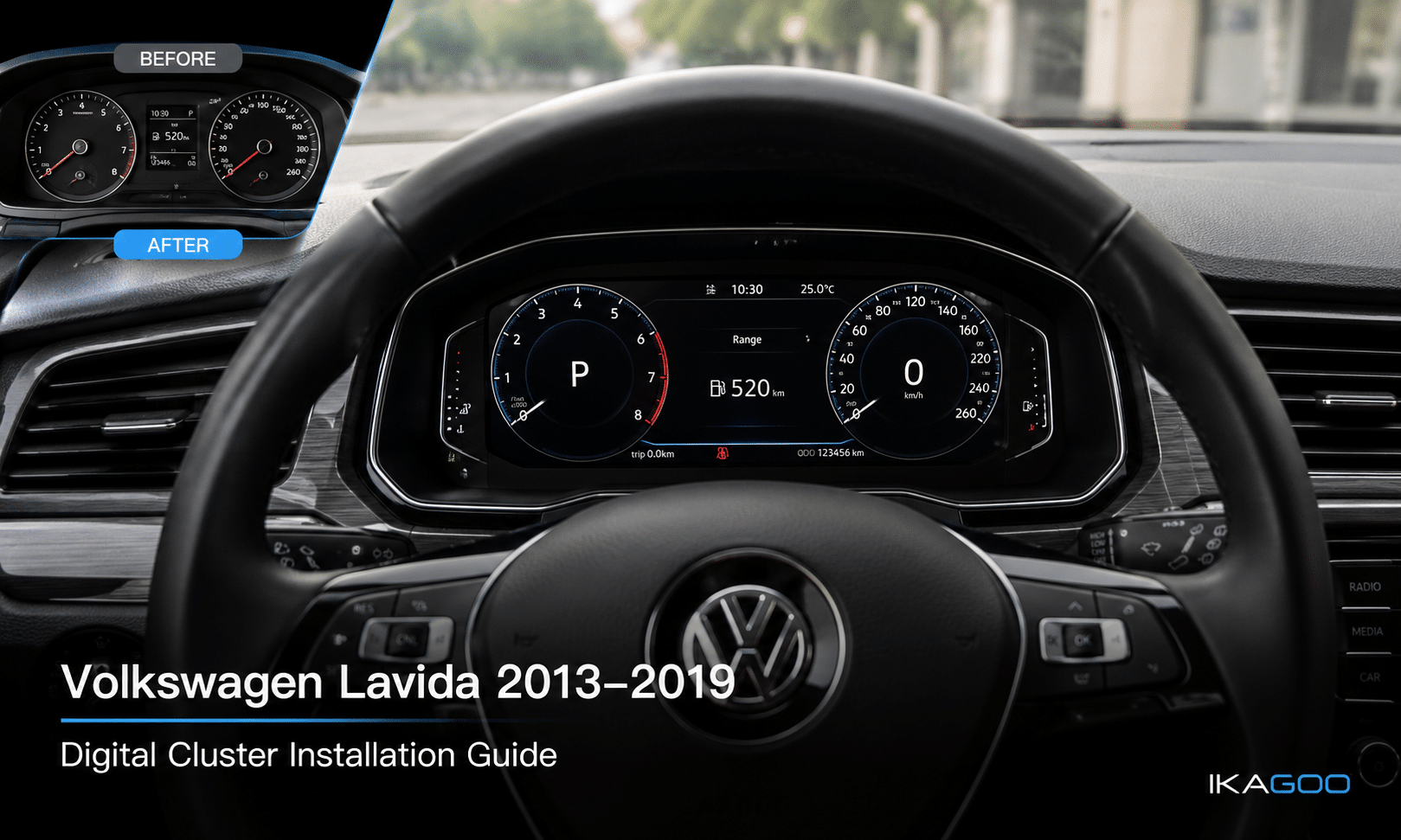
Volkswagen Lavida 2013-2019 12.3 Digital Cluster Installationsguide
Användbart för köpare på PQ-sidan Volkswagen-vägen som vill ha en modellårsspecifik installationsreferens.
Läs Lavida InstallationsguideVanliga frågor
Kan varje VW eller Audi digitalt kluster på Ikagoo använda onlineuppdatering?
Nej, det gör jag inte. Endast stödda versioner daterade efter den 16 april 2025 kan använda den onlineuppdateringsväg som beskrivs här. Tidigare versioner bör använda den korrekta USB-uppdateringsvägen istället.
Hur vet jag om mitt kluster stöder onlineuppdatering?
Kontrollera versionsraden. Öppna klustrets inställningar, leta reda på versionsinformationen och läs av datumkoden. Datumformatet följer månad-dag-år på den sträcka som behandlas här.
Varför säger guiden att man först ska stänga av telefonlänken på C33-klustren?
För att det förhindrar ruttkonflikter. På C33-varianter bör funktionen för smartphone-sammankoppling inaktiveras före onlineuppdateringen så att den hotspot-baserade uppdateringsvägen kan fungera rent.
Varför känner inte klustret igen USB-uppdateringsfilen?
Vanligtvis beror det på att filregeln är fel. Uppdateringsfilens namn måste exakt matcha den tilldelade supportfilen. Om systemet förväntar sig gor.tar, sedan extra tecken som t.ex. gor.tar (1), ett felaktigt suffix eller en nästlad mapp i USB-enhetens rot kan leda till att klustret ignorerar paketet.
Hur lång tid tar en onlineuppdatering vanligtvis?
Vanligtvis cirka 5 till 6 minuter. Rör inte enheten under den tiden och bryt inte strömmen.
Hur lång tid tar USB-uppdateringen vanligtvis?
Vanligtvis runt 3 minuter. Under den cykeln kan det hända att klustret slocknar flera gånger. Detta beteende är normalt på den här rutten, så avbryt inte processen.
Kan jag använda vilket USB-paket som helst som ser likadant ut?
Nej, det gör jag inte. USB-uppdateringsfiler måste matcha den exakta klusterrutten. Om du använder ett paket från en annan plattform eller version kan det skapa problem med återställningen som kan undvikas.
Vad ska jag göra efter att klustret säger att uppdateringen är klar?
Starta om i rätt ordning. Tryck en gång på valfri rattknapp för att starta om klustret, stäng av bilen, lås den i några minuter och starta sedan bilen igen och kontrollera att startbeteendet är normalt.








Add comment