


Uppdatering av VW och Audis digitala LCD-/LED-instrumentpanel: iKAGOO OTA – steg, krav och lösningar
Volkswagen & Audi · PQ & MQB · Online-uppdatering via OTA
Detta Uppdatering av VW:s och Audis digitala LCD-/LED-instrumentpanel Denna guide beskriver hur man uppdaterar en kompatibel iKAGOO LCD-instrumentpanel via Wi-Fi med hjälp av den inbyggda OTA-funktionen. Den gäller för kompatibla Volkswagen- och Audi-produkter baserade på PQ- och MQB-plattformarna som levereras via iKAGOO, men gäller inte för en original Volkswagen- eller Audi-instrumentpanel.
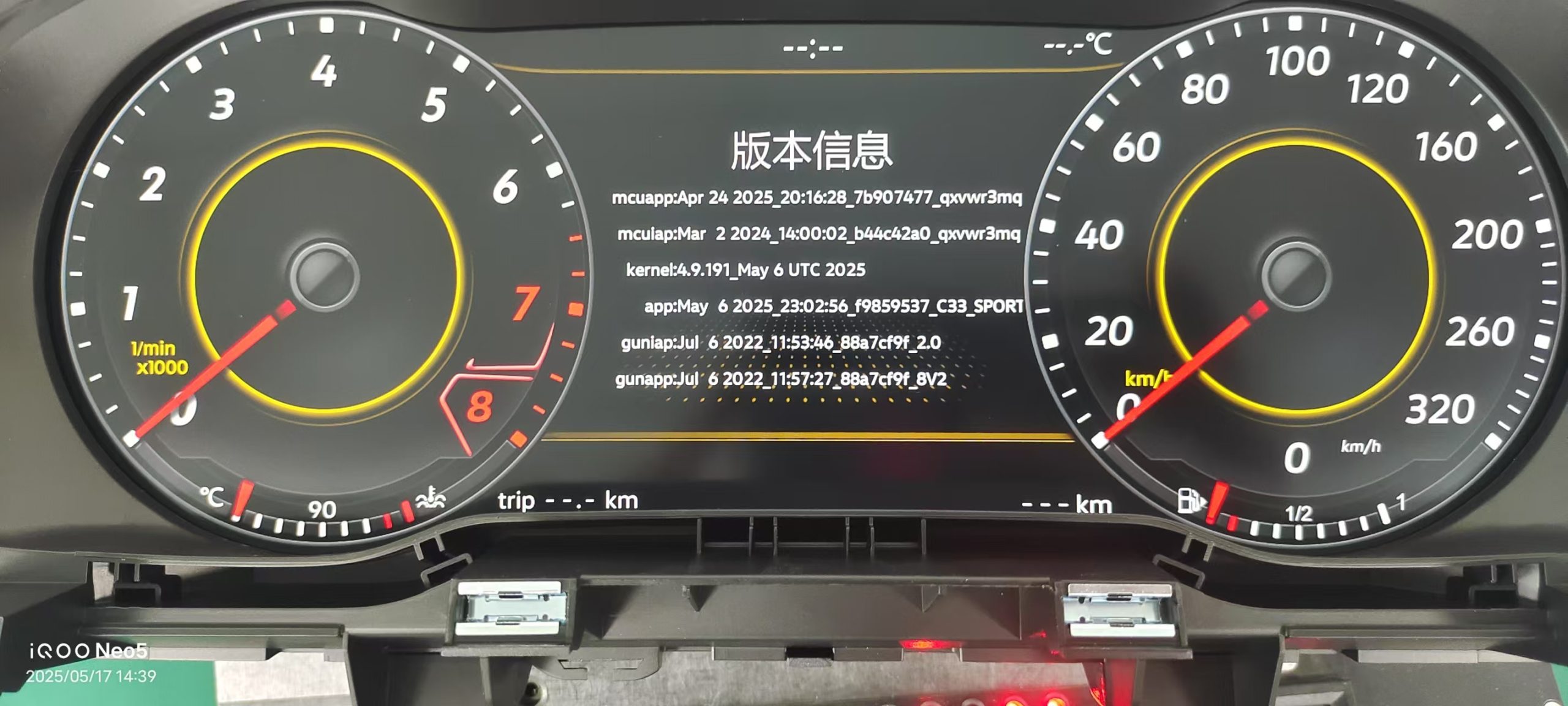
Exempel på skärmbild med versionsinformation. Kontrollera appens byggdatum innan du öppnar Online Update.
Snabbt svar
Uppdatering av VW och Audis LCD-/LED-instrumentpaneler: Kan din iKAGOO-instrumentpanel uppdateras online?
Kompatibla LCD-/LED-instrumentpaneler från iKAGOO för eftermarknaden, avsedda för Volkswagen- och Audi-modeller med PQ- eller MQB-plattformar, kan uppdateras online via Inställningar → System → Onlineuppdatering. Både 2,4 GHz och 5 GHz Wi-Fi stöds.
En app-version daterad den 16 april 2025 eller senare stöder OTA-uppdatering via internet. Tidigare versioner kräver den bekräftade uppdateringsmetoden offline eller via USB.
En vanlig OTA-uppdatering via internet kräver ingen förhandskontakt med iKAGOO. Om skärmen visar Ingen uppdatering tillgänglig, ... det finns för närvarande ingen uppdatering för det klustret.
Tillämplighet
Vem denna OTA-guide riktar sig till
iKAGOO LCD-/LED-instrumentpaneler för eftermarknaden
Denna guide är endast avsedd för de iKAGOO-kompatibla LCD-/LED-instrumentpaneler som finns på eftermarknaden.
Ingen OEM-fabriksinstrumentpanel
Dessa är eftermarknadsdelar för utbyte eller eftermontering av digitala LCD-/LED-instrumentpaneler till kompatibla Volkswagen- och Audi-modeller baserade på PQ- eller MQB-plattformen, och inte fabriksmonterade originalinstrumentpaneler.
Uppdateringsväg online
Klusteret måste starta upp normalt och ge åtkomst till den inbyggda menyn för Online Update.
Kontroll av behörighet
Kriterier för uppdatering av digital instrumentpanel (LCD/LED) för VW och Audi
| Kontrollera | OTA-krav | Vad man ska göra om det inte stämmer |
|---|---|---|
| Produkttyp | Kompatibelt iKAGOO-instrumentpanel med LCD-skärm för Volkswagen eller Audi | Använd inte den här guiden för ett annat kluster |
| Plattform | Stöd för PQ- eller MQB-rutten | Kontrollera att det är rätt plattform innan du uppdaterar |
| APP-kompilering | den 16 april 2025 eller senare | Använd den bekräftade metoden för uppdatering offline eller via USB |
| Klustertillstånd | Starta som vanligt och öppna Inställningar | Försök inte utföra en vanlig OTA-återställning |
| Kraft | Bilens normala effekt förblir oförändrad | Se till att strömförsörjningen är stabil innan du startar |
| Nätverk | Stabilt Wi-Fi på 2,4 GHz eller 5 GHz | Kontrollera att anslutningen fungerar innan du laddar ner |
Säkerhetsgräns
Avbryt uppdateringen om något av följande gäller
Fortsätt inte med vanlig OTA-uppdatering
- Klustret startar inte upp som vanligt
- Skärmen är redan svart
- Informationen om APP-versionen går inte att öppna
- Det är osäkert om man kommer att välja PQ- eller MQB-plattformen
- Klustret har uppdaterats med ett okänt paket
- Fordonets kablage eller instrumentpanelskabelstammen har modifierats
- Fordonets effekt är instabil
- Produkten levererades av en annan säljare och det är okänt varifrån dess firmware härstammar
Innan uppdateringen
Checklista inför förberedelserna
- Öppna Inställningar → Om / Versionsinformation
- Fotografera aktuell information om APP, MCU och användargränssnitt
- Spela in det aktuella CAN-protokollet
- Spara inställningar för språk, enheter och tema
- Se till att klustret är normalt strömförsörjt
- Koppla inte bort kabelstammen till instrumentpanelen
- Anslut till ett stabilt Wi-Fi-nätverk på 2,4 GHz eller 5 GHz
- Börja inte om klustret redan inte fungerar som det ska
Steg-för-steg-beskrivning
Så här uppdaterar du en digital instrumentpanel (LCD/LED) från VW eller Audi via Wi-Fi
Kontrollera den aktuella appversionen
Öppna Inställningar → Om / Versionsinformation. Kontrollera att appens byggdatum är den 16 april 2025 eller senare innan du använder OTA-uppdateringen online.
Spara de aktuella inställningarna
Fotografera eller dokumentera det aktuella CAN-protokollet, språket, enheterna och temat. Dessa inställningar behålls vanligtvis efter uppdateringen, men dokumentationen gör det möjligt att återställa dem om fordonets data inte läses in korrekt.
Anslut klustret till Wi-Fi
Öppna nätverksinställningarna och anslut till ett stabilt Wi-Fi-nätverk på 2,4 GHz eller 5 GHz. Du kan också använda en mobilhotspot. Håll telefonen i närheten och låt hotspoten vara aktiv tills nedladdningen är klar.
Öppen onlineuppdatering
Gå till Inställningar → System → Onlineuppdatering. Menivägen är densamma för alla PQ- och MQB-produkter som stöds.
Kontrollera om det finns en tillgänglig uppdatering
Starta onlinekontrollen. Om skärmen visar Ingen uppdatering tillgänglig, Det finns för närvarande ingen uppdatering för klustret. Kontrollera inte upprepade gånger och installera inte en fil som inte hör samman med detta.
Ladda ner uppdateringen
Ladda ner den uppdatering som visas av OTA-systemet. Paketets storlek varierar beroende på firmwareversion och vilka delar som ingår i uppdateringen, så utgå hellre från den storlek som anges på själva uppdateringsskärmen än från ett fast uppskattat värde.
Fortsätt om nedladdningen avbryts
Om nedladdningen avstannar eller avbryts ska du gå tillbaka till sidan för onlineuppdatering och fortsätta nedladdningen. Starta inte om klustret om det inte är nödvändigt, och koppla inte bort fordonets strömförsörjning upprepade gånger.
Installera uppdateringen
Följ anvisningarna på skärmen. Om en Installera knappen visas, välj den. Se till att klustret förblir strömförsörjt och avbryt inte uppdateringsprocessen. Uppdateringstiden varierar beroende på firmwareversionen och vilka delar som ingår, så betrakta inte någon fast angiven tid i minuter som en garanti.
Starta om efter att “Uppdateringen är klar”
När Uppdateringen är klar Om detta visas, tryck en gång på valfri knapp på ratten för att starta om instrumentpanelen. Du behöver inte låsa bilen och vänta i tre minuter.
Kontrollera resultatet
Öppna igen Inställningar → Om / Versionsinformation och kontrollera att den förväntade informationen om APP, MCU eller UI har ändrats. Kontrollera därefter de viktigaste fordonsdatafunktionerna innan du börjar använda systemet som vanligt.
Efter omstarten
Kontroll efter uppdatering
- Information om version av app, MCU eller användargränssnitt
- Hastighetsvisning
- Varvtalsmätare
- Bränslenivå eller laddningsstatus för elbil
- Blinkers
- Varningslampor och självtest
- Information om TPMS, om funktionen stöds
- Rattkontroller
- Språk och enheter
- Tema och gränssnittets utformning
- Fordonsidentifiering via CAN-protokollet
- Normalt beteende vid avstängning och omstart
Välj rätt väg
Online-OTA eller offlineuppdateringspaket?
| Situation | Rekommenderad rutt | Åtgärd |
|---|---|---|
| Online-uppdateringen hittar en ny version | Online-resebyrå | Följ anvisningarna för nedladdning och installation som visas på skärmen |
| Ingen uppdatering tillgänglig | Ingen åtgärd krävs | Det finns för närvarande ingen tillgänglig uppdatering online |
| Appen är byggd före den 16 april 2025 | Offline-/USB-granskning | Använd den bekräftade metoden för offlineuppdatering |
| Nedladdningen avbröts | Återgå till onlineuppdateringen | Fortsätt nedladdningen utan onödiga omstarter |
| Svart skärm efter ett uppdateringsfel | Rätt offlinepaket krävs | Starta inte om enheten upprepade gånger och installera inte okänd firmware |
| Cluster köptes från en annan säljare | Oberoende betald support | Använd FixMyDash.com för fjärrsupport |
Felsökning
Vanliga frågor om OTA-uppdateringar
Ingen uppdatering tillgänglig
Det innebär att det för närvarande inte finns någon tillgänglig onlineuppdatering för klustret. Kontrollera inte upprepade gånger och installera inte något paket som inte hör samman med detta från en annan källa.
Nedladdningen av uppdateringen avbröts
Tryck på Enter igen Inställningar → System → Onlineuppdatering och fortsätt nedladdningen. Undvik att starta om klustret om det inte är absolut nödvändigt.
Wi-Fi-anslutningen är instabil
Anslut dig till ett stabilt Wi-Fi-nätverk på 2,4 GHz eller 5 GHz. Om du använder en mobilhotspot ska du hålla telefonen nära dig och låta hotspoten vara aktiv tills nedladdningen är klar.
Uppdateringen tar längre tid än väntat
Uppdateringstiden beror på firmwareversionen och vilka komponenter som ingår. Se till att instrumentpanelen är normalt strömförsörjd och följ statusinformationen på skärmen istället för att förlita dig på en fast tidsuppskattning.
Skärmen blev svart
En vanlig OTA-uppdatering bör inte leda till en svart skärm. Betrakta detta som ett uppdateringsfel som kräver rätt uppgraderingspaket för offline-installation. Starta inte om klustret upprepade gånger, koppla inte bort strömmen och installera inte någon okänd fil.
Fordonsinformationen känns inte igen efter omstarten
Återställ det sparade CAN-protokollet och kontrollera inställningarna för språk, enheter och tema. Konfigurera om endast de poster som inte känns igen korrekt.
Stöd för offlinepaket och återställning
När teknisk support behövs
Köpt från iKAGOO
Vanlig OTA-uppdatering online kräver ingen kontakt. Kontakta supporten endast om ett bekräftat uppgraderingspaket för offlineinstallation eller ett återställningspaket behövs.
Ange följande uppgifter:
- Ordernummer
- Bilmodell och årsmodell
- Bild med aktuell versionsinformation
- Enhets-ID
- Foto på baksidans etikett
- En kort video som visar det aktuella tillståndet
Det går inte att fastställa vilket offlinepaket som är rätt utan tillräcklig produkt- och versionsinformation.
Köpt från en annan säljare
iKAGOO kan inte kontrollera andra säljares hårdvara, firmwareversion, CAN-busskonfiguration eller kabeldragning. Dessa produkter omfattas inte av iKAGOO:s kundsupport.
För betald hjälp med återställning eller uppdatering av programvara på distans, använd FixMyDash.com.
Relaterade tekniska resurser
Fortsätt med rätt guide
Uppdatering via USB
Använd USB-metoden om appversionen är för gammal för OTA-uppdatering via internet eller om ett bekräftat offlinepaket krävs.
Användarhandbok för Digital Cluster
Läs igenom informationen om drift, inställningar och support för Volkswagen och Audis digitala instrumentpaneler.
Användarhandbok för digital instrumentpanel för Volkswagen och Audi
Kompatibilitetsgranskning
Kontrollera att fordon, plattform, kabeldragning och produktväg stämmer innan köp eller tekniskt utbyte.
Vanliga frågor
Vanliga frågor om uppdatering av VW och Audis LCD-/LED-instrumentpaneler
Stöder både PQ- och MQB-instrumentpaneler med LCD-skärm OTA-uppdateringar?
Ja. De iKAGOO-produkter för Volkswagen och Audi som stöder PQ- och MQB-plattformarna använder samma menystruktur för onlineuppdateringar.
Fungerar OTA både med 2,4 GHz- och 5 GHz-Wi-Fi?
Ja. Både 2,4 GHz- och 5 GHz-Wi-Fi kan användas när nätverksanslutningen är stabil.
Behöver jag kontakta iKAGOO innan en vanlig onlineuppdatering?
Nej. Om klustret hittar en tillgänglig uppdatering online ska du följa anvisningarna på skärmen. Kontakta supporten endast om ett bekräftat uppgraderingspaket eller återställningspaket för offlineanvändning krävs.
Vad ska jag göra när meddelandet “Uppdateringen är klar” visas?
Tryck en gång på valfri knapp på ratten för att starta om instrumentpanelen. Det behövs inte att låsa bilen och vänta i tre minuter.
Tar uppdateringen alltid lika lång tid?
Nej. Tiden beror på firmwareversionen och vilka uppdateringskomponenter som ingår. Låt instrumentpanelen vara strömförsörjd som vanligt tills uppdateringen är klar.
Kommer CAN-protokollet och bildskärmsinställningarna att raderas?
De brukar finnas kvar. Spara dem innan du uppdaterar och återställ sedan endast de inställningar som inte känns igen korrekt efteråt.
Kan en annan säljares LCD-instrumentpanel använda den här uppdateringen?
Denna guide är avsedd för bekräftade iKAGOO-produkter för Volkswagen och Audi. Det går inte att utgå från att hårdvara och firmware från andra säljare är kompatibla. Använd FixMyDash.com för betald fjärrsupport.
Använd rätt uppdateringsväg
Online-OTA för vanliga uppdateringar. Bekräftade offlinepaket för återställning.
Använd den inbyggda funktionen för onlineuppdatering när en kompatibel version finns tillgänglig. Om en iKAGOO-produkt kräver ett offlinepaket bör du samla ihop order- och enhetsuppgifterna innan du kontaktar supporten. För produkter som köpts någon annanstans kan du använda FixMyDash.com för betald programvarusupport.









Add comment
Du måste vara inloggad för att publicera en kommentar.