


Uppgraderingsguide för LCD-instrumentkluster
Uppgradering av LCD-instrumentkluster för Audi och Volkswagen — Förklaring av Virtual Cockpit
Inom bilelektronik driver tillförlitlig ingenjörskonst multiplicerad med genomtänkt design användarglädje — och ökar toleransen för tidiga ofullkomligheter. Från klassiska analoga visare till hybriddials och dagens heltäckande LCD-instrumentpaneler, Uppgradering av LCD-instrumentkluster förenar elektronisk arkitektur med gränssnittslogik och innebär ett betydande steg framåt i hur information levereras i bilen.
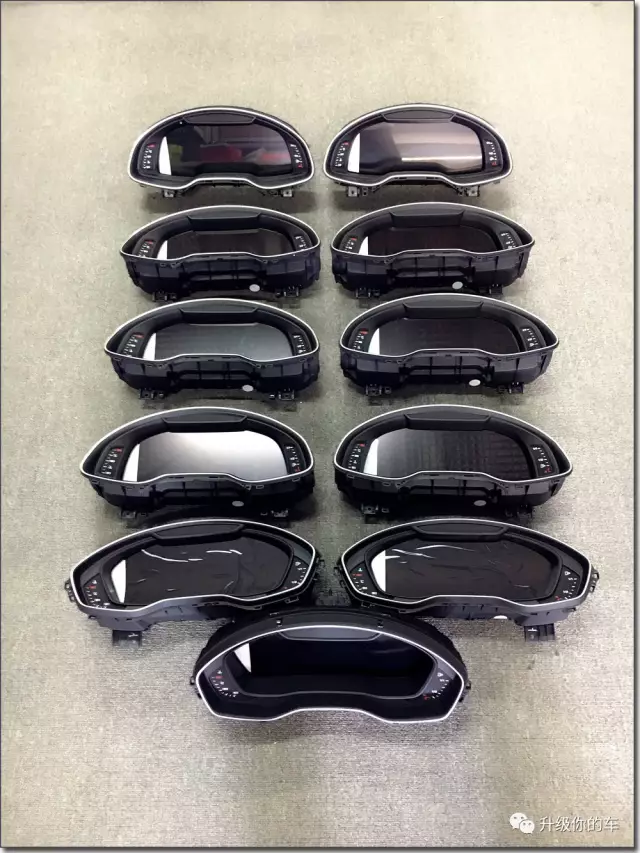
Varför fullständiga LCD-kluster är viktiga
En fullständig LCD-instrumentpanel samlar hastighet, varvtal, varningar, navigation, media och ADAS-promptar i en enda yta med hög läsbarhet. Detta Digital instrumentpanel för VW och Audi-plattformar förbättrar avläsningseffektiviteten genom att minimera ögonrörelser mellan mittkonsolen och förardisplayen. Med temanbara layouter och kontextmedvetna zoner prioriterar den det du måste se under körning och flyttar ned sekundärt innehåll tills det är säkert att ta in.
- Integrerad information med tydlig prioritering.
- Temat- och zonkontroll för olika körsituationer.
- Djup koppling till Audis Virtuell cockpit filosofi: instrumentklustret blir den primära MMI Navigation Display.
Passningsområde (verifiera år/region)
Täckningen fokuserar på utvalda Audi- och Volkswagen-plattformar. Verifiera alltid år/modellutförande/region före köp eller installation.
- Audi Q7 (ny generation)
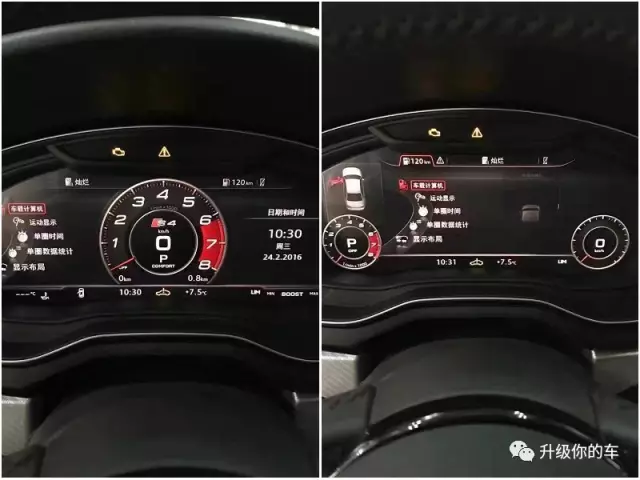
- Audi A4 (ny generation) — del av A3/A4 LCD Instrument familjen
- Audi A3 (ny generation)
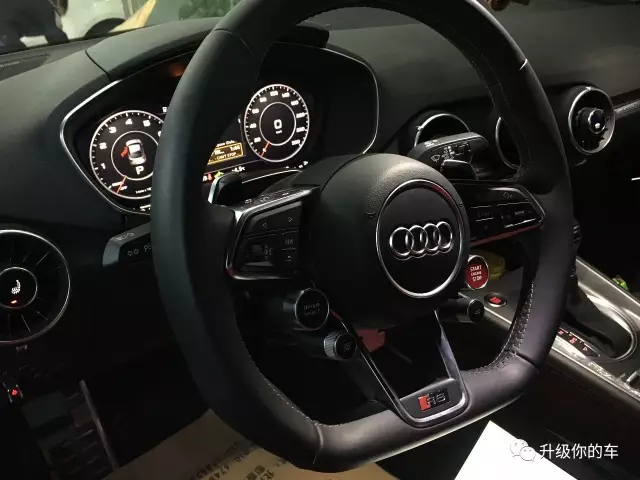
- Audi TT med TTS-inspirerat uppgraderingskoncept
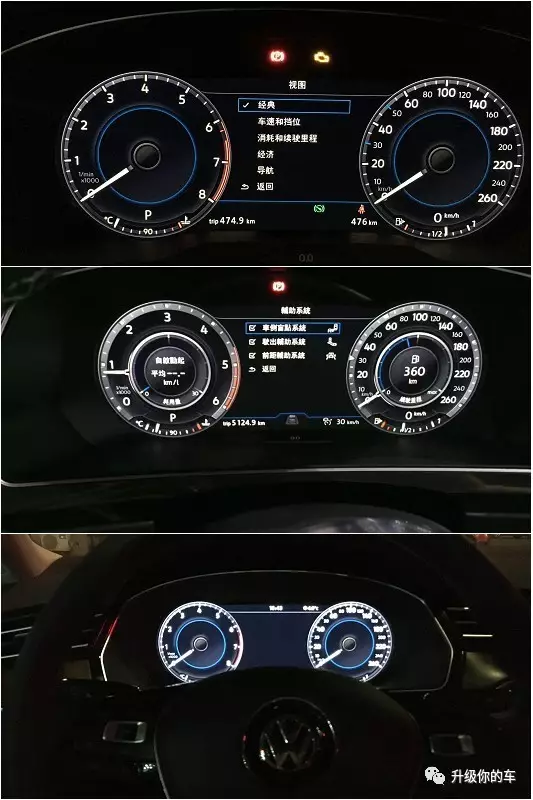
- Volkswagen Tiguan (import) / Tiguan L Digital Cluster (Kina)
- Volkswagen Magotan B8 / Passat B8 (inkl. Variant/Alltrack) — Magotan B8 LCD Cluster
Ha VIN + år + region redo; gateway/BCM-beteende och CAN-mappning kan skilja sig mellan EU/US/ME/CN-varianter.
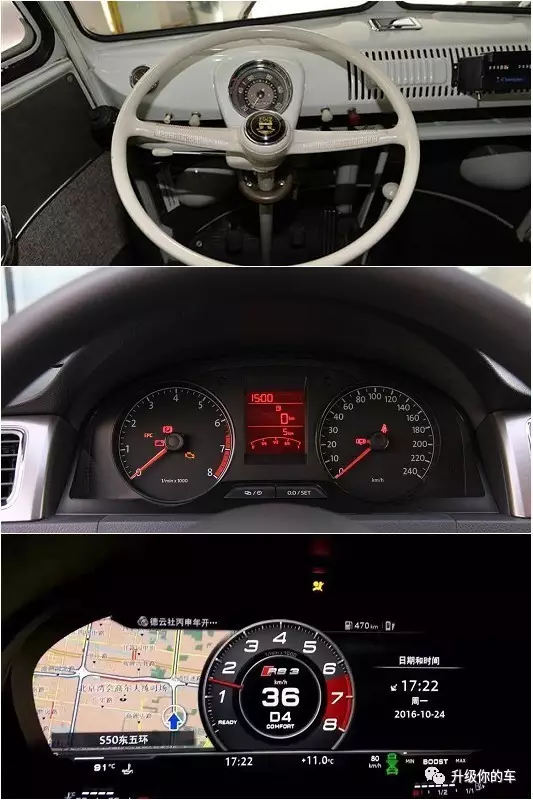
Vad som ändras jämfört med analoga mätare
Traditionella visartavlor ersätts av en 12.3-inch TFT Cluster (typisk upplösning upp till 1440×540). En Oregelbunden ramdesign förbättrar estetiken och klargör den visuella zonindelningen. Inom Audis Virtuell cockpit, klustret är inte bara en satellit till centerkonsolen; det blir den främsta ytan för kartvägledning, mediestatus, samtalsprompter och fordonsdata.
Arkitektur & prestanda
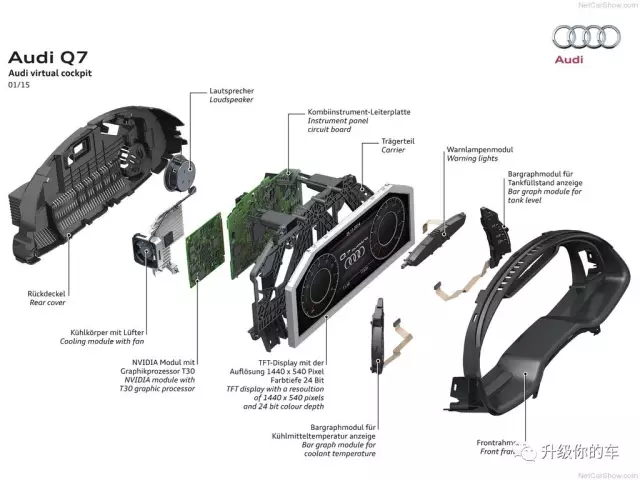
- Displaymodul: 12.3-inch TFT LCD med antireflex och nattvänlig dimning.
- Kärnkort: CAN-tolkning, indikatorlogik, ljudsignaler och grafikpipeline.
- Termisk design: värmespridare och tyst fläkt (modellberoende) för stabilitet på långa resor.
- Graphics SoC: NVIDIA Tegra 3 Graphics klass för rendering i realtid och mjuka övergångar.
UX- och säkerhetslogik under körning
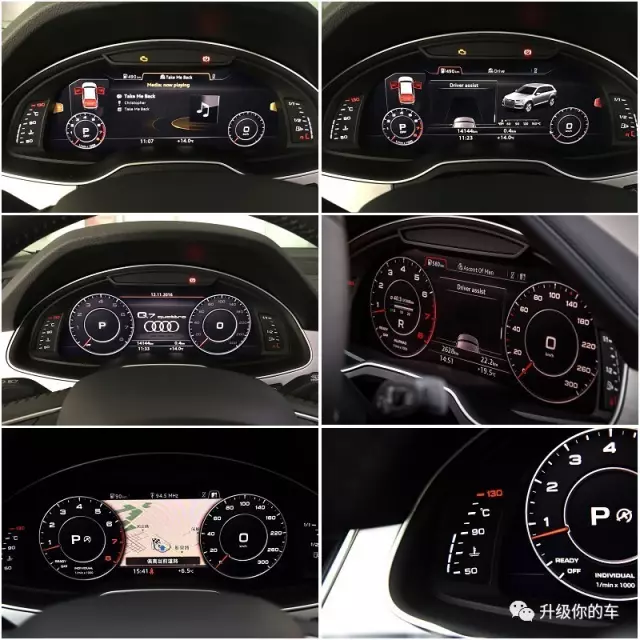
Visuell rikedom får inte kompromissa med uppmärksamheten. Regler för körläge tillämpar en konservativ Kombinerad UI-säkerhetslogik: vissa underhållnings- eller avancerade inställningar är begränsade när fordonet är i rörelse; menyer visar kontextrelevanta åtgärder för att minimera upprepad val och felaktig användning.
Galleri
Installation och första kalibrering
De flesta plattformar strävar efter plug-and-play. Efter första uppstarten, justera protokoll/tema/enheter/språk vid behov:
- Strömstrategi: tändningen PÅ och stabil strömförsörjning; använd en ≥10A underhållsladdare om tomgångskörning inte är möjlig.
- CAN-protokoll: verifiera rattkontroller, TPMS, backningsöverlägg och indikatorikoner.
- Regionspecifikationer: gateway- och BCM-beteende kan variera; matcha exakt variant för att undvika falska varningar.
Programuppdateringar — USB & OTA
1) USB Offline-uppdatering (gor.tar)
- Filnamnet måste vara exakt
gor.tar. Om du fårgor.tar.bz2, extrahera den först för att fågor.tar. - Om ditt OS automatiskt döpte om till
gor.tar(1), ta bort parenteser/suffix—behåll endastgor.tar. - Kopiera till USB-root (FAT32), sätt i uppgraderingsporten för kabelhärvan och slå sedan PÅ. Typisk tid: 3–6 minuter med flera svartskärmsfaser.
- När du uppmanas, ta bort USB → tryck på valfri knapp på ratten för att starta om → lås bilen i cirka 3 minuter → starta om och verifiera versionsinformationen.
- Korsflasha inte mellan PO- och MOB-plattformar även om filnamnen matchar.
2) Online OTA-uppdatering (Wi-Fi / telefonhotspot)
- OTA kräver att APP-bygget har datum ≥ 16 apr 2025 (månad-dag-år). Kontrollera under Inställningar → Om / Versionsinformation.
- Snabbinstallation av telefonhotspot: SSID
1234, lösenord12345678(2,4 GHz). Håll telefonen upplåst och inom 1–2 m. - Gå till Inställningar → System → Online/OTA-uppdatering → Kontrollera → Ladda ner → Installera.
- Använd inte instrumentpanelen eller bryt strömmen i 5–6 minuter. Efter “Uppdatering slutförd”, tryck på valfri knapp på ratten för att starta om.
- Lås bilen i cirka 3 minuter, starta om och bekräfta sedan att versionerna har ändrats. Om ingen uppdatering erbjuds kan din enhet redan vara uppdaterad eller så rullas uppdateringen ut regionsvis.
Felsökning & Vanliga frågor
Ingen uppdatering tillgänglig
Utrullningen kan vara regionsvis, eller så är din enhet redan uppdaterad. Om APP-datumet är tidigare än tröskeln, använd USB-metoden istället.
Nedladdningen fastnar
Håll hotspotten vaken; flytta telefonen närmare; försök igen på en stabil 2.4 GHz AP.
Svart skärm efter installation
Vissa faser är tysta—behåll strömmen i 10–15 minuter. Om problemet kvarstår, installera om med rätt paket; kontakta support med VIN/modell/region och en kort video.
Inställningar förlorade efter uppdatering
Större versioner kan återställa standardinställningar. Ange CAN-protokoll, tema, enheter och språk igen.
Förfrågan om delar och uppgraderingar
För uppgraderingar eller grossist-/detaljhandel av äkta delar för Volkswagen / Audi / Škoda, kontakta oss med VIN, modellår och region. Vi kommer att bekräfta kompatibilitet, CAN-mappning och rätt firmwaregren för din plattform.








Add comment
Du måste vara inloggad för att publicera en kommentar.