


Installationsguide för Android-huvudenhet till Mercedes W221: 49 konkreta steg, lösningar på ljudproblem och kontroll av passform innan du köper
Installationsguide för Android-huvudenhet i Mercedes S-klass W221: 49-stegs handledning för NTG3.0 / NTG3.5
Denna iKAGOO-guide visar hur man går tillväga vid installation av en Android-huvudenhet i en Mercedes-Benz S-klass W221, från inspektion av instrumentpanelen till slutlig montering av trimdetaljer. Den är avsedd för W221-ägare som söker en installationsguide för en Android-skärm i Mercedes W221, uppgradering till CarPlay för W221 NTG3.0/NTG3.5, bevarande av fabriksinställda COMAND-funktioner, AUX-ljudanslutning, anslutning av LVDS-box samt felsökning vid ljudavbrott innan köp eller installation av uppgraderingen.
W221 är inte bara en vanlig universell radioersättning. En korrekt uppgradering till Android-navigering i OEM-stil måste ta hänsyn till det ursprungliga COMAND-systemet, fabriksförstärkaren, fiberoptikledningen, AUX-ljudvägen, den ursprungliga styrenheten, rattreglagen, kamerasignalen, LVDS-skärmledningen samt monteringen i instrumentpanelen.
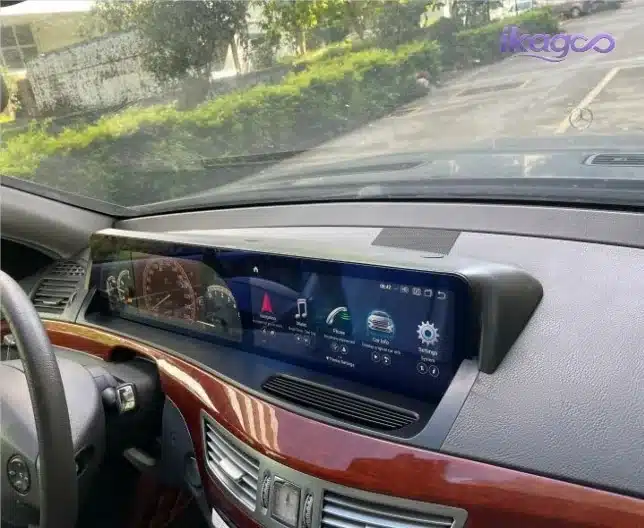
Installationsbevis som används i denna handbok
Denna guide bygger på referensbilder för installation av Android-huvudenheten i Mercedes-Benz S-klass W221, kontrollpunkter för kabeldragning samt iKAGOO:s erfarenheter av kompatibilitetsgranskning för fordon med NTG3.0/NTG3.5. Syftet är inte bara att visa att skärmen går att installera, utan också att förklara var de verkliga installationsriskerna finns: demontering av instrumentpanelens klädsel, åtkomst till fabriksstyrd enhet, hantering av optisk fiber, AUX-ljudanslutning, LVDS-signalväg, respons från originalstyrenheten, fabriksinställda kamerors beteende samt slutlig funktionstestning.
Faktagrund
- 49 referensbilder för installationen, ordnade i en steg-för-steg-guide.
- Kontrollpunkter för installation av instrumentpanel, inredningsdetaljer, fabriksdisplay, huvudenhet, AUX, optisk fiber, protokollkabel och LVDS i W221.
- Den logik för kompatibilitetsgranskning som iKAGOO använder innan den rekommenderar rätt produktversion.
Fokus för den tekniska granskningen
- Montering av instrumentpanelen i Mercedes-Benz S-klass W221 / V221.
- Kontrollera att det är COMAND NTG3.0/NTG3.5 innan du köper.
- AUX-ljud, optisk fiber, LVDS-box, originalstyrenhet och gränser för felsökning av kameran.
Viktig begränsning
- Även bilar av samma W221-modellår kan ha olika ljudsystem, kameror, rattposition och tidigare kopplingsscheman.
- Den slutgiltiga kompatibiliteten bör inte avgöras enbart utifrån årsintervallet.
- Köpare bör skicka riktiga bilder på fordonet innan de beställer.
Hur den här guiden hjälper W221-ägare att fatta beslut
Det här avsnittet riktar sig till ägare av Mercedes S-klass W221 som redan står inför ett köp- eller installationsbeslut. Istället för att betrakta uppgraderingen som ett vanligt bilstereoprojekt, delar det upp det i tre praktiska behov: att välja rätt Android-huvudenhet för Mercedes W221, att förstå installationsprocessen och att undvika vanliga felsökningsproblem med Android-skärmen i W221.
Innan du köper enheten
- Mercedes W221 Android-huvudenhet
- Mercedes S-klass W221 Android-skärm
- W221 – Uppgradering till CarPlay och Android Auto
- 12,3-tums W221 Android-navigationssystem
- Köp en Mercedes W221-stereo med Android
Innan installationen påbörjas
- Installation av Android-huvudenhet i Mercedes W221
- Montering av W221 NTG3.0 Android-skärm
- W221 NTG3.5 – Eftermontering av Android-navigationssystem
- Instruktioner för demontering av instrumentpanelen i Mercedes W221
- Användarhandbok för kabeldragning till Android-skärmen på W221
Om ett problem uppstår efter anslutningen
- W221 Android-skärm – inget ljud
- W221 AUX-ljudanslutning
- Anslutning av W221 LVDS-box
- W221:s fabrikskamera fungerar inte
- W221 original COMAND-fäste
| Fråga från ägaren | Praktiskt svar | Varför det är viktigt |
|---|---|---|
| Är Android-huvudenheten för W221 av typen ”plug-and-play”? | Nej, inte i den enkla bemärkelsen som tillbehör. Professionell installation rekommenderas. | Arbetet omfattar demontering av instrumentpanelens klädsel, demontering av fabriksmonterad display, åtkomst till huvudenheten, AUX, optisk fiber, LVDS samt funktionstestning. |
| Vad är den största risken vid installationen? | Inget ljud, svart skärm, instabil LVDS-bild, problem med kameran eller att den ursprungliga styrenheten inte svarar. | De flesta problemen beror på kabeldragningen, signalvägen, ljudvägen eller felaktiga antaganden om kompatibilitet. |
| Vad bör man kontrollera innan man köper? | NTG3.0 / NTG3.5, instrumentpanel, styrenhet, ljudsystem, kamerans dragväg, vänster- och högerstyrda fordon samt bilder på anslutningar. | Modellåret i sig räcker inte för att fastställa vilken produktversion det rör sig om. |
| Vem passar denna uppgradering bäst för? | W221-ägare som vill ha en fullständig uppgradering av instrumentpanelen, inte bara det billigaste CarPlay-alternativet. | Fördelen ligger i Android-gränssnittet med bredskärmsformat, OEM-anpassad montering, korrekt integration och support. |
Fordonskompatibilitet och köpargrupp
Denna guide riktar sig till ägare av Mercedes-Benz S-klass W221 som överväger att uppgradera till en 12,3-tums Android-huvudenhet eller Android-navigationsskärm för att ersätta de fabriksmonterade NTG3.0- eller NTG3.5-systemen. Den är användbar för ägare av S350, S400 Hybrid, S450, S500, S550, S600, S63 AMG, S65 AMG och V221 med lång hjulbas, men den slutgiltiga kompatibiliteten måste ändå kontrolleras i själva bilen.
| Huvudfordon | Mercedes-Benz S-klass W221 / Mercedes S-klass W221 / Mercedes S-Klasse W221 / Mercedes Classe S W221 |
|---|---|
| Gemensamt systemfokus | COMAND NTG3.0 / NTG3.5, verifierat med hjälp av originalbilder på menyn och instrumentpanelen, inte enbart utifrån modellnamnet. |
| Uppgraderingar som köpare söker efter | Mercedes W221 Android-huvudenhet, W221 Android-skärm, W221 CarPlay-uppgradering, 12,3-tums W221 Android-navigationssystem, installation av W221 Android-stereo. |
| Bilder som ska skickas in innan beställning | Foto av instrumentpanelen framifrån, foto av fabriksskärmen, foto av COMAND-menyn, foto av reglaget på mittkonsolen, layout för vänster- och högerstyrning, information om ljudsystem och förstärkare, kamerastatus samt bilder på anslutningar om sådana finns tillgängliga. |
| Inte den här handledningen | Det här är inte en handledning för byte till en digital instrumentpanel. Den avser istället installationen av en Android-huvudenhet eller en Android-navigationsskärm. |
| Bekräftelsepost | Varför detta är viktigt för montering av Android-huvudenheten i W221 |
|---|---|
| NTG3.0-/NTG3.5-systemet | Påverkar LVDS-bildskärmens anslutningsväg, COMAND-systemets ursprungliga funktion, kabeldragningen och produktkonfigurationen. |
| Instrumentpanelens och skärmens ursprungliga form | Bekräftar om den fysiska skärmramen och instrumentpanelens form stämmer överens med fordonet. |
| Reglage på mittkonsolen | Hjälper till att fastställa om kontrollpanelens ursprungliga funktionssätt kan bibehållas och hur växling mellan protokolllinjer bör hanteras. |
| Tillgänglighet för AUX/AMI | Gäller ljudutmatning på Android och vanliga felsökningstips vid ljudproblem. |
| Fabriksmonterad förstärkare och optisk fiber | Felaktig hantering av fiberkablar eller felaktig dragning av förstärkarkablar kan orsaka ljudavbrott eller problem med den inbyggda ljudkommunikationen. |
| Fabriksmonterad backkamera | Om kameran behålls beror på den ursprungliga kamerarutten och det valda paketet. |
| Vänster- respektive högerrattad utformning | Rattens placering kan påverka montering av instrumentpanelens klädsel, kabeldragning och åtkomst vid installation. |
| Tidigare eftermarknadsinstallationer | Tidigare ändringar kan påverka den planerade kabeldragningen och öka installationsrisken. |
Installationsguide i 49 steg för Android-huvudenhet i Mercedes W221
I handledningen nedan behandlas varje installationssteg separat. Upplägget följer en professionell logik: börja med att kontrollera den ursprungliga instrumentpanelen, öppna sedan panelen, ta bort fabriksmonterad skärm och huvudenhet, hantera kabeldragningen för ljud, skärm och styrning i W221, montera storskärmsramen, testa funktionerna och stäng slutligen instrumentpanelen.
Fas 1: Bekräfta målet och den ursprungliga layouten för instrumentpanelen
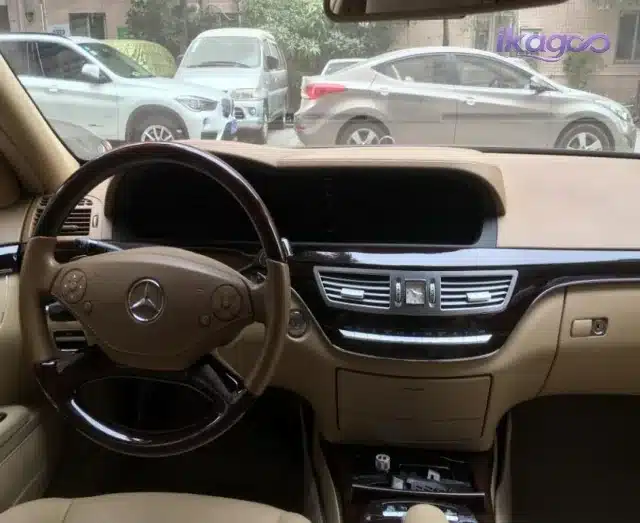
Gå igenom installationsvägen för Android-huvudenheten i W221
Denna första referensbild anger vilket installationsscenario som avses: en uppgradering av Android-navigationssystemet i en Mercedes S-klass W221, inte ett generellt byte av skärm.
- Kontrollera: Den ursprungliga instrumentpanelens utformning och den förväntade anpassningen till en stor skärm.
- Varför det är viktigt: Kundens förväntningar måste stämma överens med den faktiska installationsvägen för W221.
Kontrollera instrumentpanelens ursprungliga placering innan demontering
Innan du börjar bearbeta inredningen bör du jämföra den ursprungliga skärmen, COMAND-området, mittkonsolen och instrumentpanelens form med den stödda installationen av en Android-huvudenhet i W221.
- Kontrollera: NTG3.0/NTG3.5-meny, layout för vänster- och högerstyrning, styrenhetsmodell.
- Varför det är viktigt: Felaktig systemidentifiering kan leda till att fel kabelhärva eller felaktig LVDS-/ljudledning används.
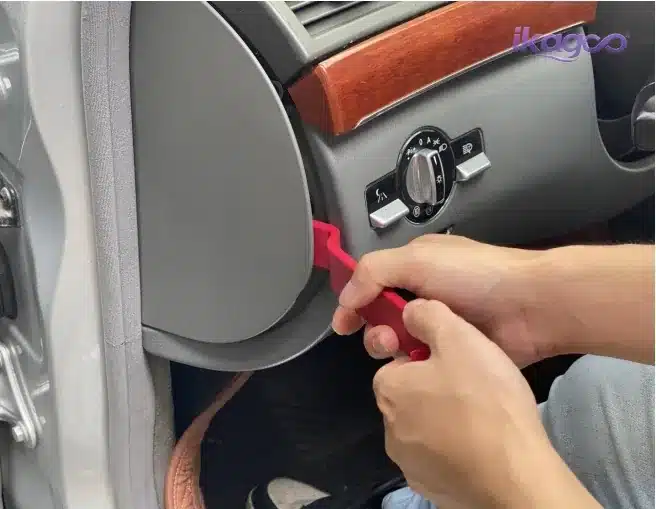
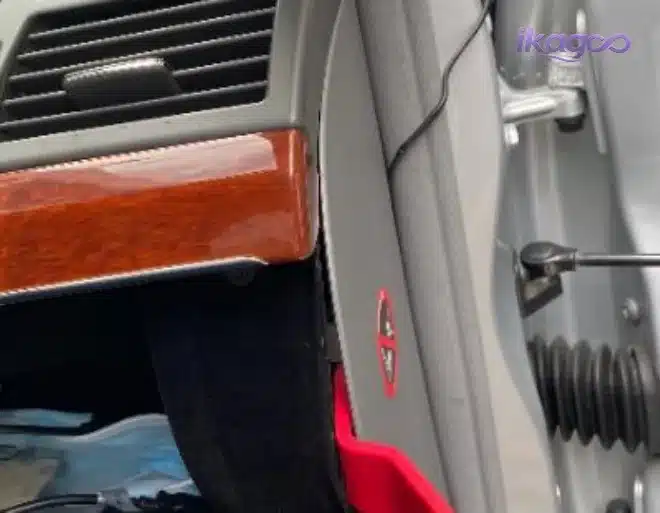
Lossa instrumentpanelens kåpa på vänster sida
Börja vid sidolisten för att öppna den första åtkomstvägen till instrumentpanelen. Använd ett plastverktyg för lister och lossa klämmorna stegvis.
- Kontrollera: panelens motstånd, klämriktning, trimningsålder.
- Risk: Om man tvingar in gamla lister kan det leda till att fästklämmorna går sönder eller att synliga ytor repas.
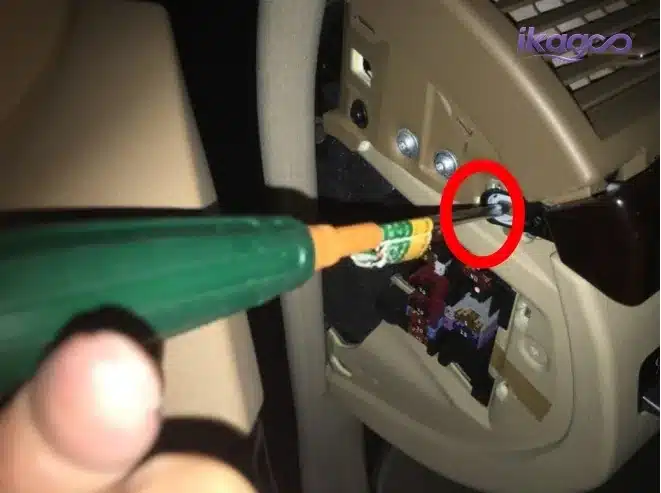
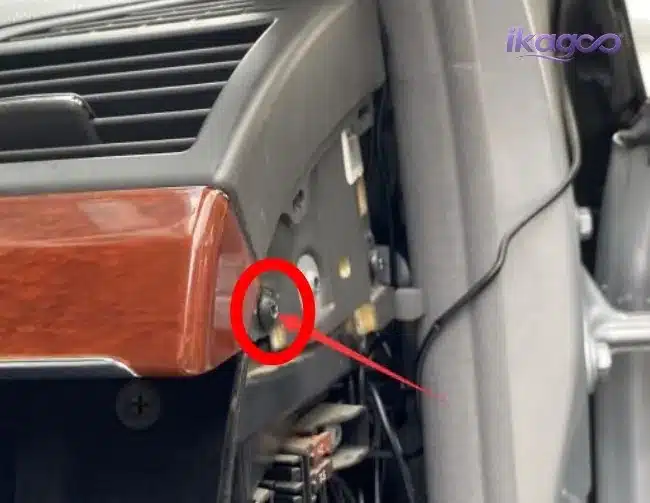
Skruva loss den första synliga fästskruven
När listerna är öppna ska du ta bort den synliga skruven innan du går vidare till nästa panel. Försök inte bända upp en fastsittande panel med större kraft.
- Kontrollera: skruvtyp och ursprungligt läge.
- Yrkesmässig vana: Förvara skruvarna efter plats för att kunna montera ihop dem korrekt igen.
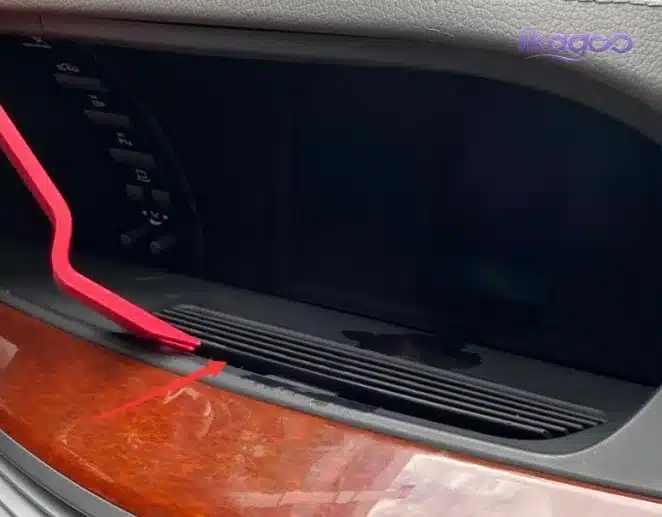
Lossa den högra instrumentpanelens klädsel
Öppna den högra trimlisten efter att den vänstra sidan har lossats. Detta jämnar ut åtkomsten till instrumentpanelen och minskar ojämn belastning.
- Kontrollera: dolda fästklämmor och fästpunkter.
- Varför det är viktigt: Om man tar bort de snygga listerna påverkas det slutliga utseendet i OEM-stil.
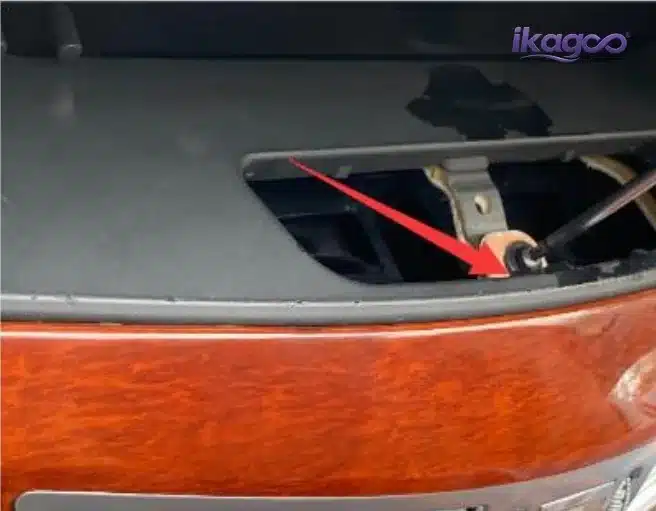
Skruva loss de nästa fästskruvarna på instrumentpanelen
Fortsätt att skruva loss skruvarna längs den synliga delen av instrumentpanelen. Detta förbereder ventilationsöppningen och det nedre displayområdet för säker demontering.
- Kontrollera: skruvar längs lister och skarvar mellan paneler.
- Risk: Saknade skruvar kan orsaka sprickor i listerna när man drar i dem.
Fas 2: Öppna ventilationsöppningar, klimatpanel och nätlister
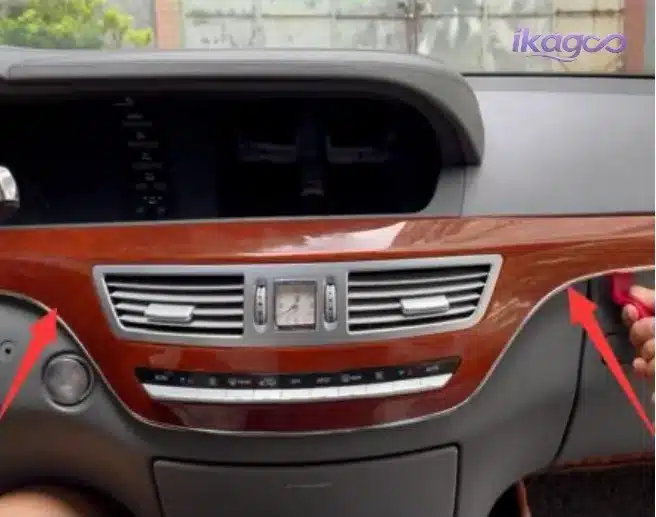
Ta försiktigt bort luftkonditioneringsgallret
Ventilationsområdet ger åtkomst till den nedre skärmen. Håll vinkeln på trimverktyget flack för att undvika märken på instrumentpanelens synliga kant.
- Kontrollera: utlösning av ventilklämman och trycket i den omgivande trimdelen.
- Risk: trasiga ventilationsklämmor eller repad inredning.
Skruva loss fästskruvarna i ventilationsområdet
Dessa skruvar håller fast nästa dekorpanel. Om du tar bort dem först undviker du att utsätta klimatpanelen och skärmens dekorpanel för onödig belastning.
- Kontrollera: skruvens djup och placering.
- Varför det är viktigt: Instrumentpanelen i W221 har en klädsel i flera lager, inte en enda lös panel.
Lossa panelen för klimatkontrollen
Flytta panelen först när dess fästpunkter är fria. Klimatpanelen måste skyddas eftersom den ingår i instrumentpanelens slutgiltiga utformning.
- Kontrollera: anslutningspunktens placering och panelens inriktning.
- Risk: en lös panel eller en kabel som fastnat vid återmonteringen.
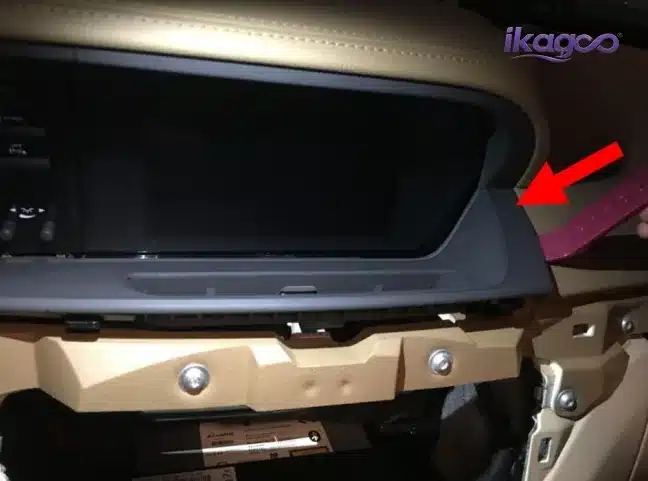
Ta bort den nedre listerna under den fabriksmonterade skärmen
Denna nedre kåpa täcker nästa fästbana för den fabriksmonterade skärmen. Ta bort den innan du rör den övre skärmkåpan.
- Kontrollera: kantavskärning och fästpunkter.
- Varför det är viktigt: Den skadade nedre trimlisten försämrar det färdiga utseendet i OEM-stil.
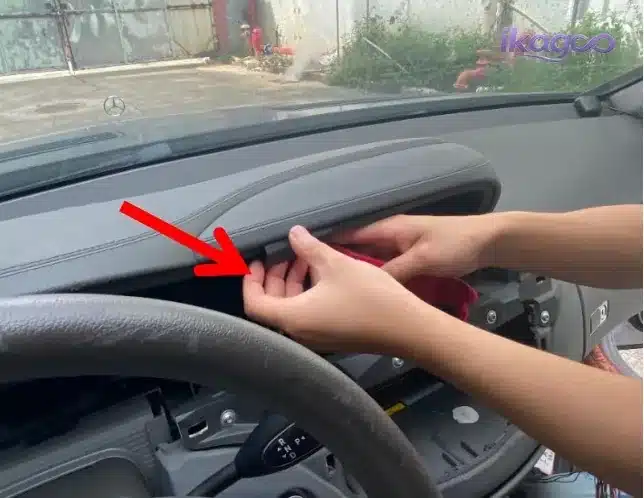
Börja lossa den övre instrumentpanelens klädsel
Den övre listen måste dras ut jämnt innan man kommer åt fabriksdisplayen. Böj inte den ena sidan medan den andra sidan fortfarande är låst.
- Kontrollera: klämfästet släpps längs hela trimlinjen.
- Risk: ojämn spänning i kantlisterna eller deformation av panelerna.
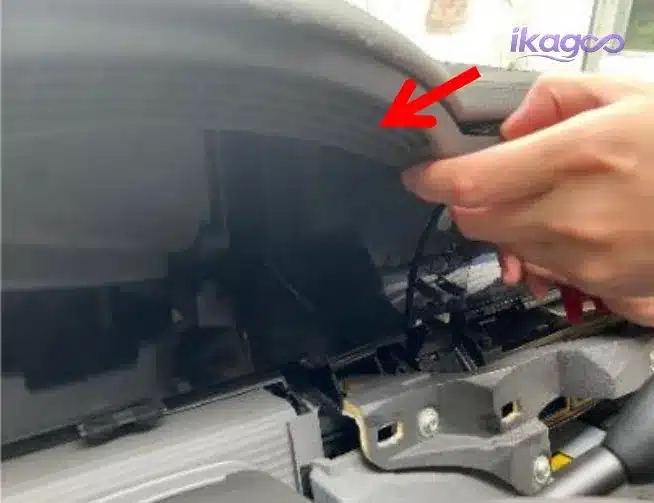
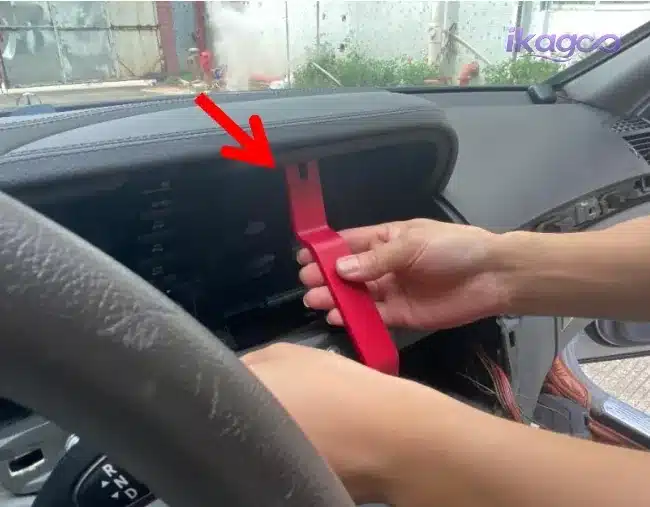
Fortsätt att lossa den övre kanten jämnt
Arbeta längs listerna med små rörelser. En kontrollerad frigöring håller panelen rak och skyddar den synliga ytbehandlingen i kupén.
- Kontrollera: om trimmen rör sig jämnt.
- Yrkesmässig vana: sluta om den ena sidan gör mer motstånd än den andra.
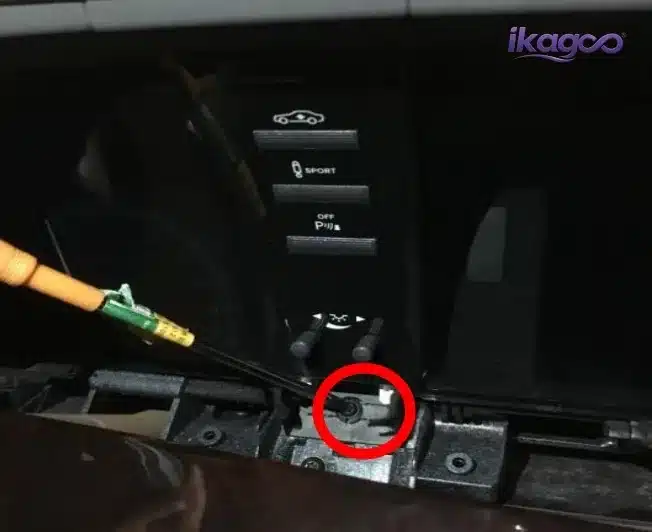
Avsluta demonteringen av den övre trimlisten
När ramen är lossad ska du förvara den på en skyddad yta. Eventuella repor syns när Android-skärmen har monterats.
- Kontrollera: fästklämmor och monteringsflikar.
- Varför det är viktigt: Den färdiga storbildsinstallationen behöver en snygg inramning runtom.
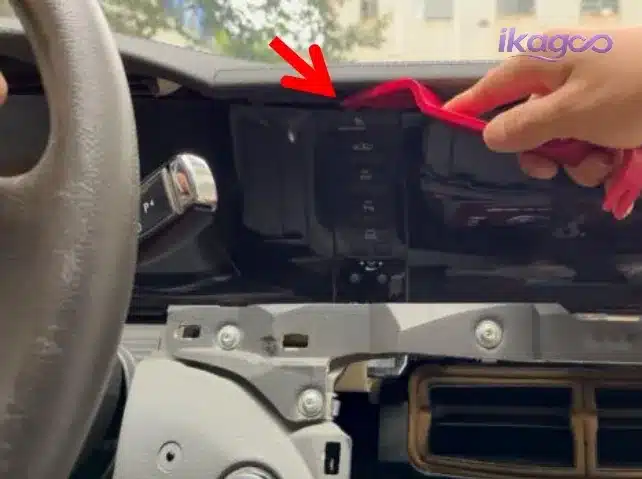
Skruva loss de ursprungliga skruvarna på kontrollpanelen
Dessa skruvar håller fast den ursprungliga manöverdelen. När man skruvar loss dem kan panelen flyttas på ett säkert sätt utan att man drar i dolda anslutningar.
- Kontrollera: skruvens placering och kabelns slack.
- Risk: Om man drar i panelen medan den fortfarande sitter fast kan fästena skadas.
Fas 3: Ta bort fabrikens kontrollpanel, display och instrumentpanelen
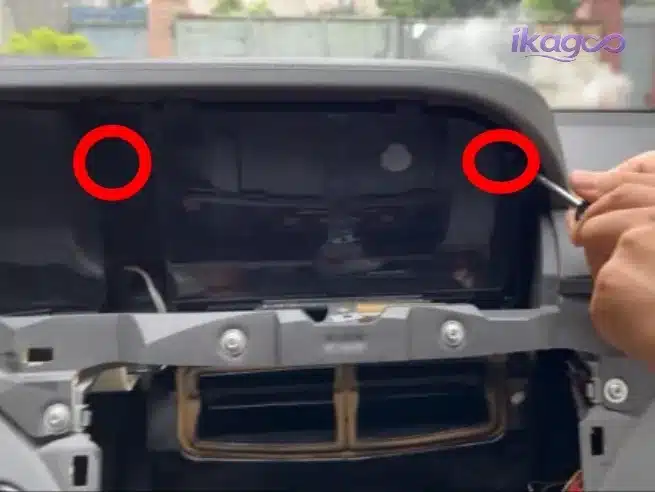
Ta bort den ursprungliga kontrollpanelen
Fabrikens kontrollpanel ingår i W221:s interaktionskedja. Hantera den försiktigt och notera anslutningarnas placering innan du kopplar bort något.
- Kontrollera: anslutningslås och den ursprungliga kabeldragningen.
- Risk: Fel på den ursprungliga styrenheten om kontakterna tvingas in.
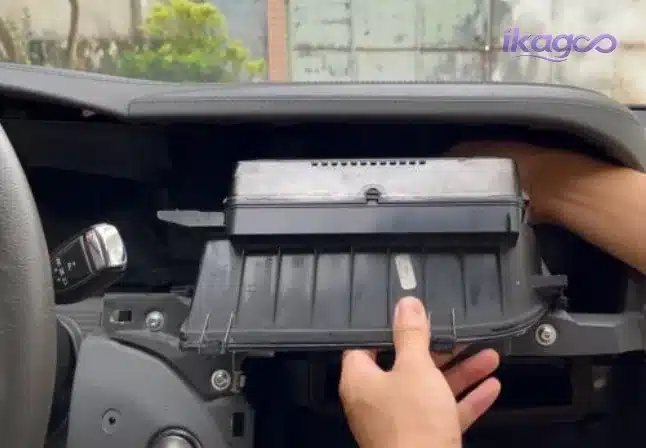
Skruva loss skärmens fästskruvar från fabriken
Stöd skärmen medan du skruvar loss skruvarna. Skärmen får inte hänga i kablarna efter att fästskruvarna har skruvats loss.
- Kontrollera: visa fästpunkternas placering.
- Varför det är viktigt: När skärmen tas bort från fabriken blir skärmsignalens väg synlig.
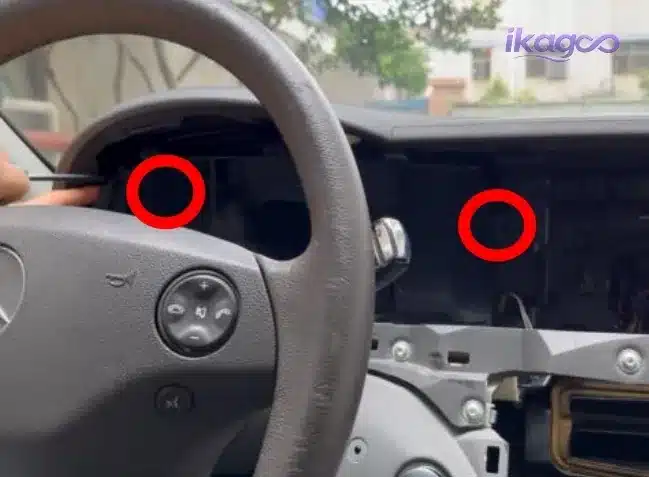
Koppla ur och ta bort fabriksdisplayen
Lossa låset på skärmkontakten innan du tar bort den ursprungliga skärmen. Dra inte i själva kabeln.
- Kontrollera: anslutningens placering och låsfliken.
- Risk: En skadad skärmkontakt kan orsaka problem med svart skärm.
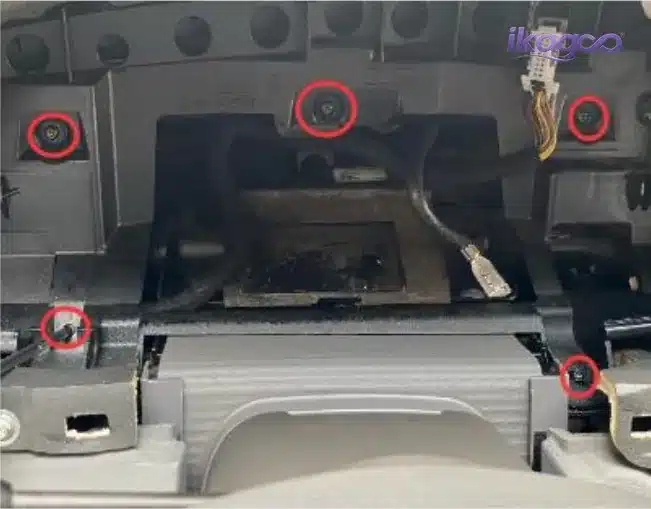
Skruva loss fästskruvarna i instrumentpanelen
Konstruktionen med stor skärm kräver åtkomst runt instrument- och displayområdet. Lossa dessa skruvar innan du flyttar instrumentpanelen.
- Kontrollera: skruvarnas placering runt instrumentområdet.
- Risk: Om du tvingar fram detta avsnitt kan det påverka skärmens slutliga placering.
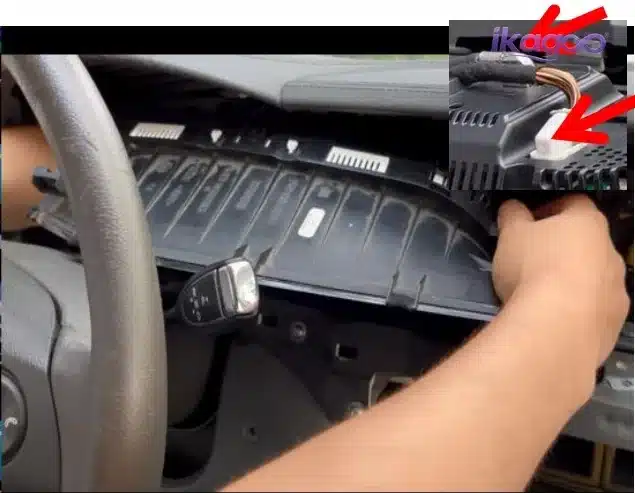
Koppla loss och ta bort den ursprungliga instrumentpanelen
Ta bilder innan du kopplar ur kabeln. Detta underlättar för iKAGOO eller installatören att granska anslutningsvägen från fabriken om felsökning skulle behövas senare.
- Kontrollera: anslutningspunkternas placering och kabelns längd.
- Varför det är viktigt: Spårbar kabeldragning minskar felsökningstiden.
Fas 4: Öppna området för den centrala styrningen och fabriksmonterade huvudenheten
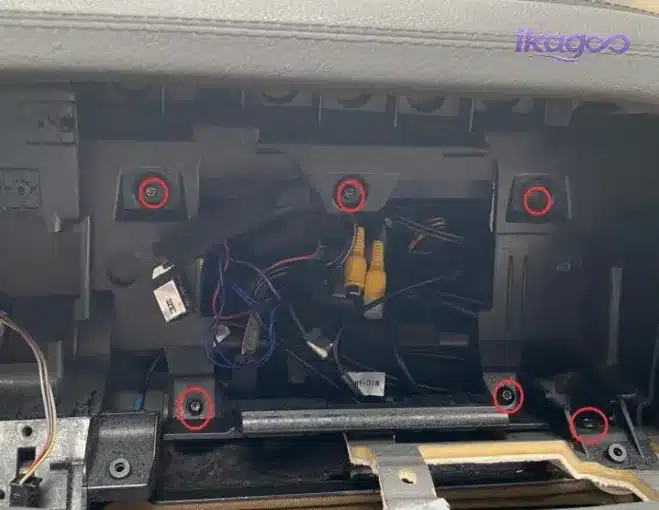
Skruva loss den första fästskruven till mittkonsolen
Det centrala kontrollområdet måste öppnas för att komma åt de djupare liggande kablarna till COMAND och huvudenheten. Börja med den synliga fästskruven.
- Kontrollera: skruvarnas placering och panelernas rörelse.
- Risk: spänning i panelen om endast ena sidan frigörs.
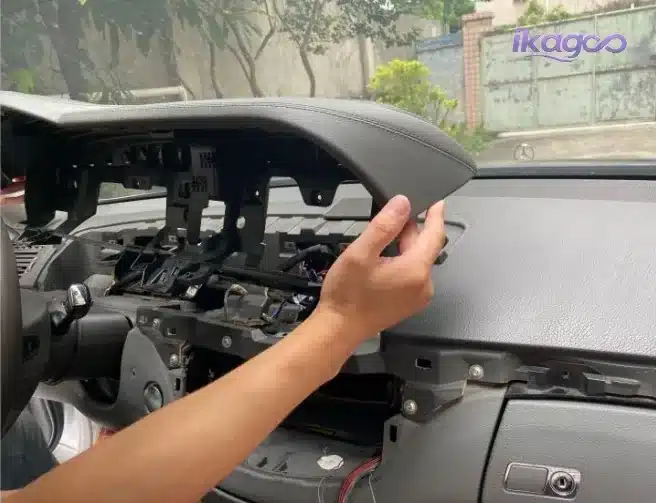
Skruva loss den andra fästskruven till mittreglaget
Skruva loss den motsvarande skruven innan du lyfter bort mittpanelen. Detta förhindrar att panelen vrider sig när den tas bort.
- Kontrollera: båda sidorna är helt frigjorda.
- Yrkesmässig vana: Håll ihop skruvarna som hör ihop.
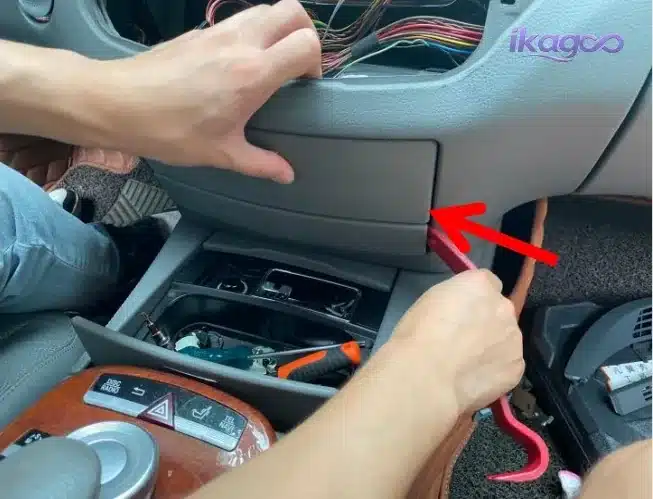
Ta bort den ursprungliga centrala kontrollpanelen
Lyft panelen med försiktig kraft och kontrollera att kablarna inte är för slaka. Fabriksstyrenheten kan fortfarande användas efter uppgraderingen till Android-skärmen.
- Kontrollera: kabelförläggning och dragkraft på kontakterna.
- Risk: Fel på den ursprungliga styrenheten på grund av lösa eller överbelastade kablar.
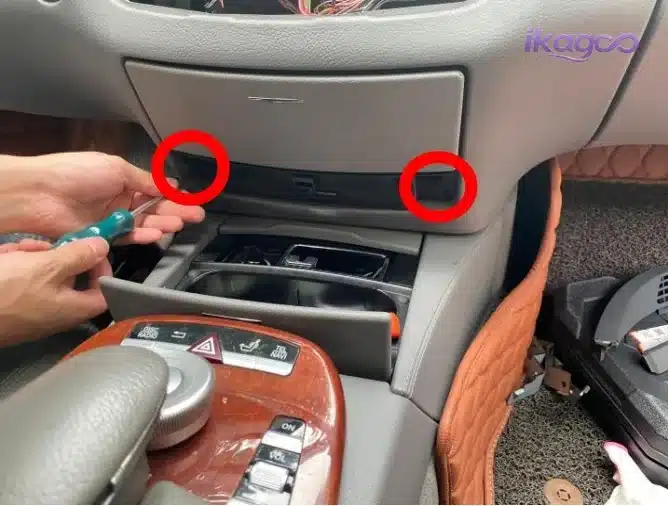
Bänd loss CD-/värdkortet
Denna täckplatta täcker fabriksmonterat fäste. Se till att skydda ytan, eftersom den förblir synlig efter återmonteringen.
- Kontrollera: klippriktning och trimma kanterna.
- Varför det är viktigt: Snyggt snickeri bidrar till ett professionellt slutresultat.
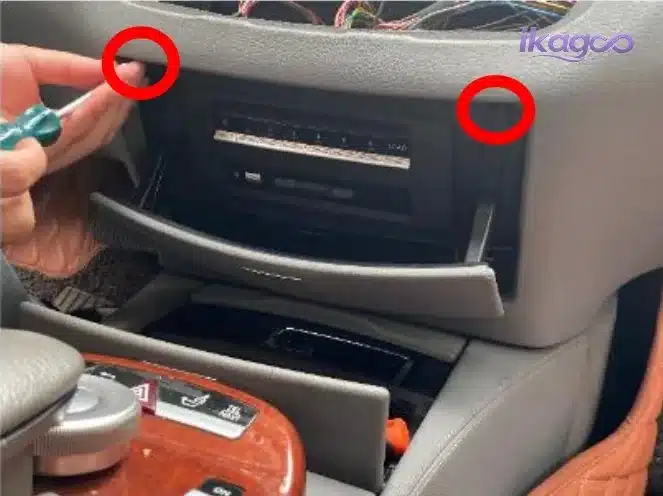
Skruva loss den första skruven i värdområdet som sitter där från fabriken
Huvudenheten måste vara helt lossad innan man får tillgång till ledningarna. Dra inte fram fabriksmonterade enheten så länge skruvarna sitter kvar.
- Kontrollera: fästskruvens läge och fästets grepp.
- Risk: böjd fäste eller sliten fabriksmonterad kabeldragning.
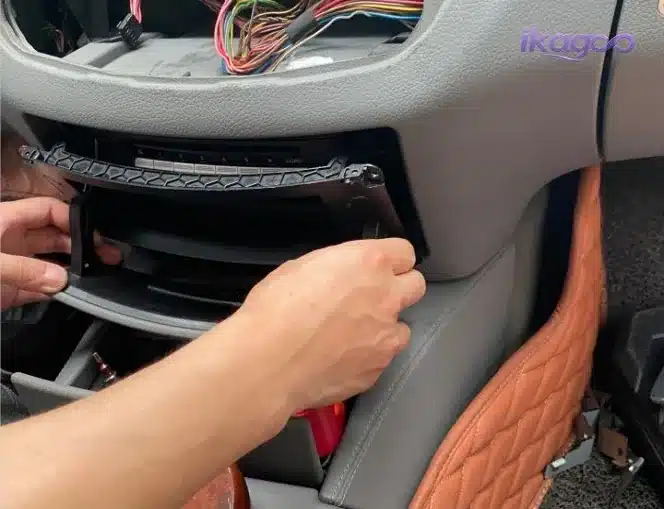
Skruva loss den andra skruven i värdområdet som sitter där från fabriken
Lossa den motsatta fästpunkten för att frigöra värdenheten jämnt. Detta minskar trycket på enheten och den omgivande trimmen.
- Kontrollera: Båda skruvspetsarna är öppna.
- Varför det är viktigt: Även uppdateringen skyddar den fabriksmonterade COMAND-enheten.
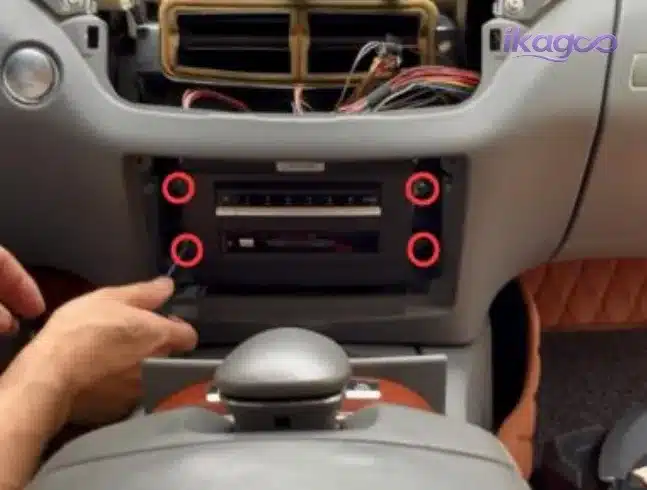
Ta bort sidoramen på värdmodulen
Genom att ta bort denna panel skapas utrymme för värdenheten och kabeldragningen till Android-huvudenheten.
- Kontrollera: fästklämmor och kabelutrymme.
- Risk: Löst sittande lister eller oljud om fästklämmorna är skadade.
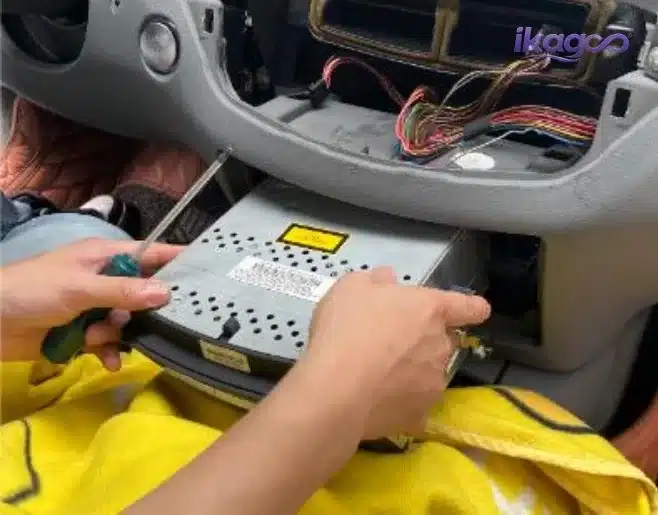
Lossa skruvarna på den ursprungliga värdenheten
Stöd fabriksmonterade enheten medan du lossar skruvarna. Kablarna bakom enheten får inte bära enhetens vikt.
- Kontrollera: slack i kabeln bakom fabriksaggregatet.
- Risk: skador på den dragna optiska fibern eller kontakten.
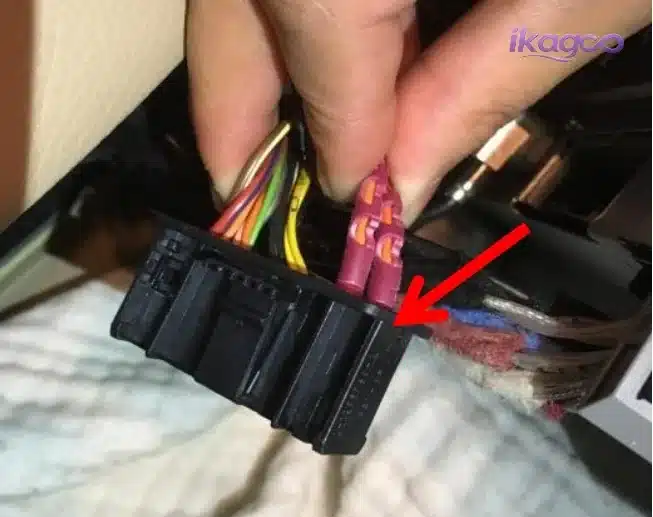
Ta bort den ursprungliga värdenheten för att komma åt ledningarna
Här ansluts de viktigaste integrationskomponenterna: optisk fiber, AUX-ljud, överföringskabel, protokollanslutning och LVDS-signal.
- Kontrollera: Kontrollera anslutningarnas placering innan du kopplar ur kontakten.
- Varför det är viktigt: De flesta problem med att det saknas ljud eller bild har sitt ursprung i det här området.
Fas 5: Hantera optisk fiber, AUX-ljud, protokollkabel och LVDS-box
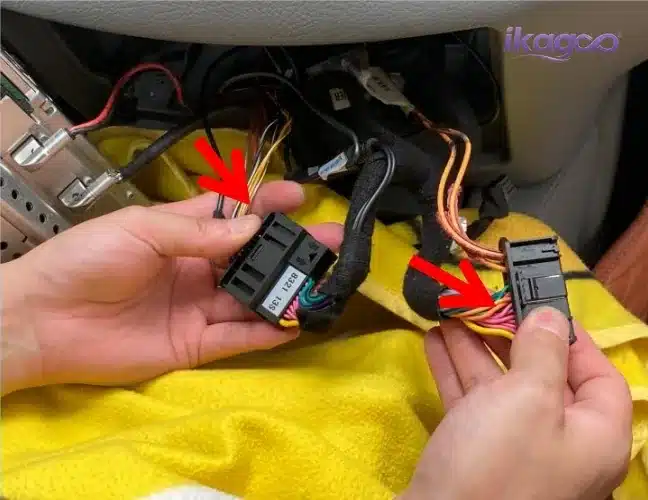
Hantera den ursprungliga optiska fiberkabeln
Ljud- och kommunikationssystemet i W221 kan vara beroende av fiberoptikförbindelsen. Se till att fibern sitter ordentligt på plats och är korrekt dragen.
- Kontrollera: fiberkontaktens placering och böjningsradie.
- Risk: Inget ljud eller problem med den fabriksinstallerade ljudanläggningen.
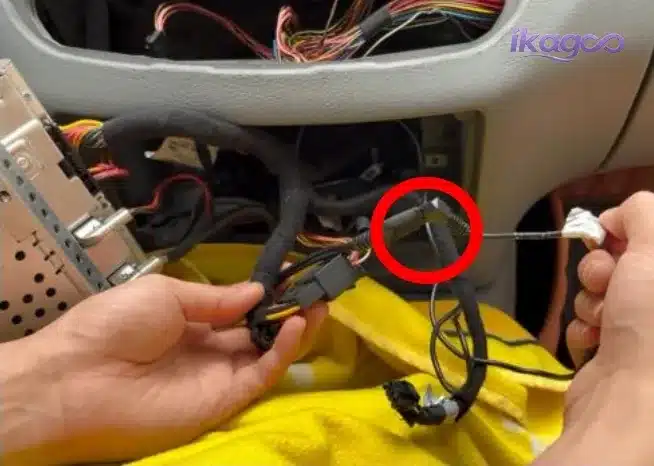
Anslut överföringskabeln till Android-huvudenheten
Överföringskabeln fungerar som en länk mellan fabrikssystemet och Android-skärmen. Kontrollera att kontakten är vänd åt rätt håll och att stiften är korrekt inriktade innan du låser fast den.
- Kontrollera: stikens riktning och att den sitter ordentligt på plats.
- Risk: instabil strömförsörjning, förlust av ursprunglig funktion eller styrfel.
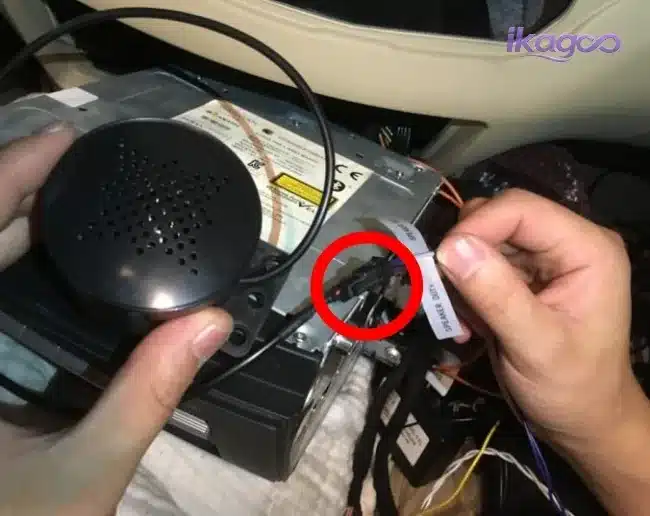
Anslut AUX-ljuduttaget
AUX-anslutningen är en viktig kontrollpunkt för att säkerställa att ljudet fungerar på Android-skärmen i W221. Kontrollera att AUX-anslutningen är korrekt och att rätt källa är vald innan du stänger instrumentpanelen.
- Kontrollera: AUX-uttag, ljudkälla och förstärkaranslutning.
- Risk: Android startar som vanligt, men det kommer inget ljud.
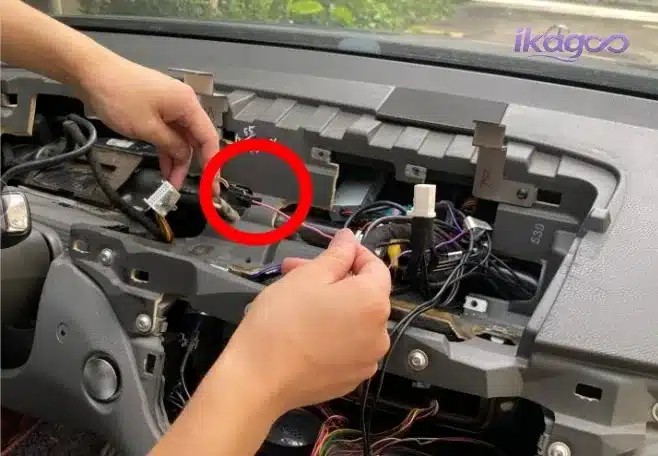
Byt navigeringshögtalare/ljudväg
I det här steget fastställs hur Android-navigering och systemljud ska dirigeras. Testa ljudutgången innan du sätter tillbaka eventuella klädlister.
- Kontrollera: vald rutt och högtalarutgång.
- Varför det är viktigt: Felaktig ljudledning är ett vanligt klagomål vid installation.
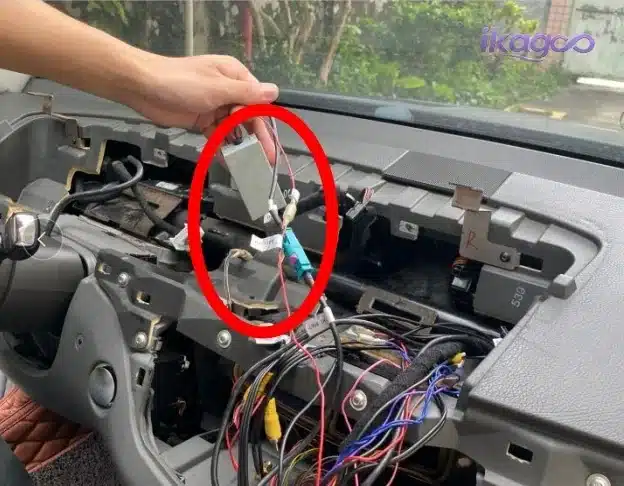
Ändra den ursprungliga raden för kontrollpanelens protokoll
Protokolllinjen påverkar fabriksstyrenhetens beteende. Gör inga ändringar på gissning; kontrollera den angivna kabeldragningen och den exakta W221-konfigurationen.
- Kontrollera: protokollanslutning och den ursprungliga styrenhetens svar.
- Risk: Den ursprungliga funktionen hos reglaget eller knappen kan sluta fungera.
Anslut den externa LVDS-enheten
LVDS-boxen sköter integreringen av skärmsignalen. Fäst boxen ordentligt och kontrollera att kabeln varken sitter löst eller är spänd.
- Kontrollera: LVDS-kabelns infästning och bildstabilitet.
- Risk: svart skärm, flimmer eller instabil ursprunglig visningsväg.
Steg 6: Montera storskärmsramen och de ursprungliga delarna till instrumentpanelen
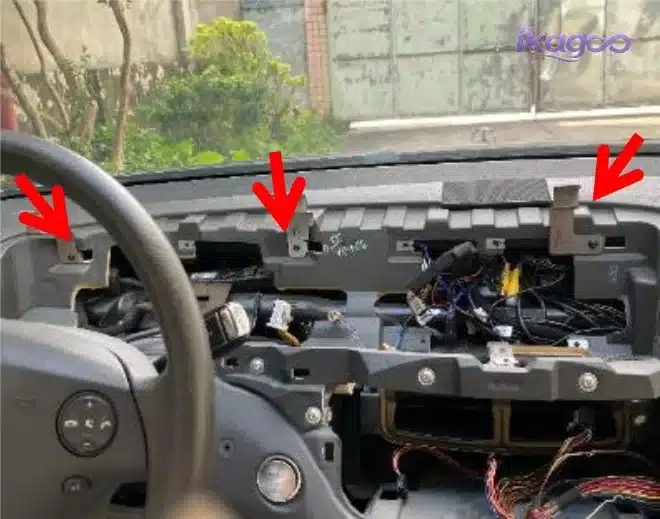
Montera fästet för storbildsskärmen
Fästet avgör skärmens slutliga stabilitet och inriktning. Se till att det sitter rakt innan du monterar Android-skärmen.
- Kontrollera: fästets placering, skruvhål och instrumentpanelens placering.
- Risk: ojämn skärmanpassning eller vibrationsljud.
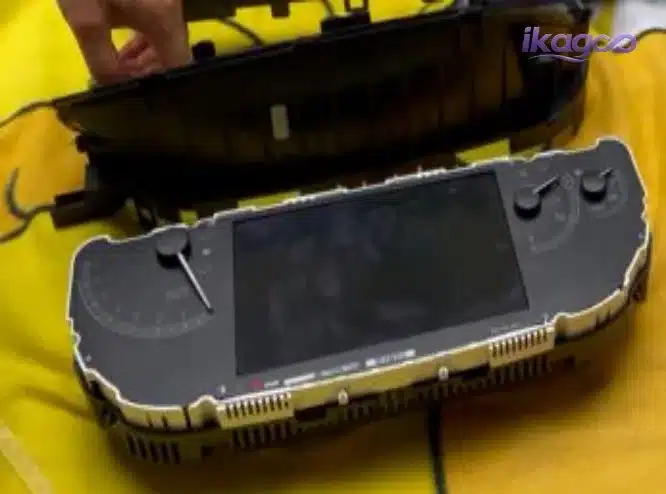
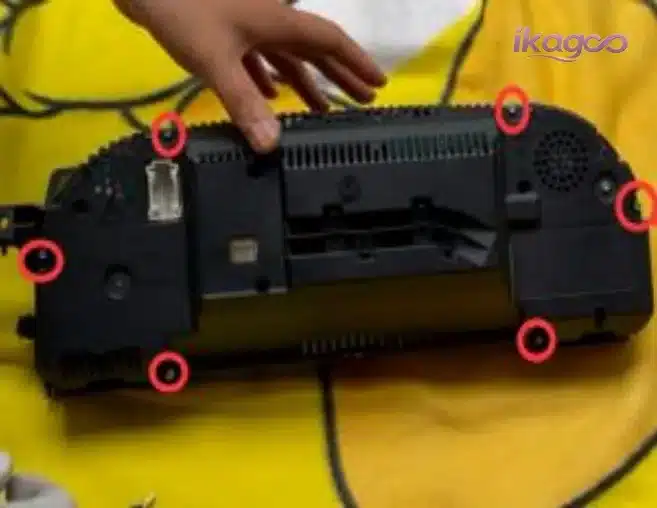
Skruva loss de ursprungliga skruvarna i instrumentpanelen
Detta förbereder instrumentområdet för överföring eller integrering med storbildskärmsstrukturen.
- Kontrollera: skruvplacering och instrumentpanelens fäste.
- Varför det är viktigt: En korrekt överföring gör att cockpitens utformning förblir enhetlig.
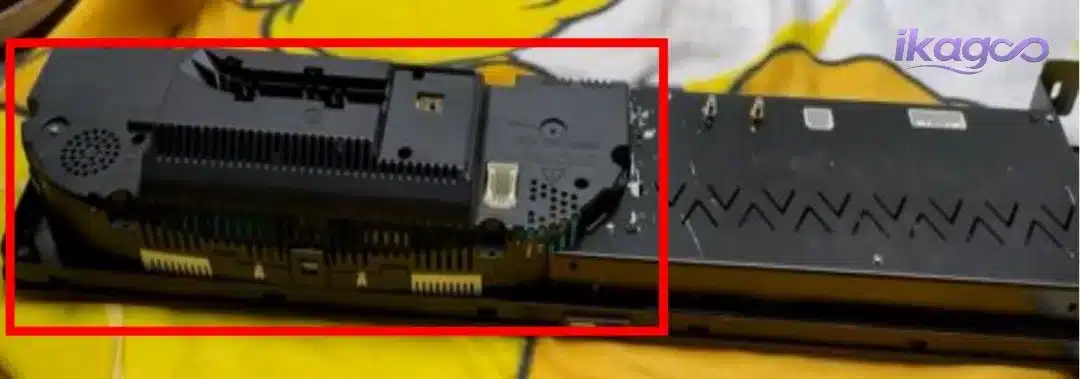
Ta bort mätarens dekorram
Den dekorativa ramen påverkar den slutliga visuella övergången mellan den ursprungliga instrumentpanelen och Android-skärmens struktur.
- Kontrollera: ramklämmor och ytbehandlingens skick.
- Risk: felaktig inpassning eller synliga mellanrum efter monteringen.
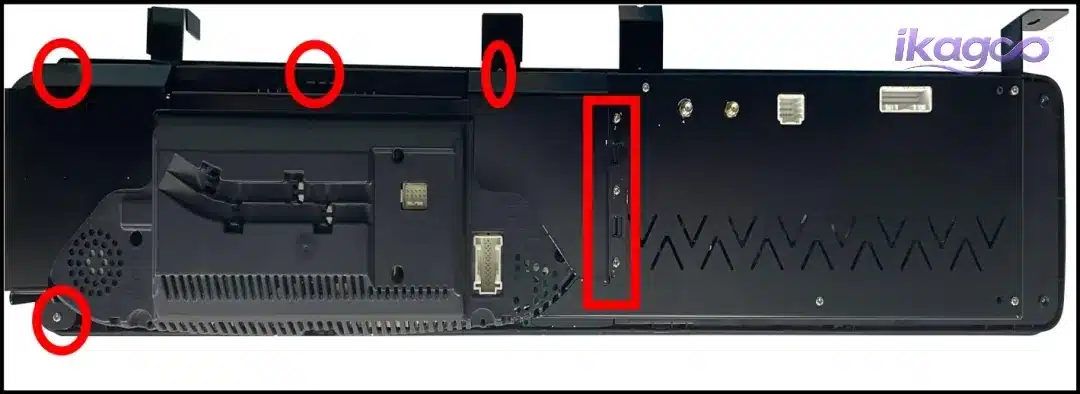
Placera den ursprungliga instrumentpanelen i formen för storbildsskärmen
Detta steg bevarar den ursprungliga instrumentkonfigurationen samtidigt som den bredare Android-skärmen kan integreras i W221:s instrumentpanel.
- Kontrollera: utrymme för paneler och anslutningar.
- Varför det är viktigt: Detta skiljer en installation i OEM-stil från ett lösare resultat i surfplattestil.
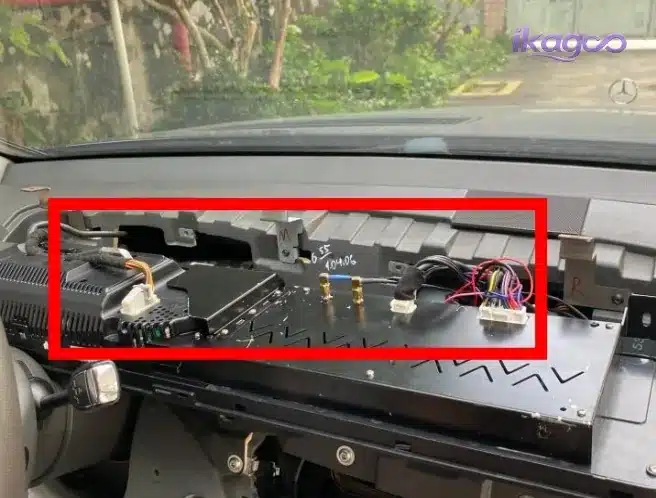
Montera instrumentets originalfäste
Dra åt fästet jämnt så att instrumentdelen sitter stadigt och inte förskjuts efter att instrumentpanelens klädsel har monterats.
- Kontrollera: skruvlåsning och fästets stabilitet.
- Risk: vibrationer, felinriktning eller trimtryck.
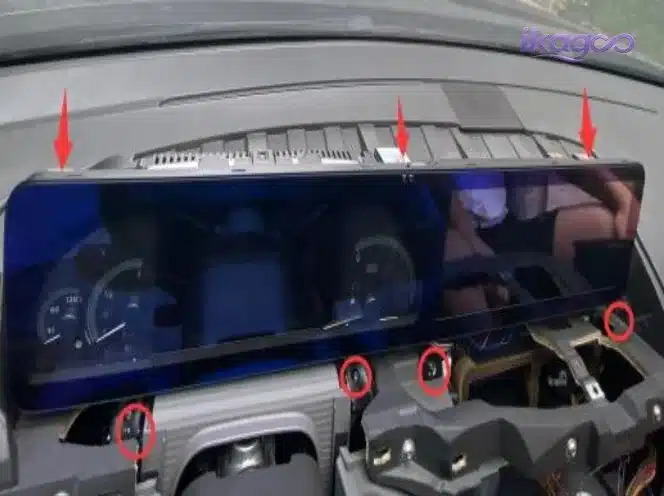
Anslut de ursprungliga mätarna och Android-skärmen
Innan du drar åt skärmen ska du kontrollera att alla anslutningar har tillräckligt med spelrum och inte har fastnat bakom skärmkonstruktionen.
- Kontrollera: anslutningskontakt, Android-skärmkontakt, kabeltryck.
- Risk: Funktionen fungerar sporadiskt efter körningsvibrationer.
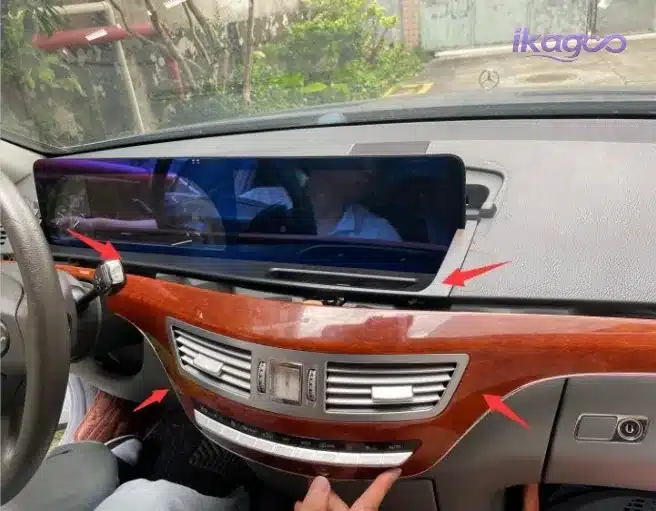
Dra åt de stora skruvarna på Android-skärmen
Dra åt skärmen först efter att du har kontrollerat att den sitter rätt, att kontakten sitter ordentligt och att det finns tillräckligt med utrymme för kablarna. Ett snyggt slutresultat beror både på kabeldragningen och på den mekaniska inpassningen.
- Kontrollera: tät passform, skruvspänning, kabelutrymme.
- Risk: ojämnt avstånd mellan skärmarna eller skador på kablarna.
Fas 7: Funktionstest, återmontering och slutligt installationsresultat
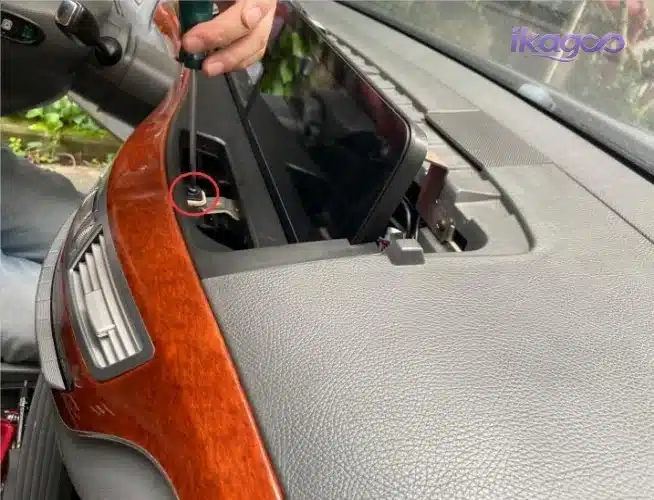
Sätt tillbaka klimatkontrollpanelen efter testningen
Installera inte tillbaka skärmen förrän du har kontrollerat att skärmen får ström, att pekfunktionen fungerar, att bilden är stabil och att ljudet fungerar som det ska.
- Kontrollera: panelens läge och anslutningsstatus.
- Risk: onödigt omarbetande om testningen hade utelämnats.
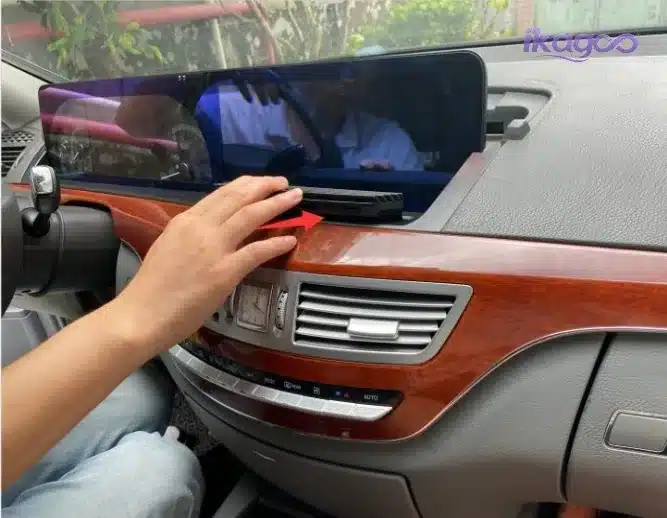
Dra åt skruvarna på klimatpanelen
Använd rätt skruvar på rätt ställen. Om du drar åt för hårt kan det leda till att listerna deformeras eller att panelen sitter ojämnt.
- Kontrollera: skruvarnas placering och hur väl panelen ligger an.
- Varför det är viktigt: Kvaliteten på återmonteringen påverkar kundernas förtroende.
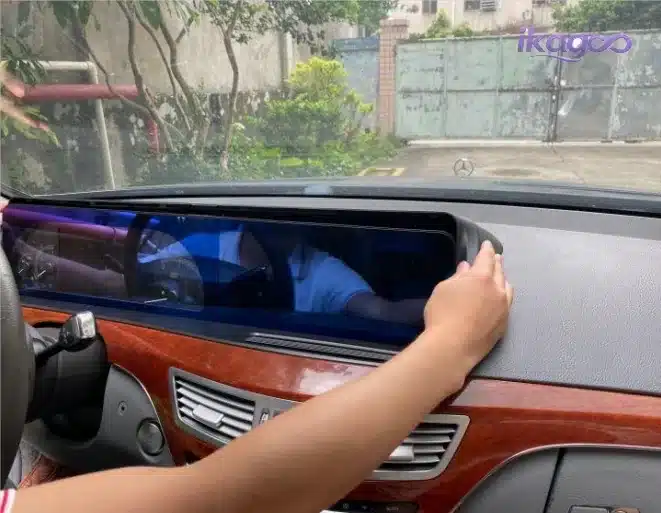
Sätt tillbaka luftkonditioneringens utlopp
Sätt tillbaka ventilationsöppningarna efter att du har kontrollerat att den omgivande listerna sitter på rätt plats och att inga kablar har fastnat bakom öppningen.
- Kontrollera: Låsning av ventilationsklämman och justering av instrumentpanelens kant.
- Risk: lös ventilationsöppning eller synligt mellanrum mellan panelerna.
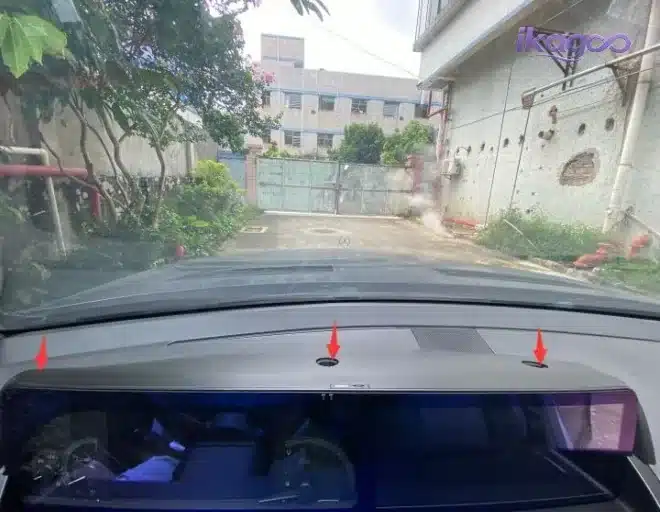
Montera det dekorativa övre skyddet till Android-skärmen
Det övre locket fulländar den OEM-inspirerade designen. Kontrollera att det sitter rätt både från förar- och passagerarsidan innan du låser fast det.
- Kontrollera: Omslagets placering och kantpassning.
- Varför det är viktigt: Det här är en av de första detaljerna som ägaren lägger märke till.
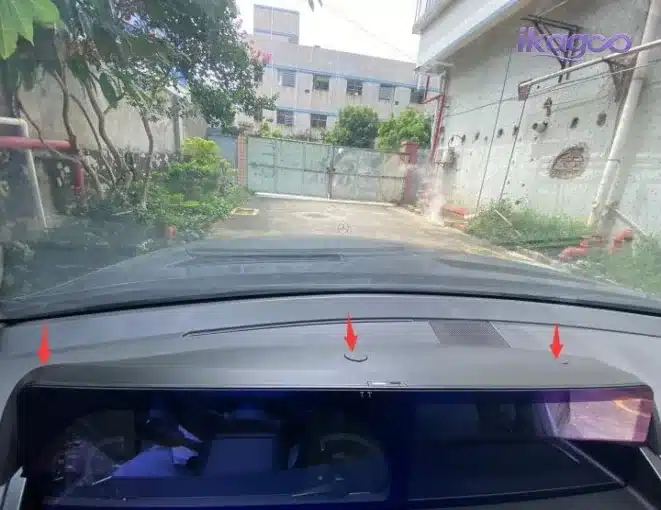
Dra åt skruvarna på det dekorativa locket
Fäst locket efter att du har kontrollerat att det sitter rätt. Målet är en stabil och snygg passform utan glipor eller tryckmärken.
- Kontrollera: skruvarnas åtdragningsgrad och lockets stabilitet.
- Risk: skramlande ljud eller synliga felinställningar efter körning.
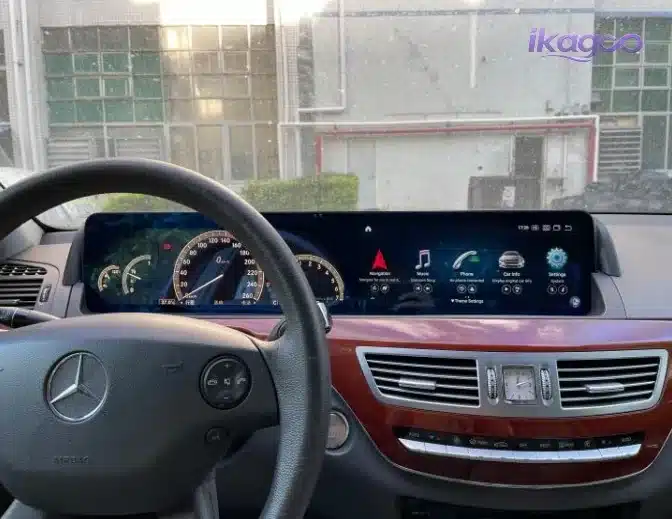
Montera skruvhålskyddet
Denna avslutningsdetalj döljer monteringsmärken och fulländar interiören i kupén. Små detaljer spelar stor roll i en S-klass-kupé.
- Kontrollera: klädsel och ytbeklädnad.
- Varför det är viktigt: Det gör att ombyggnaden inte ser ofärdig ut.
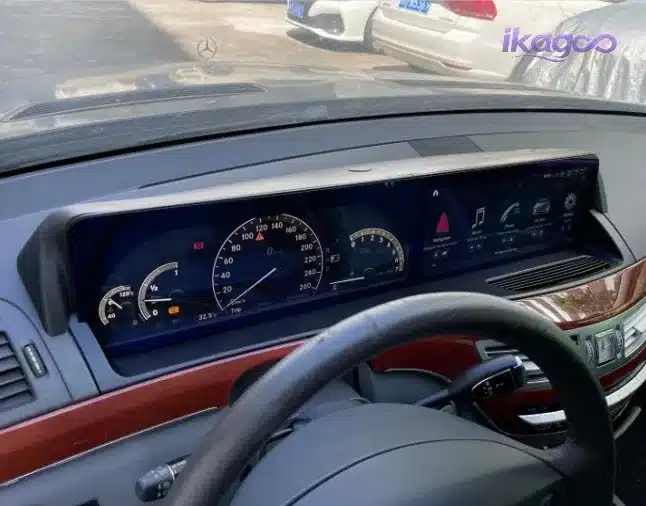
Granska den slutliga trimningen på nära håll
Kontrollera mellanrum, sätesgaller, hur väl panelerna ligger an mot varandra samt eventuella tryckmärken. Den slutliga finishen ska se genomtänkt och professionell ut.
- Kontrollera: skärmkant, övre kåpa, ventilationsöppning och nedre trim.
- Risk: En dålig passform minskar köparnas förtroende, även om elektroniken fungerar.
Bekräfta resultatet för den färdiginstallerade W221-Android-huvudenheten
Det färdiga resultatet bör erbjuda ett modernt gränssnitt i bredbildsformat, samtidigt som den rätta integrationsvägen för W221 – som fastställdes före köpet – bibehålls.
- Kontrollera: Android-uppstart, pekfunktioner, ljud, kamera, reglage på ratten, originalreglage samt viloläge/uppvakningsbeteende.
- Åtgärd från köparen: Beställ först efter att dina exakta W221-bilder har granskats.
Checklista för funktionstest innan instrumentpanelen stängs
Installationen av en Android-huvudenhet i en Mercedes W221 är inte klar när skärmen tänds. Den är först klar efter att fordonets originalfunktioner, Android-funktionerna, ljudvägen, bildsignalen, kamerans funktion och kontrollernas respons har kontrollerats innan den slutliga panelen stängs.
Testa innan slutmontering
- Android-skärmens uppstart och pekrespons.
- Trådlös CarPlay-/Android Auto-anslutning, förutsatt att den valda enheten stöder detta.
- AUX-ljudutgång och vald ljudkälla.
- Stabil LVDS-bild utan flimmer eller svart skärm.
- Original COMAND-visningsväg, om detta stöds av satsen.
- Fabriksmonterad kameraskärm, om sådan finns.
- Reglage på ratten, om sådana stöds.
- Respons från originalstyrenheten och mittpanelen.
- Tändningens beteende vid viloläge/uppvaknande.
Stäng inte kåpan om
- Det kommer inget ljud från Android-skärmen.
- Skärmen visar ingen bild eller har en instabil LVDS-signal.
- Den ursprungliga kontrollpanelen svarar inte.
- Fabriksinställda kameran visas inte korrekt.
- Knapparna på ratten känns inte igen.
- LVDS-boxen eller överföringskabeln sitter löst.
- Alla anslutningar utsätts för dragbelastning.
- Eventuella varningar visas efter anslutningen.
Vanliga problem med Android-skärmen i Mercedes W221 efter installationen
Det kommer inget ljud från Android-skärmen på Mercedes W221
Kontrollera först AUX-ljudanslutningen, vald ljudkälla, högtalarkonfigurationen för navigationssystemet, förstärkarens anslutningar samt hur optiska kablarna är dragna. Stäng inte instrumentpanelen förrän du har kontrollerat att både Android-ljudet och navigationsljudet fungerar.
W221: Android-skärmen visar ingen bild eller bilden är instabil
Kontrollera LVDS-boxen, bildskärmskabeln, strömanslutningen och kabelns åtdragning på nytt. En svart skärm eller en flimrande bild bör betraktas som ett problem med kabeldragningen eller signalen och får inte ignoreras.
Fabriksinställd kamera visas inte
Hur väl fabriksmonterade kameror sitter kvar beror på den ursprungliga kamerans dragning och vilket kit som valts. Skicka en bild av fabriksmonterad kamera, en bild på kabeldragningen bakifrån och en kort video till iKAGOO om bilden inte visas.
Den ursprungliga styrenheten svarar inte
Kontrollera omkopplingen av protokollledningarna, att överföringskabeln sitter ordentligt och att kontakten på kontrollpanelen sitter i sitt ursprungliga läge. Utgå inte från att alla W221-modeller använder samma styrväg.
Om iKAGOO: Uppgraderingar av bilelektronik i OEM-stil med fokus på kompatibilitet
iKAGOO inriktar sig på uppgraderingar av fordonselektronik i OEM-stil för ägare som vill ha en modern förarhytt utan att förvandla fordonet till ett riskfyllt projekt med universell kabeldragning. För ägare av Mercedes-Benz S-klass W221 ligger värdet inte bara i själva Android-skärmen. Det verkliga värdet ligger i kombinationen av fordonsspecifik kompatibilitetsgranskning, korrekt produktval, medvetenhet om installationsrisker samt support för felsökning efter köpet.
Vid en uppgradering av Android-huvudenheten i en W221 anser iKAGOO inte att “Mercedes W221 2006–2013” är tillräcklig information. Det ursprungliga COMAND-systemet, NTG3.0/NTG3.5-menyn, instrumentpanelens fabrikslayout, reglagen på mittkonsolen, optisk fiberledning, AUX-ljudanslutning, LVDS-skärmsignal, fabrikskamera, reglagen på ratten samt tidigare kabeldragning kan alla påverka det slutliga installationsresultatet.
Inköpsprocess med fokus på kompatibilitet
Innan iKAGOO rekommenderar rätt Android-huvudenhet för Mercedes W221 ber företaget köparna att skicka in riktiga bilder på fordonet. Detta minskar risken för att fel kabelhärva väljs och hjälper till att avgöra om bilen passar den förväntade installationsvägen för NTG3.0/NTG3.5.
- Instrumentpanel och foto av originalskärmen.
- Bild på COMAND-menyn.
- Foto på mittkonsolens reglage.
- Information om ljud, kamera och anslutningar, om sådan finns tillgänglig.
Uppgraderingsfilosofi i OEM-stil
iKAGOO:s mål är en modern uppgradering som samtidigt respekterar fordonets ursprungliga utformning. En väl utförd eftermontering av Android-navigationssystem i en W221 bör se integrerad ut, bevara instrumentpanelens rena utseende och undvika onödiga, oåterkalleliga ingrepp, förutsatt att rätt monteringssats och installationsmetod används.
- Ett modernt Android-gränssnitt med bredskärmsformat.
- Instrumentpanelen har ett utseende i fabriksstil.
- Rensa installationsområdet.
- Funktionstest före slutmontering.
Support efter installationsstart
Om installatören stöter på problem som tyst ljud, svart skärm, instabil LVDS-bild, kameraproblem eller problem med originalstyrningens respons, kan iKAGOO granska installationsbilder eller korta videoklipp och ge vägledning om hur felsökningen ska fortsätta.
- Granskning av AUX och ljudvägar.
- Kontroll av LVDS- och bildskärmsignaler.
- Översikt över optiska fibrer och överföringskablar.
- Felsökning av kamera- och rattreglage.
Slutgiltigt köpbeslut: iKAGOO:s tre indikatorer för denna uppgradering av W221
Efter att ha sett dokumentationen av installationen i 49 steg blir köpbeslutet tydligare: denna uppgradering av Mercedes W221 med Android-huvudenhet ger en stor förbättring av förarupplevelsen, men den måste köpas och installeras som en kompatibilitetskänslig eftermontering i OEM-stil, inte som en enkel universell Android-skärm.
Behov av uppgradering
Starka argument för en uppgradering
Denna uppgradering är mycket värdefull för W221-ägare som önskar en modern förarplats, en större navigationsskärm, trådlöst CarPlay/Android Auto, Bluetooth-media, appbaserad navigering och ett mer modernt körgränssnitt än det ursprungliga COMAND-systemet.
- Nuvarande nivå: Starka argument för en uppgradering.
- Bästa köpare: W221-ägare som behåller bilen och vill ha en ordentlig uppfräschning av förarutrymmet.
- Skäl för avdrag: inte det bästa valet för köpare som bara vill ha den billigaste CarPlay-modulen.
- Betydelse av ”köpare”: värt att köpa om målet är en fullständig uppgradering av både utseende och användarvänlighet.
- Standard: iKAGOO:s standard för nödvändiga uppgraderingar
Kompatibilitet med originalfordon
Krav på fotolegitimation
Kompatibiliteten med W221 kan inte avgöras enbart utifrån “S-klass 2006–2013” eller “NTG3.0 / NTG3.5”. Målet för godkännande är 95/100 efter bekräftelse via foton på fordonet. Utan foton på instrumentpanelen, COMAND, ljudsystemet, kameran, LVDS, AUX och anslutningarna ska det slutliga resultatet inte betraktas som bekräftat.
- Nuvarande nivå: Mål: 95/100 efter korrekt bekräftelse av fordonet.
- Gäller inte förrän: Bilder på den äkta W221-instrumentpanelen, COMAND-menyn, kontrollenheten, ljudsystemet, kameran och anslutningarna har granskats.
- Den största risken för avdrag: marknadsversion, förstärkare, kamerans dragning, vänster- eller högerratt eller tidigare eftermarknadsinstallationer.
- Betydelse av ”köpare”: Skicka bilder före köpet för att undvika felaktig kabelanslutning, avsaknad av ljud eller bild, eller att den ursprungliga styrningen slutar fungera.
- Standard: iKAGOO:s ursprungliga standard för fordonskompatibilitet
Svårighetsgrad vid installation
L4 • Professionell installation rekommenderas
Det här är inte bara ett enkelt tillbehörsarbete där man sätter in en plugg. Handledningen visar hur man tar bort instrumentpanelens inredningsdetaljer, demonterar fabriksdisplayen, får åtkomst till huvudenheten, hanterar optiska fiberkablar, kopplar in AUX-ljud, byter navigationshögtalare, byter protokollanslutningar, ansluter en extern LVDS-box, monterar fästen och utför funktionstester.
- Nuvarande nivå: L4 — Professionell installation rekommenderas.
- Rekommenderat installationsprogram: professionell installatör av bilelektronik eller erfaren tekniker för eftermontering av Mercedes-utrustning.
- Skäl för avdrag: detaljerad finjustering, optisk fiber, AUX, LVDS, protokollanslutning och funktionstestning.
- Stoppvillkor: felaktig anslutning, inget ljud, svart skärm, instabil LVDS-bild, kamerafel eller att den ursprungliga styrenheten inte svarar.
- Standard: Guide till installationssvårighetsgraden för iKAGOO
| Indikator | Poäng / Nivå | Motivering | Åtgärder från köparen |
|---|---|---|---|
| Behov av uppgradering | 88/100 • Tydliga skäl för en uppgradering | Det ursprungliga COMAND-gränssnittet i W221-modellen känns föråldrat jämfört med en 12,3-tums Android-skärm med navigering, CarPlay/Android Auto, Bluetooth-media och appstöd. | Värt att köpa om ägaren vill ge förarhytten en ordentlig uppfräschning och planerar att behålla fordonet. |
| Kompatibilitet med originalfordon | Mål: 95/100 • Krav på godkänt resultat bekräftat med foto | Monteringen på W221 beror på bekräftelse av NTG3.0/NTG3.5, instrumentpanelens utformning, ljudsystemet, optisk fiber, AUX, LVDS, kamera och originalreglage. | Skicka bilder på instrumentpanelen, COMAND-menyn, kontrollenheten, skärmen, ljudsystemet, kameran och anslutningarna innan du beställer. |
| Svårighetsgrad vid installation | 58/100 i svårighetsgrad • L4 – Professionell installation rekommenderas | Arbetet omfattar borttagning av inredningsdetaljer, åtkomst till fabriksmodulen, dragning av känsliga signaler, montering av fästen samt funktionstestning före återmontering. | Anlita en professionell installatör. Stäng inte instrumentpanelen förrän ljud, bild, kamera, reglage och LVDS-stabiliteten har testats. |
Teknisk granskningsnot
Denna installationsguide för Android-huvudenheten till Mercedes W221 har granskats av iKAGOO:s tekniska team med avseende på fordonets specifika kompatibilitet med Android-huvudenheten, montering i instrumentpanelen, anslutning av AUX/optisk ljudkabel, LVDS-signalväg, bevarande av fabrikskameran, originalfunktioner för styrning samt gränser för installationsrisker.
| Granskad av | iKAGOO:s tekniska team |
|---|---|
| Tekniskt fokus | Kompatibilitet med Mercedes-Benz W221 Android-huvudenhet, bekräftelse av NTG3.0/NTG3.5, AUX-ljudanslutning, hantering av optisk fiber, anslutning av LVDS-box, fabriksinställda kamerainställningar och respons från originalstyrenheten. |
| Senast granskad | 10 juli 2026 |
| Rekommendation till köparen | Skicka in bilder på den faktiska bilen innan du beställer. Lita inte enbart på uppgifter om modellår, utrustningsnivå eller uppgifter om kompatibilitet på marknadsplatsen. |
| Relevanta sidor på iKAGOO | Kompatibilitet och installation · Garantivillkor · Återbetalning och returer · Om iKAGOO |
Vanliga frågor: Installation av Android-huvudenhet i Mercedes W221
Passar den här Android-huvudenheten till alla Mercedes S-klass W221?
Nej, det gör jag inte. Kompatibiliteten med W221 måste bekräftas utifrån just den aktuella bilen. Den ursprungliga instrumentpanelen, COMAND-versionen, ljudsystemet, kamerans placering, anslutningslayouten, rattens placering och tidigare ändringar i kabeldragningen kan påverka hur installationen ska utföras.
Är Android-skärmen till en Mercedes W221 av typen ”plug and play”?
Nej, inte i betydelsen ”enkel accessoar”. Denna handledning visar hur man demonterar instrumentpanelen, tar bort fabriksdisplayen, får åtkomst till originalvärden, hanterar optiska fiberkablar, kopplar in AUX-ljud, växlar mellan protokollkanaler, ansluter LVDS-boxen, monterar fästen samt utför en fullständig funktionstestning.
Kan jag installera en W221 Android-huvudenhet själv?
Rekommenderas vanligtvis inte för nybörjare inom gör-det-själv. Detta liknar mer en professionell installation på nivå L4, eftersom instrumentpanelen och kabeldragningen är känsliga områden. Det är säkrare att anlita en professionell installatör av bilelektronik.
Varför hörs inget ljud från Android-skärmen i min Mercedes W221?
I de flesta fall där det inte hörs något ljud bör man kontrollera AUX-ruttningen, den valda ljudkällan, ljudvägen till navigationshögtalaren, förstärkarens signalväg samt hur optiska kablarna är anslutna. Stäng inte instrumentpanelen förrän du har hört ett ljud.
Varför visas ingen bild på Android-skärmen i W221?
Kontrollera LVDS-anslutningen, bildskärmskabeln, strömanslutningen och kabelns åtdragning. En svart skärm eller en instabil bild innebär oftast att signalvägen måste kontrolleras innan trimmen stängs.
Kommer det ursprungliga COMAND-systemet fortfarande att fungera?
Det beror på vilket kit som valts och fordonets konfiguration. Systemets ursprungliga funktion måste kontrolleras innan beställning och testas under installationen.
Kommer fabrikens backkamera att fungera efter Android-uppgraderingen?
Det beror på fabrikskamerans anslutningssätt och integrationsmetod. Skicka information om kameran och testa kameran innan den slutliga monteringen av trimdelen.
Vilka bilder ska jag skicka innan jag köper Android-huvudenheten till Mercedes W221?
Skicka bilder på instrumentpanelen, ursprungsskärmen, COMAND-menyn, mittkonsolens reglage, layouten för vänster- respektive högerstyrning, information om ljudsystemet och förstärkaren, kamerans status samt bilder på anslutningarna, om sådana finns. Dessa bilder hjälper iKAGOO att bekräfta att det rör sig om rätt W221-modell före köpet.
Vad ska jag göra innan installationsprogrammet stänger kontrollpanelen?
Testa ljud, bild, pekfunktion, kamera, reglage på ratten, responsen hos den ursprungliga handkontrollen, COMAND-skärmens beteende (om detta stöds), LVDS-stabilitet samt beteendet vid viloläge och uppvaknande. Om en funktion inte fungerar, avbryt arbetet och kontrollera kabeldragningen innan du slutför återmonteringen.
Vilken är den bästa uppgraderingen av Android-huvudenheten för Mercedes S-klass W221?
Det bästa alternativet är en fordonsspecifik Android-huvudenhet för Mercedes W221 som bekräftas av riktiga bilder på bilen, inte en universalskärm. Den korrekta enheten ska överensstämma med det ursprungliga COMAND NTG3.0/NTG3.5-systemet, instrumentpanelens utformning, AUX-ljudanslutningen, LVDS-signalvägen, kamerakonfigurationen och det ursprungliga betjäningssättet.
Kan en Mercedes W221 behålla fabriksinställningarna efter en uppgradering till Android-skärm?
Ja, fabrikskontrollerna kan behållas om rätt sats och rätt kabeldragning används. Dock måste den ursprungliga responsen hos styrenheten, reglagen på ratten, COMAND-systemets funktion samt kameraväxlingen testas innan instrumentpanelen monteras ihop igen.
Varför hörs inget ljud från en Android-huvudenhet till en Mercedes W221 efter installationen?
De vanligaste orsakerna är felaktig AUX-koppling, felaktigt val av ljudkälla, problem med förstärkarens signalväg, problem med hanteringen av optiska kablar eller ofullständig anslutning av överföringskabeln. Ljudet bör testas innan instrumentpanelen stängs.
Måste jag skicka bilder innan jag köper en Android-huvudenhet till en Mercedes W221?
Ja. Skicka en bild på instrumentpanelen, en bild på ursprungsskärmen, en bild på COMAND-menyn, en bild på mittkonsolens reglage, information om vänster- eller högerstyrd layout, information om ljudsystemet, kamerans status samt bilder på anslutningarna om sådana finns tillgängliga.
Slutlig rekommendation till ägare av W221
Om ditt mål endast är att ta reda på om en Android-huvudenhet för Mercedes W221 fysiskt passar in, räcker den här guiden för att visa att installationen är möjlig. Om ditt mål är att köpa rätt enhet och undvika problem med ljud, bild, kamera, COMAND eller styrenhet, är det rätta nästa steget att göra en kompatibilitetsgranskning med hjälp av bilder innan du beställer.
För ägare av Mercedes S-klass W221 / S-Klasse W221 / Classe S W221 rekommenderar iKAGOO att man först kontrollerar om bilen är utrustad med det ursprungliga NTG3.0-/NTG3.5-systemet, instrumentpanelens utformning, ljudledningen, fiberoptikledningen, kamerans status samt kontrollpanelens konfiguration. Därefter är produktsidan för Android-huvudenheten till Mercedes W221 rätt väg att gå för att göra ett köp.








Add comment
Du måste vara inloggad för att publicera en kommentar.