
















Lcd Cluster Ota Update Guide Upgrade Guide
OTA-uppdatering av LCD-instrumentpanelen – En säker steg-för-steg-guide
Officiell Guide till uppdatering av LCD-skärmen i instrumentpanelen för Ikagoo digitala kluster. På den här sidan beskrivs förberedelser avseende el och nätverk, krav för anslutning samt installation av en ren OTA-uppdatering av LCD-instrumentpanelen, med tydliga tips för att förhindra återställning.
En snabb överblick
- Ström > 12,2 V (underhållsansvarig ≥10 A eller motor på, ventilerad)
- Nätverk: Wi-Fi-åtkomstpunkt eller mobilhotspot (2,4 GHz) med stabil signal
- Appens byggdatum måste vara 16 april 2025 eller senare
- Installationstid ≈ 5–6 minuter; skärmen kan bli svart eller datorn starta om
- Omstart via ratten: När “Uppdatering klar” visas, tryck en gång på valfri SWC-knapp → lås bilen i ca 3 minuter → starta om
Krav för OTA
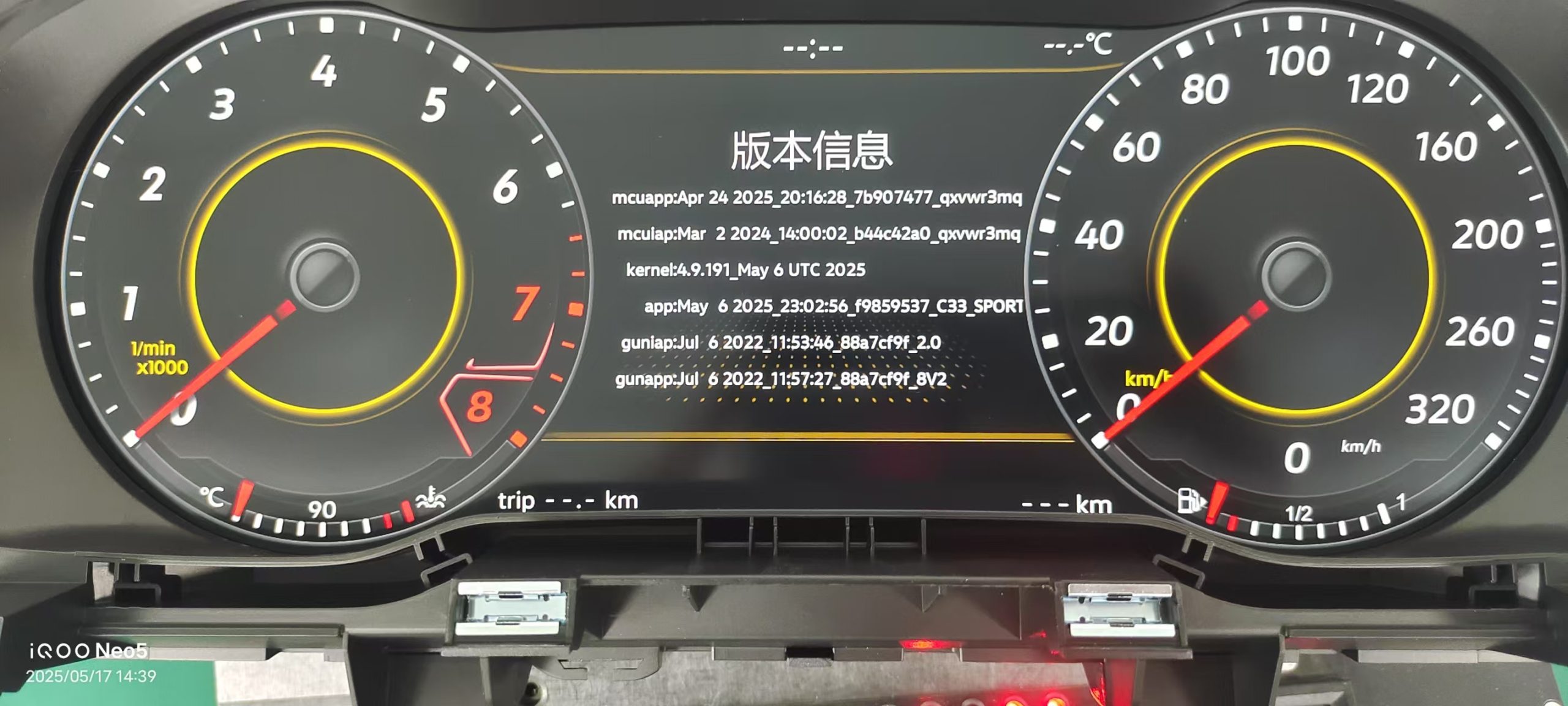
Endast APP-versioner med datum 16 april 2025 eller senare versioner stöder Online Update. Läs Versionsinformation i formatet månad-dag-år korrekt på skärmen ”Om”.
- Öppna Inställningar → Om / Versionsinformation.
- Hitta raden som börjar med APP (format: Månad-dag-år), t.ex.
6 maj 2025 23:02:56 f9859537 C33 SPORT. - Om ditt datum är ≥ 16 april 2025, OTA stöds. Äldre versioner: använd istället USB-metoden.
USB-sökväg → USB-uppdatering – gor.tar-paket Guide.
Förutsättningar
- Bekräfta modell/region i Inställningar → Om (MCU/UI/OS).
- Elsäkerhet: Håll tändningen på eller motorn igång i ett välventilerat utrymme.
- Nätverksansluten: Wi-Fi-SSID/lösenord eller mobilhotspot (2,4 GHz).
- Förvaring: ≥ 1 GB ledigt utrymme.
- Säkerhetskopia: CAN-protokoll, teman, enheter, språk.
Anslut klustret till internet
- Inställningar → Nätverk → aktivera Wi-Fi.
- Välj ditt SSID → ange lösenord → vänta tills Ansluten.
- Användare av mobilhotspot: se till att telefonen är upplåst och befinner sig inom 1–2 meters avstånd.
Sök efter uppdateringar
- Inställningar → System → Uppdatera → Online/OTA-uppdatering.
- Tryck Kontrollera → se version/ändringslogg för den nya Firmware för digital instrumentpanel.
- Tryck Ladda ner (se till att nätverksanslutningen är stabil; normalt 200–800 MB).
Om datumet för din ansökan är tidigare än 16 april 2025, ... kommer servern inte att erbjuda OTA-uppdatering. Använd USB-metoden.
OTA-uppdatering via telefonens hotspot — snabbstart
OTA-uppdatering via telefonens hotspot: Ställ in ett enkelt SSID och lösenord, se till att telefonen är påslagen och befinner sig inom 1–2 meters avstånd.
- I klustret: öppet Inställningar → Nätverk → Wi-Fi.
- I din telefon: aktivera Hotspot, ställ in SSID till 1234 och lösenord till 12345678 (2,4 GHz).
- På klustret: välj Wi-Fi 1234 → tryck på 12345678 → vänta på Ansluten.
- Bekräfta din konfiguration Inställningar → Om / Versionsinformation (Datum för appen är Månad-dag-år). OTA kräver att APP-datumet är ≥ 16 april 2025.
- Inställningar → System → Uppdatera → Online/OTA-uppdatering → Kontrollera → Ladda ner.
- Använd inte instrumentpanelen och stäng inte av strömmen under installationen (cirka 5–6 minuter).
- När “Uppdateringen är klar” visas, tryck en gång på valfri knapp på ratten för att starta om klustret.
- Stäng av motorn och lås bilen i ~3 minuter, och starta sedan om. Kontrollera Inställningar → Om: Om versionerna skiljer sig åt har uppgraderingen lyckats.
Ladda ner och installera
- 1Vänta tills nedladdningen är klar 100% (se till att hotspot/Wi-Fi är aktiverat).
- 2Tryck Installera. Använd inte klustret och bryt inte strömmen under installationen (ca 5–6 minuter); skärmen kan bli svart och datorn kan starta om flera gånger.
- 3När “Uppdateringen är klar” visas, tryck en gång på valfri knapp på ratten för att starta om klustret.
- 4Stäng av motorn och lås bilen för cirka 3 minuter, och starta sedan om fordonet.
- 5Kontrollera versionerna av MCU/UI/OS i Inställningar → Om; tillämpa CAN-protokollet/teman på nytt vid behov.
Checklista efter uppdatering
- Ansök på nytt CAN-protokoll vid behov: kontrollera SWC, TPMS, blinkers och symboler.
- Återställ språk, enheter (°C/°F, km/h/mph), tidszon och tema.
- Kort provkörning: hastighet/varvtal/bränsleförbrukning eller EV SOC, bakåtriktad överlagring (om tillämpligt). Om du använder en Trådlös CarPlay-instrumentpanel, kontrollera att enheten är ihopparad och att indikatorerna synkroniseras.
Felsökning
Felsökning vid onlineuppdateringar: Börja här om servern inte visar några uppdateringar eller om nedladdningarna har fastnat.
Ingen uppdatering tillgänglig
- Lanseringen i regionen är på gång eller har redan skett; försök igen senare.
- Om appens datum är tidigare än den 16 april 2025 → använd USB-metoden.
Det går inte att ansluta / OTA startar inte
- Använd 2,4 GHz; undvik inloggningssidor.
- Hotspot: Håll telefonen aktiv/olåst; håll dig inom 1–2 meters avstånd.
Nedladdningen fastnar
- Pausa/Fortsätt om funktionen stöds; annars starta om på ett stabilt nätverk.
Svart skärm efter installation
- Låt strömmen vara på i 10–15 minuter – vissa faser är ljudlösa.
- Om problemet kvarstår, försök igen och kontakta sedan supporten med uppgifter om modell och plattform samt en kort video.
Förlorade inställningar
- Tillämpa CAN-protokollet och teman igen; större uppdateringar kan återställa standardinställningarna.
Kan jag nedgradera?
- Rekommenderas inte om inte informationsnoterna anger en säker metod.
Relaterade resurser
Vanliga frågor
- Använder OTA mobildata?
- Ja, om du använder en mobilhotspot. Räkna med 200–800 MB beroende på version.
- Varför visas meddelandet “Ingen uppdatering tillgänglig”?
- Din enhet kan redan vara uppdaterad, eller så har uppdateringsomgången inte nått din region än.
- Kan jag byta nätverk medan nedladdningen pågår?
- Nej. Behåll samma Wi-Fi-anslutning/hotspot tills installationen är klar.
- Behöver man starta om enheten efter en OTA-uppdatering?
- Ja. När meddelandet “Uppdateringen är klar” visas trycker du på valfri knapp på ratten för att starta om bilen, låser sedan bilen i cirka 3 minuter och startar om den.






Add comment