


Användarhandbok för bildisplayinstrumentpanel – uppgraderingsguide
Car LCD Instrumentpanel — Användarguide
Denna guide hjälper dig att komma igång med Ikagoo LCD-instrumentpanel för bilar—en mjukvarudefinierad digital bilinstrumentpanel (även kallad digitalt instrumentkluster / LCD-instrumentkluster). Du kommer att lära dig om kompass- och navigationsvyer, telefonspegling kontra. integration med Android-huvudenhet, UI- och ambientstilar, fordons-/underhållsinformation, tid & språk, ljusstyrke-/visarinställningar samt PQ / MQB kalibrering.
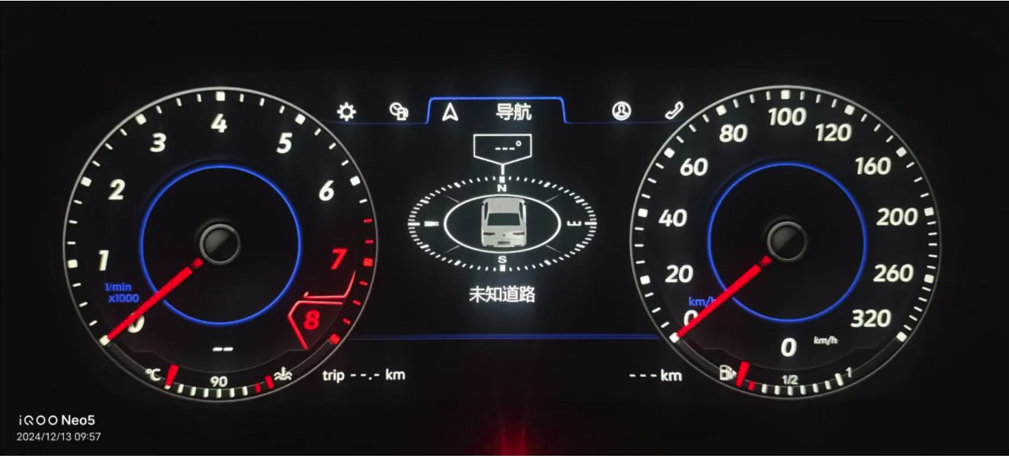
1) Kompass- och navigationsvyer
- Kompassvy: Riktning och vägdata hämtas från VW OEM-huvudenheten med hög specifikation (AID). I VW-modeller speglar beteendet Volkswagen Active Info Display—VW:s fabriks- virtuella cockpit-display implementation.
- Byta navigeringskälla: På den elektroniska kompassskärmen, tryck på funktionsknappen för att växla mellan telefonspegling och integration med den centrala huvudenheten (se installationsvideon för exakta steg).
- Kartskala: I Klassisk navigeringslayouten, långtryck OK för att justera kartzoomen.
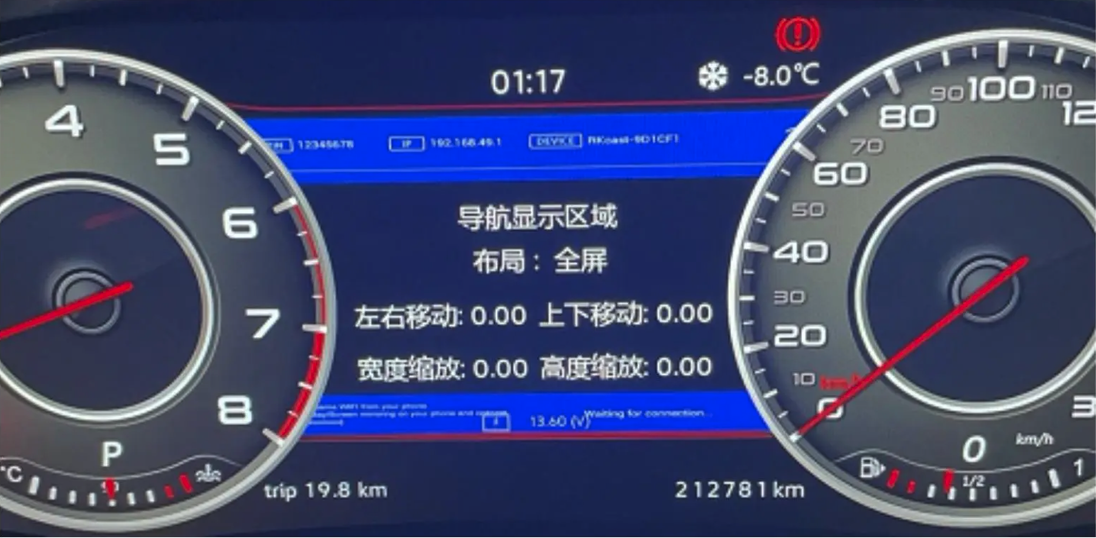
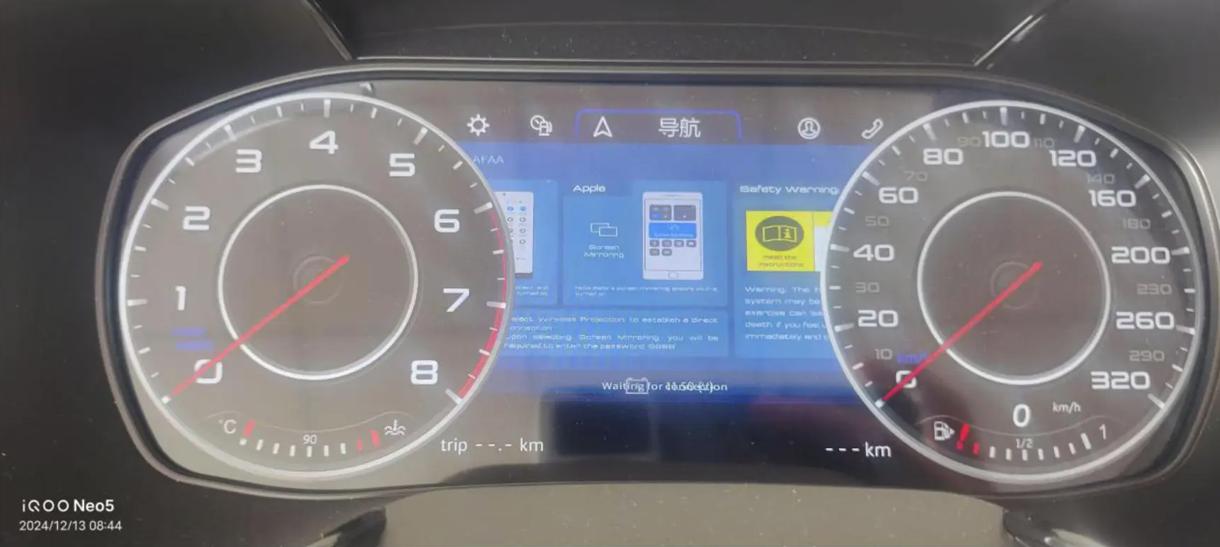
2) UI-teman, Bluetooth-samtal och fordonsinformation
- UI-teman: Upp till 8 teman tillgängliga för att passa läsbarhets- och stilpreferenser.
- Bluetooth-samtal: Själva instrumentklustret erbjuder inte Bluetooth-samtal. Para din telefon med den centrala huvudenheten. Om det analoga systemet inte stödde BT-samtal, kommer LCD-klustret inte att lägga till det.
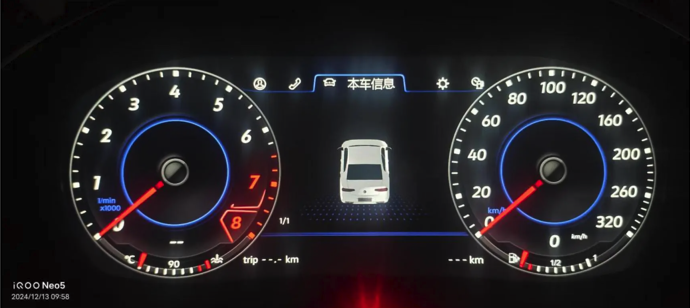
- Fordoninformation: Centraliserade fel-/statusvisningar för snabb felsökning.
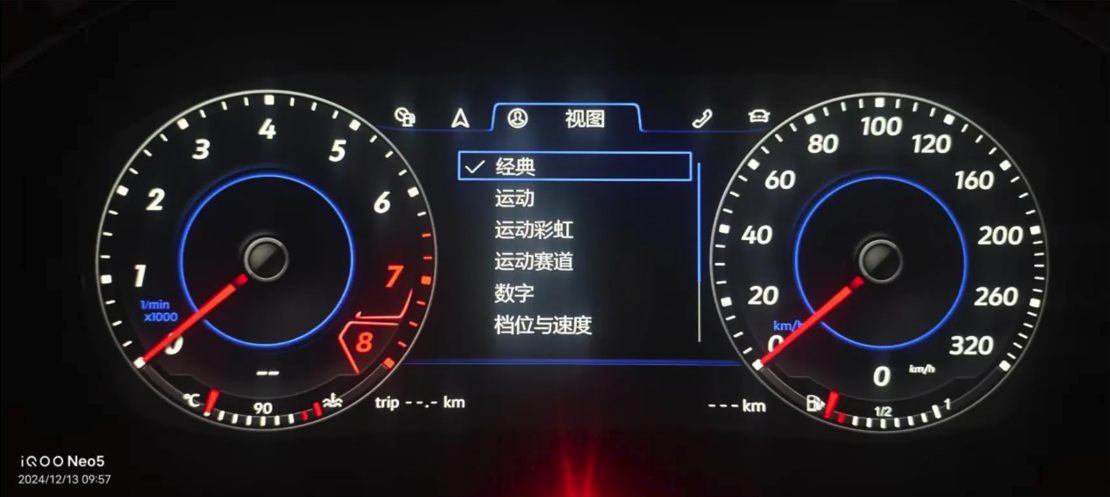
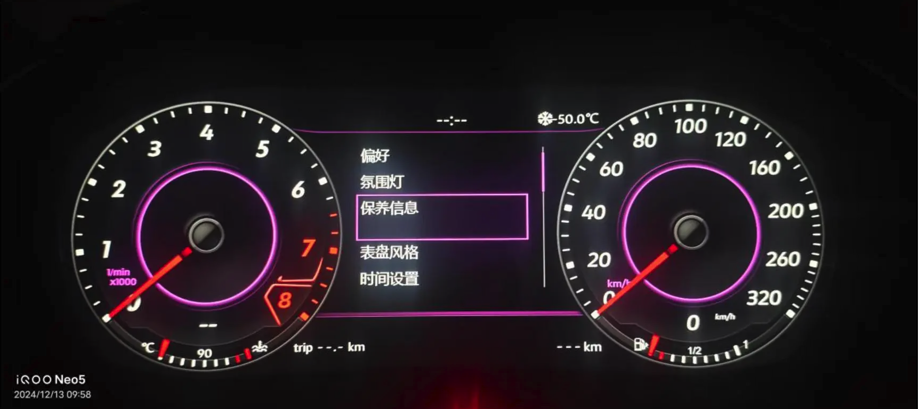
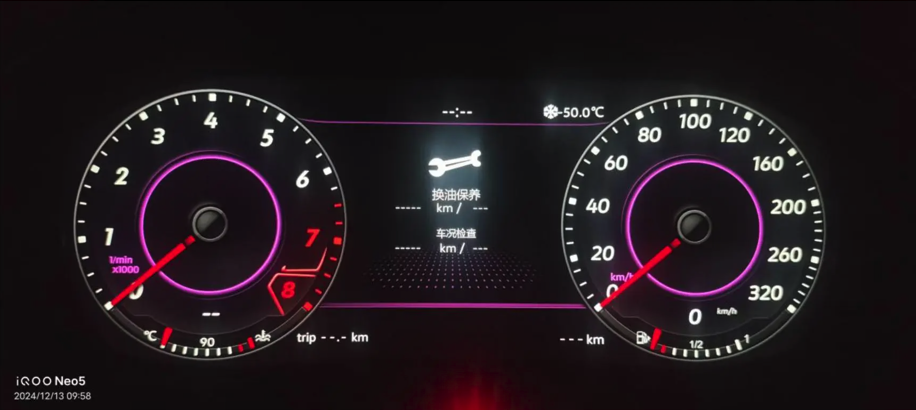
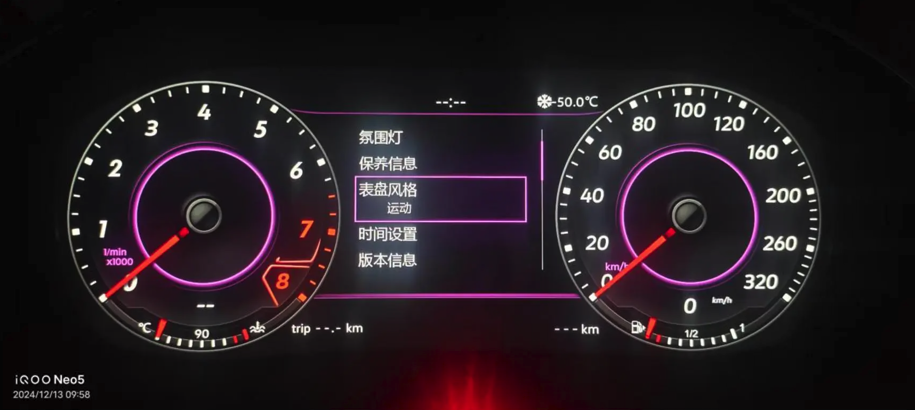
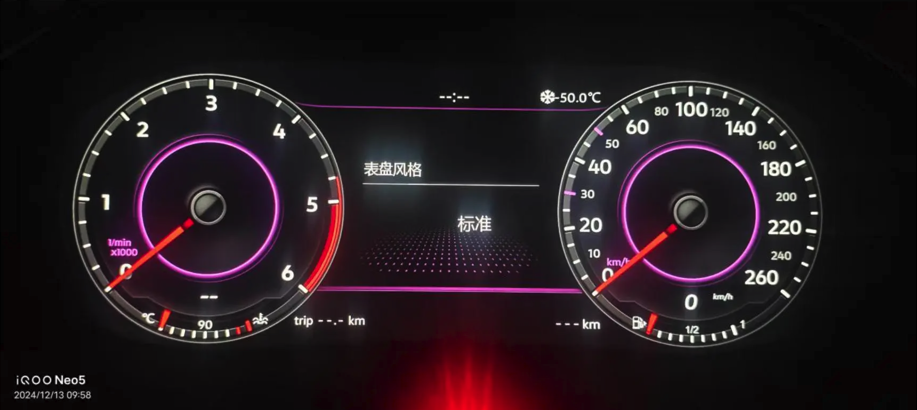
3) Stämningsbelysning, underhållsinformation och urtavlestilar
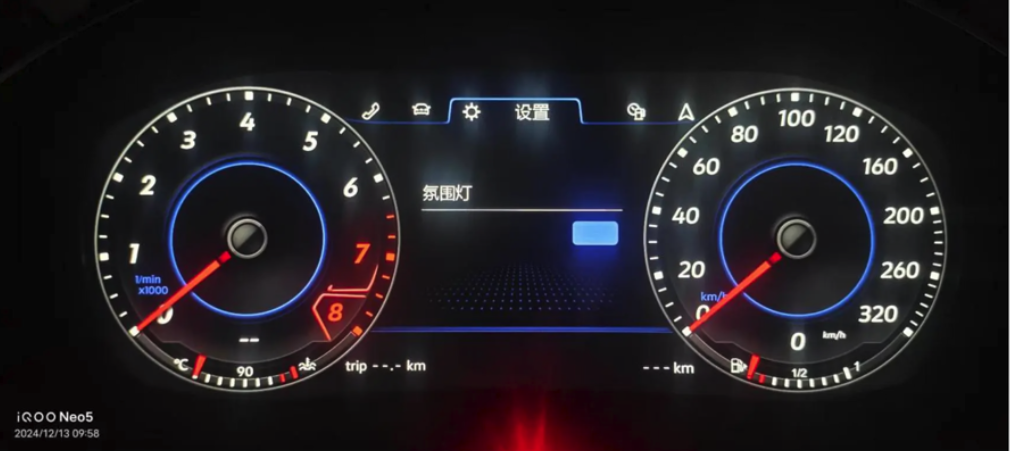
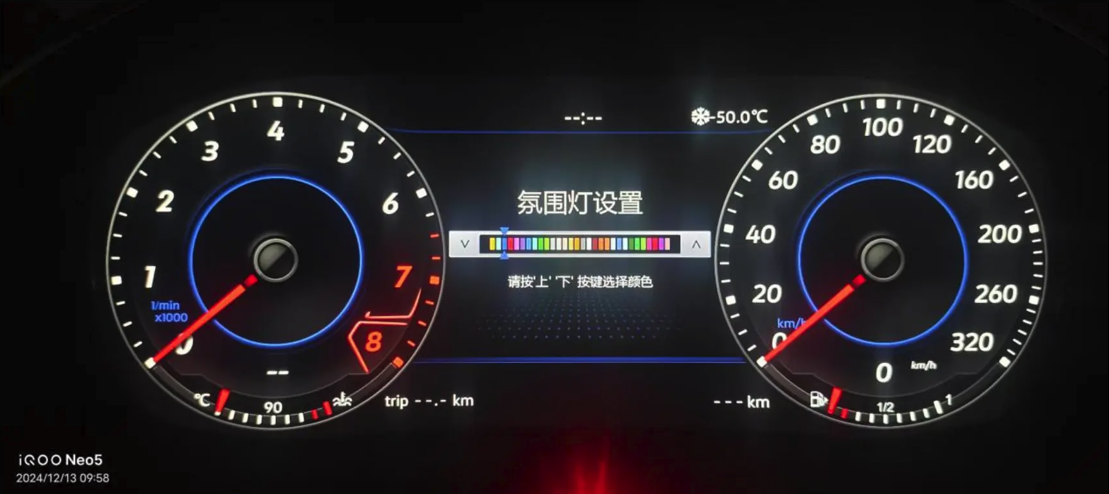
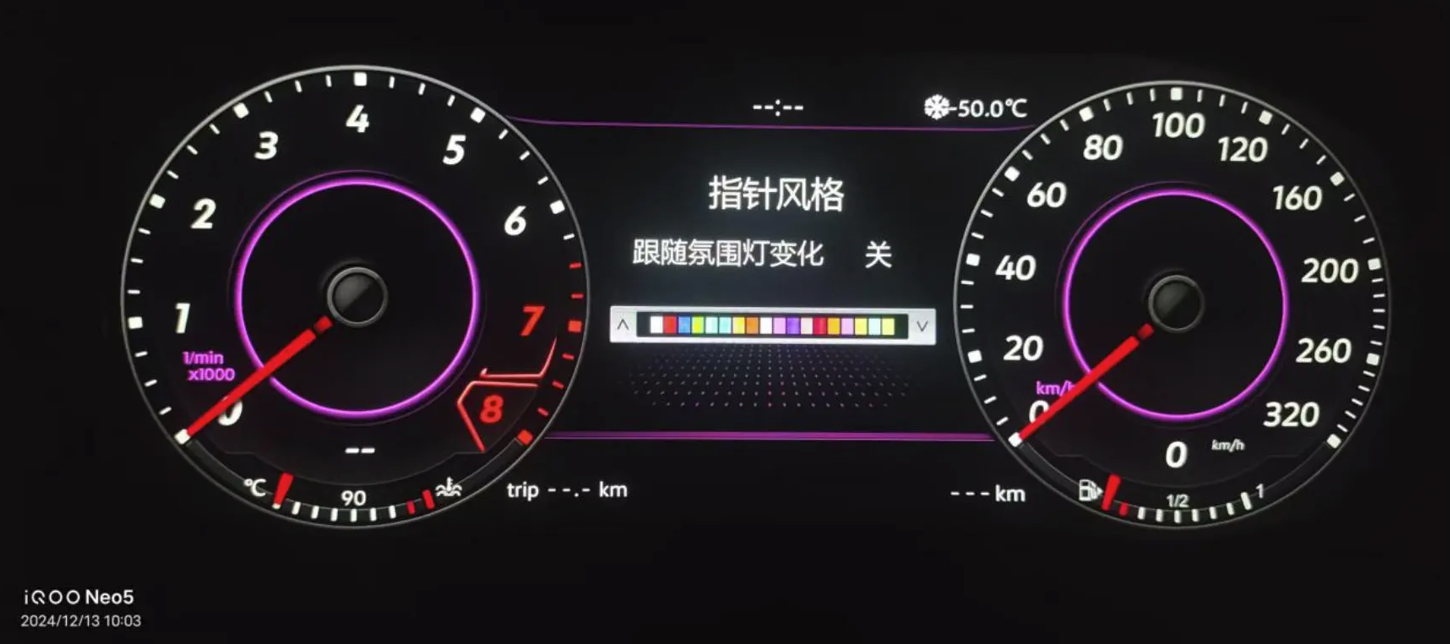
- Stämningsbelysning: Justera urtavlans bakgrundsfärg för att matcha kupéns stil.
- Underhåll: Serviceintervall/körsträcka visas; Återställning/redigeringar kräver ett diagnostikverktyg.
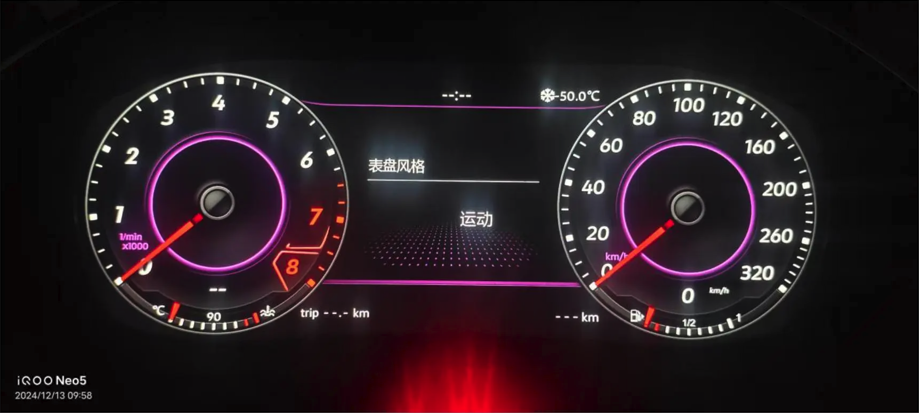
- Uppringningsstilar: Växla presentation av RPM/hastighet (t.ex. Classic/Sport) och layoutlogik.
4) Tid, språk och uppstartsljud
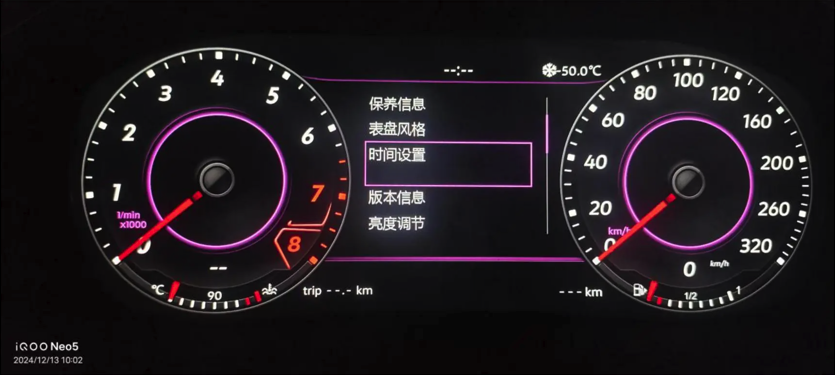
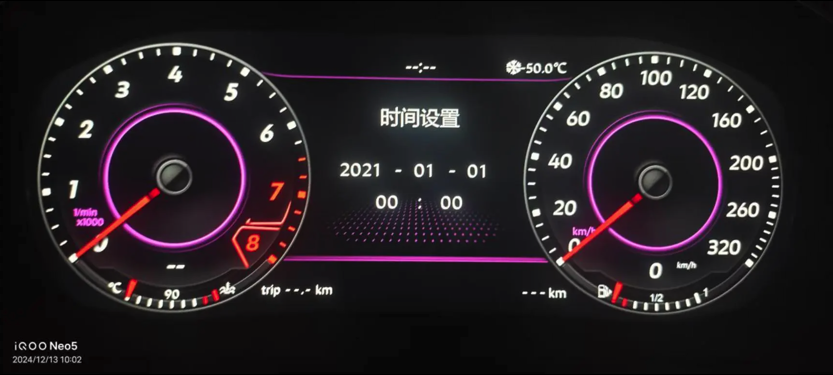
- Tid: På PQ-plattform kalenderdatumet kan inte ställas in. Om det misslyckas att skriva en gång, försök några gånger. Vissa Audi-instrumentkluster kräver att man växlar till en annan skärm och väntar ~1 minut innan det sparas.
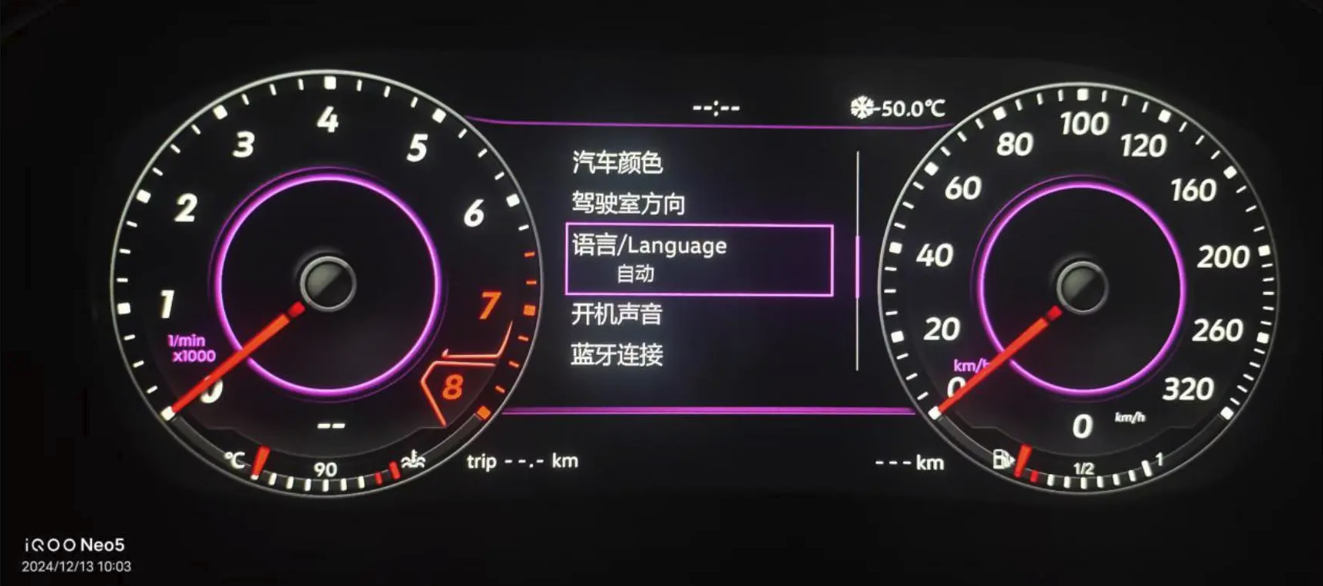
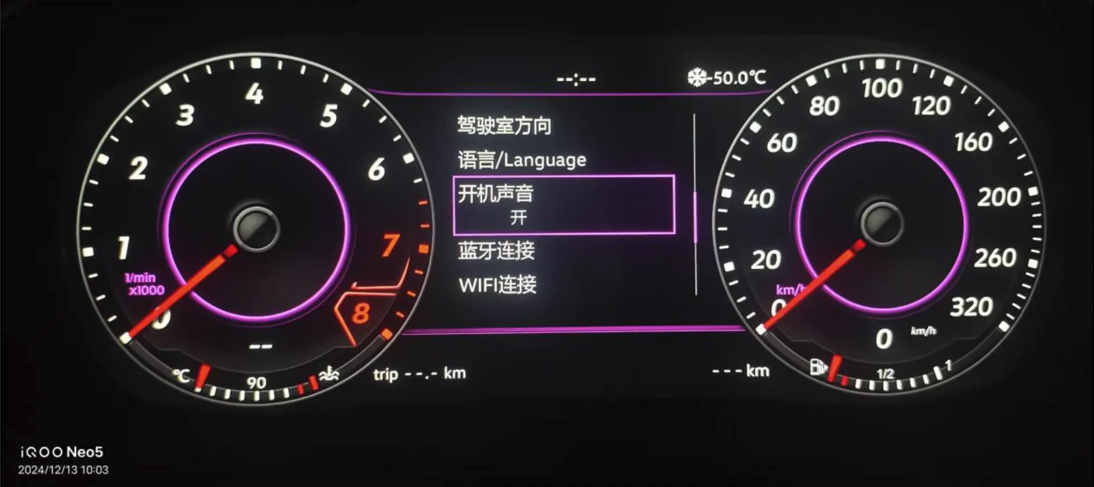
- Språk: Stödjer 9 språk.
- Startljud: Justera ljudet för startanimationen; inget startljud i varianten med integration för huvudenhet.
5) Ljusstyrka, pekarstilar och fordonsmodellfärg
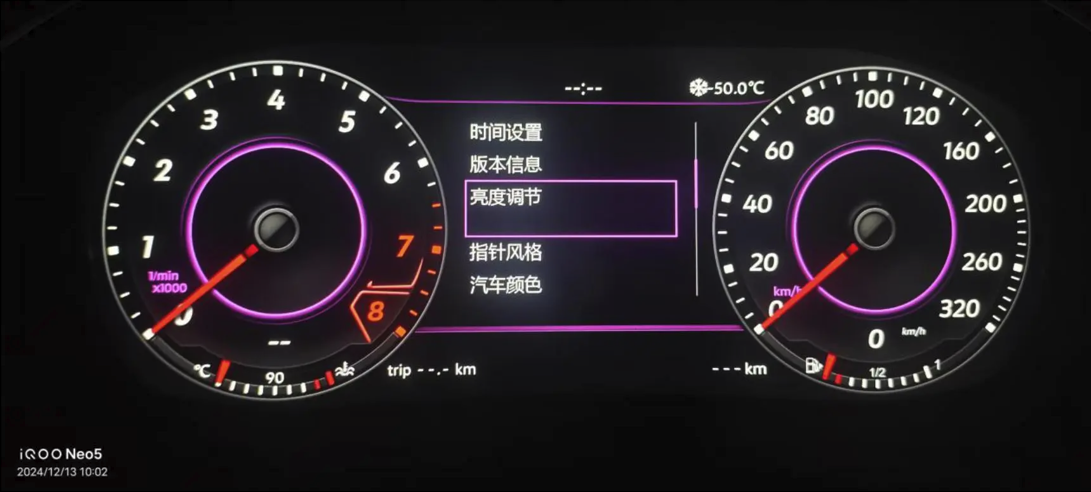
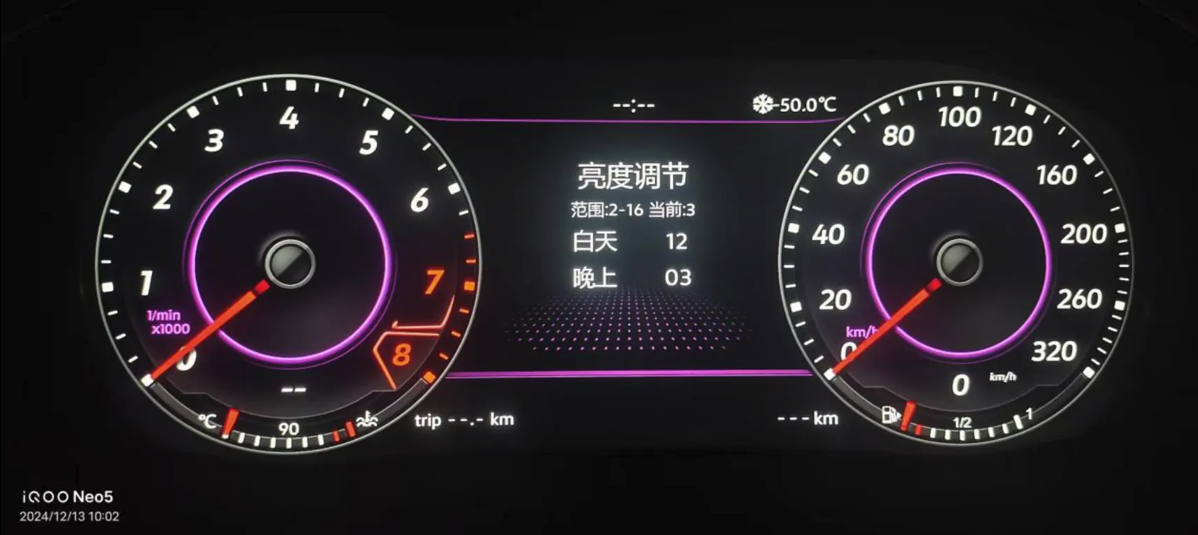
- Ljusstyrka: För vissa modeller (protokollbegränsade) är ljusstyrkan manuell endast i nattläge.
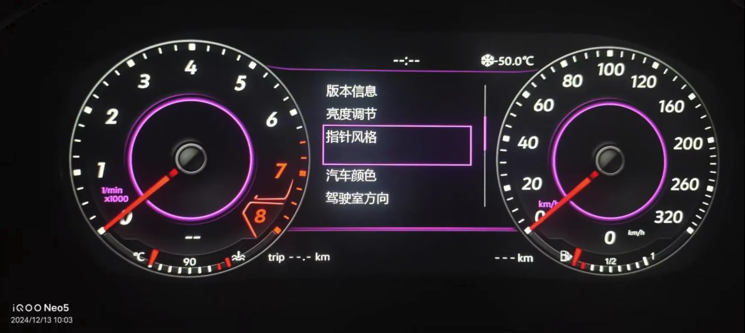
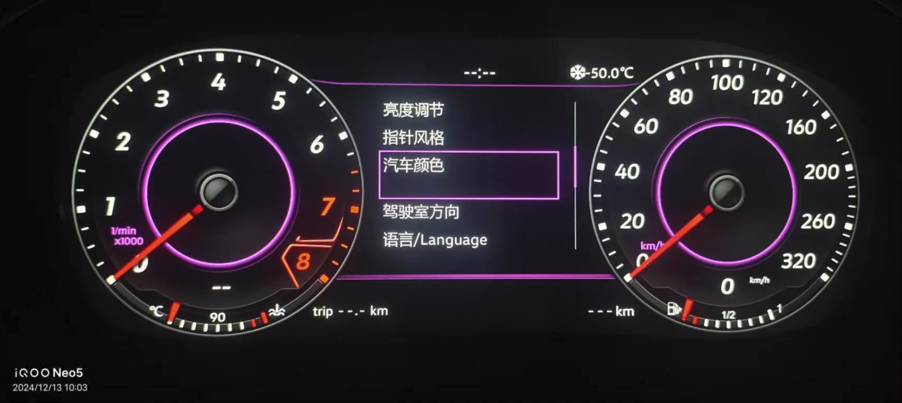
- Pekarstilar: Justera pekarfärg och känslighet för att förbättra läsbarhet/svar.
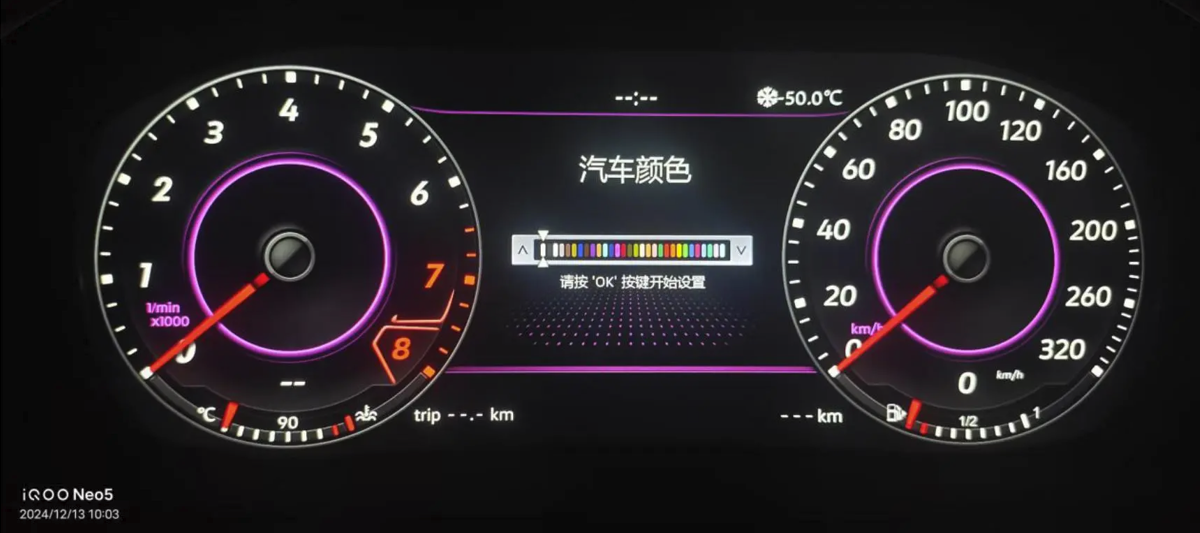
- Fordonsmodellfärg: Ändra färgen på den miniatyriserade bilmodellen i skärmen “Fordonsinfo”.
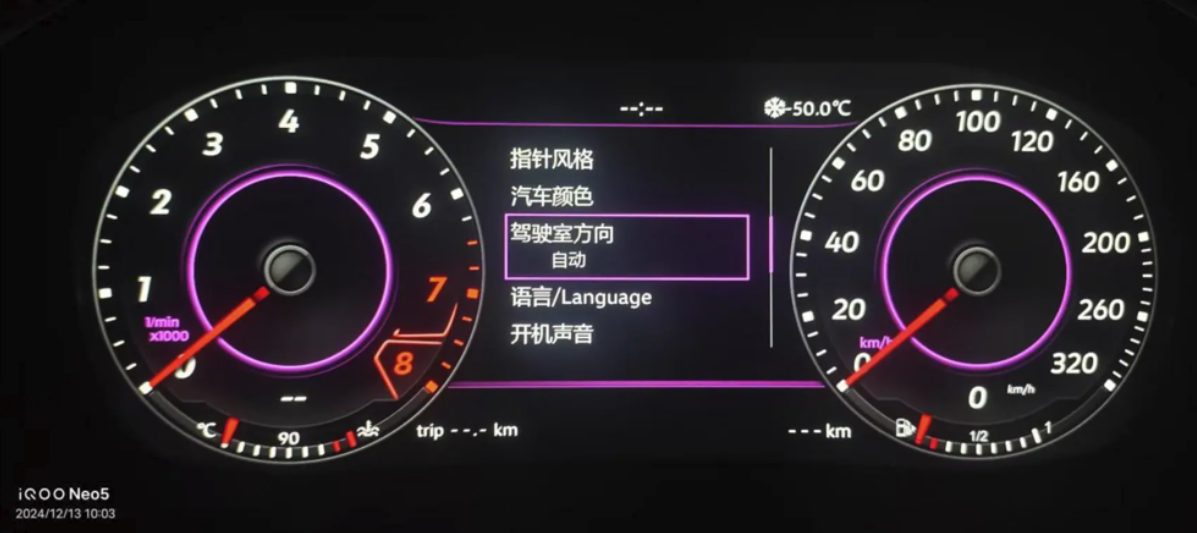
- Förarposition: Ställ in vänsterstyrd/högerstyrd för att matcha indikatorerna för dörröppning i din region.
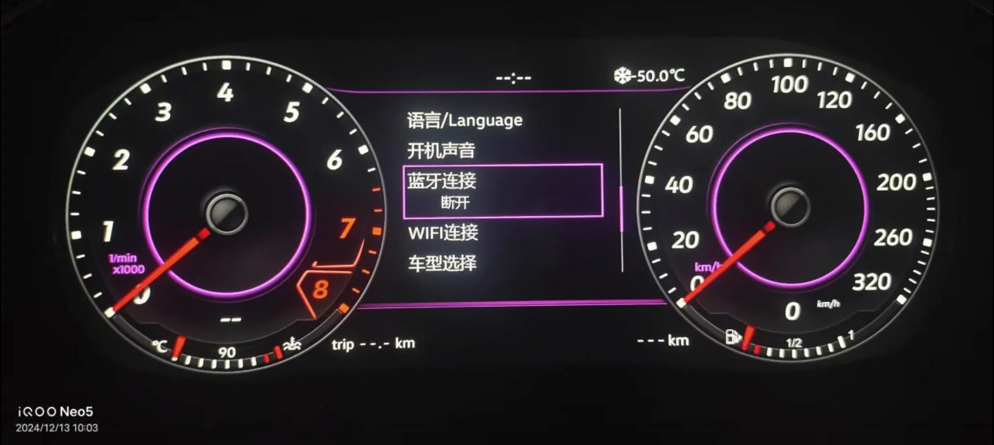
6) Versionsinformation, Bluetooth (Engineering) och Wi-Fi
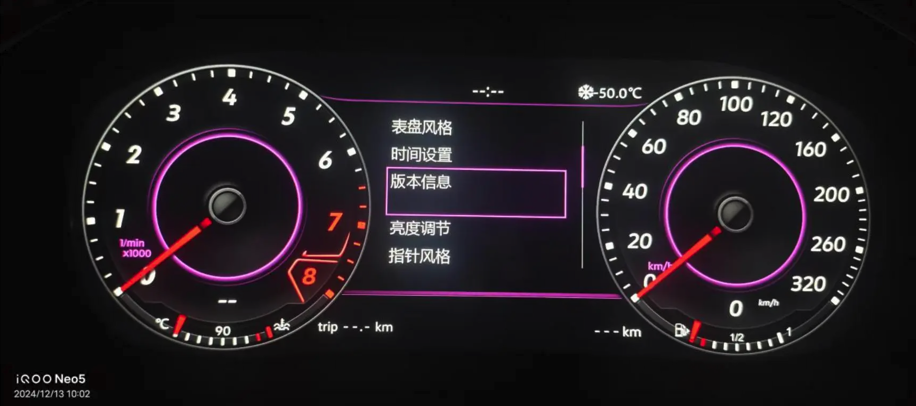
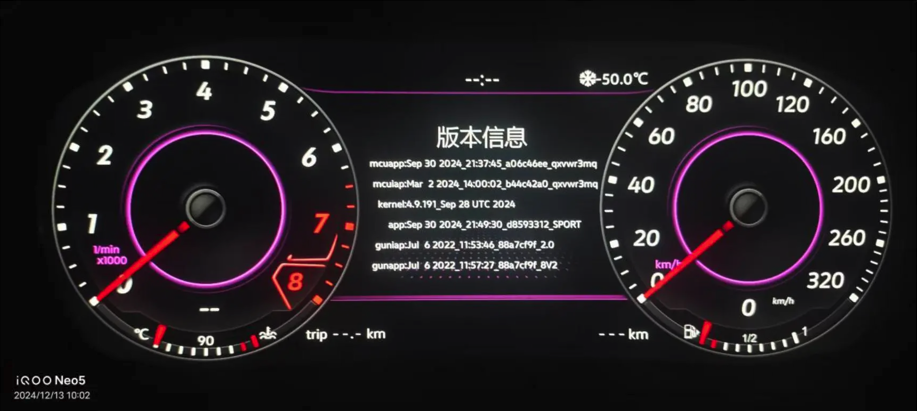
- Versionsinformation: Etiketten “app” med gemen bokstav följs av mjukvarudatum. Vid rapportering av problem, ta först en skärmdump av denna sida.
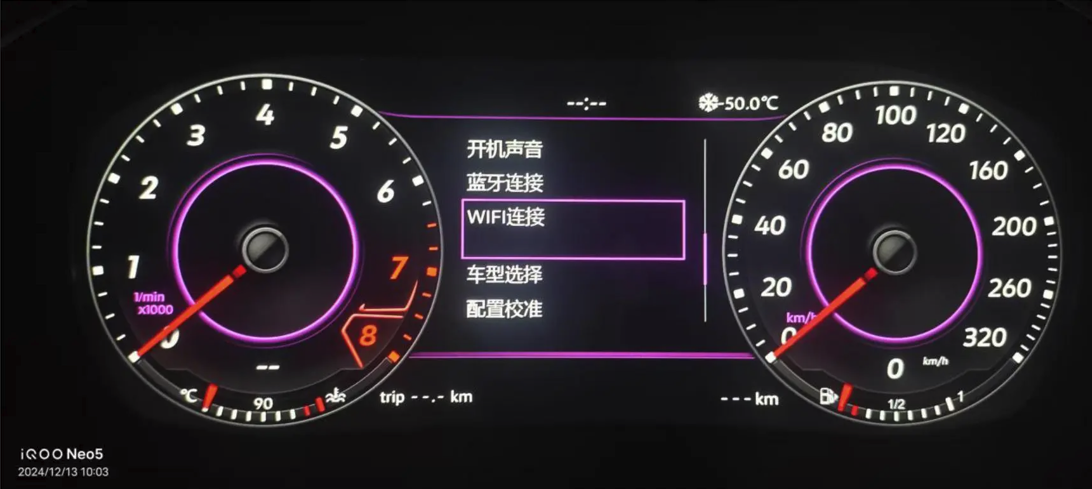
- Bluetooth (engineering): Instrumentklustret tillhandahåller inte BT-samtal via telefon; denna meny är endast avsedd för ingenjörsanvändning.
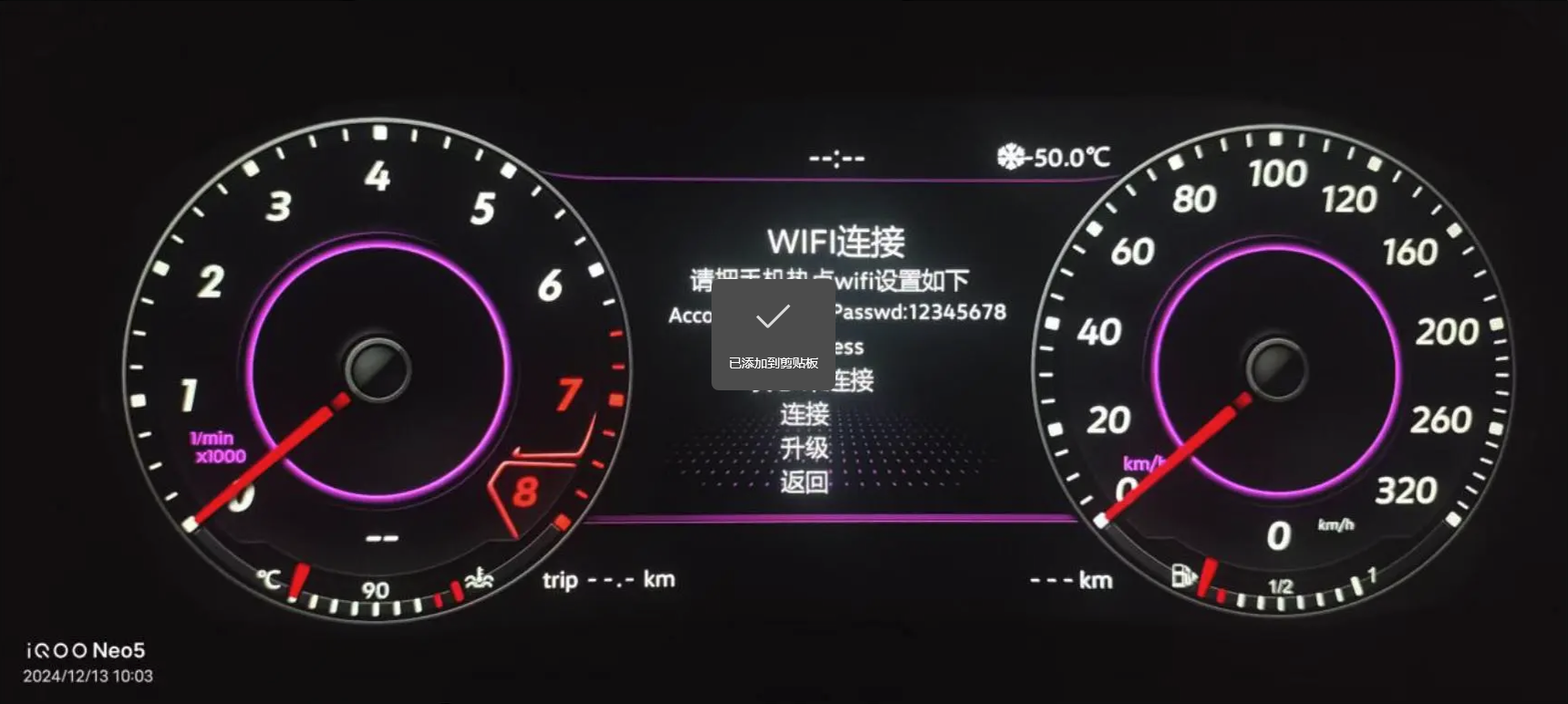
- Wi-Fi: Används för telefonbaserade uppdateringar och fjärrprotokollfångst; inte för dagliga konsumentfunktioner.
7) Fordonsval & teknikläge
- Fordonsval: Efter att du har ändrat fordonsprofil, stäng av tändningen och lås bilen i några minuter så att inställningarna sparas efter vila/väckning.
- Teknikläge: För protokollfångst och avancerad felsökning. Undvik ändringar om du inte guidas av support.
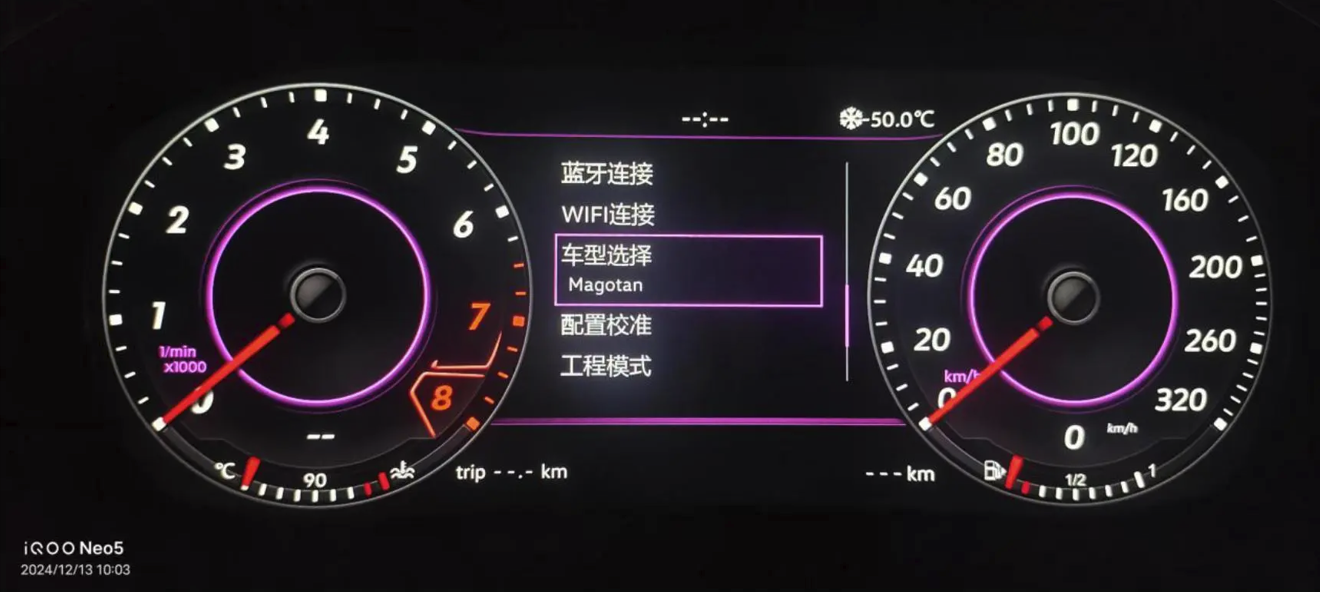
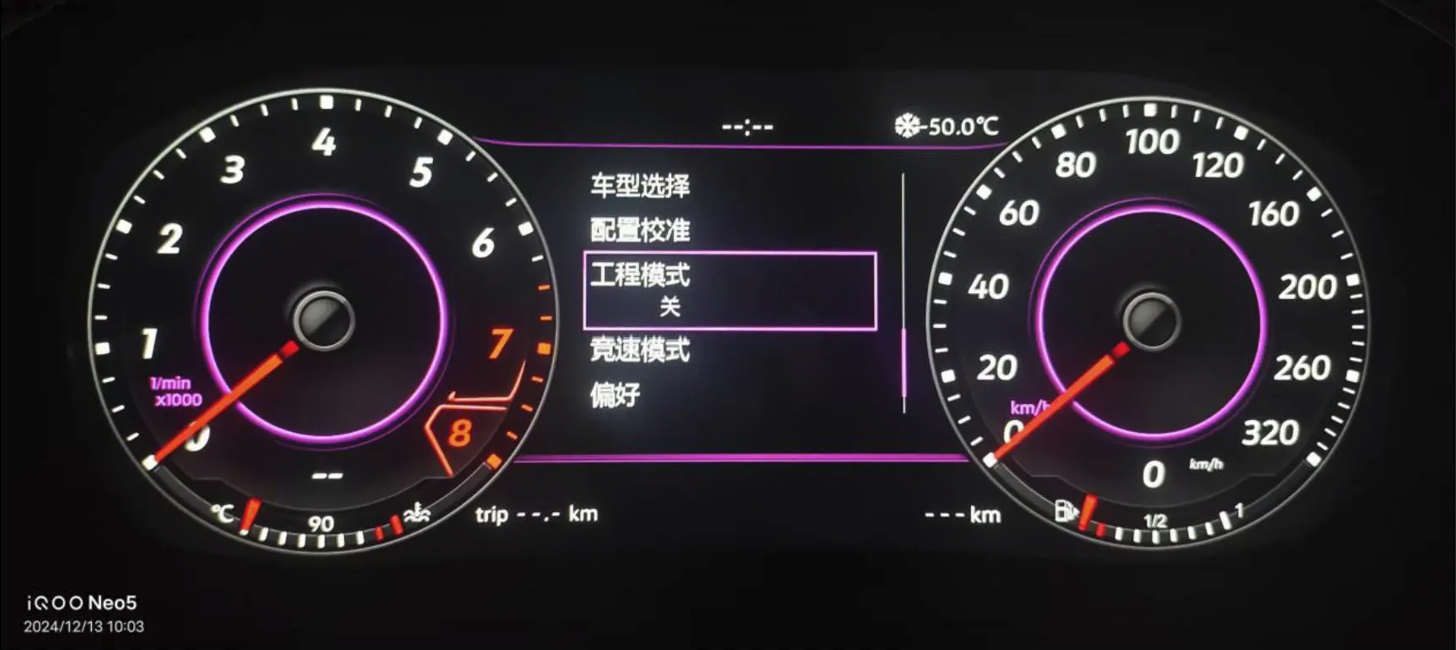
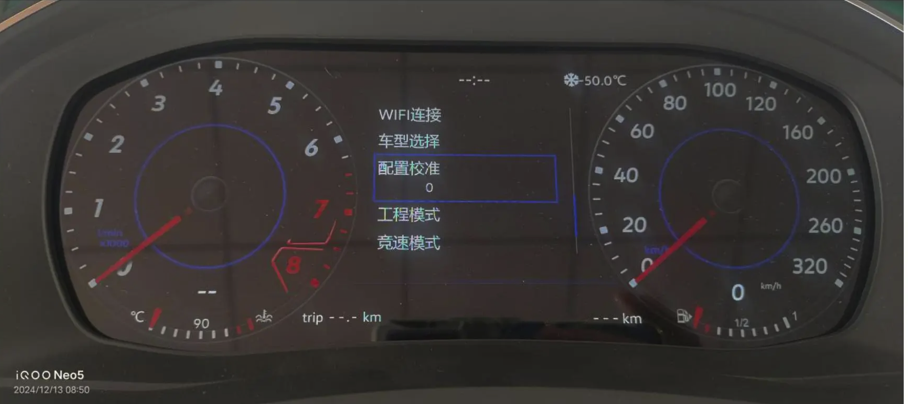
8) Konfigurationskalibrering (PQ / MQB)
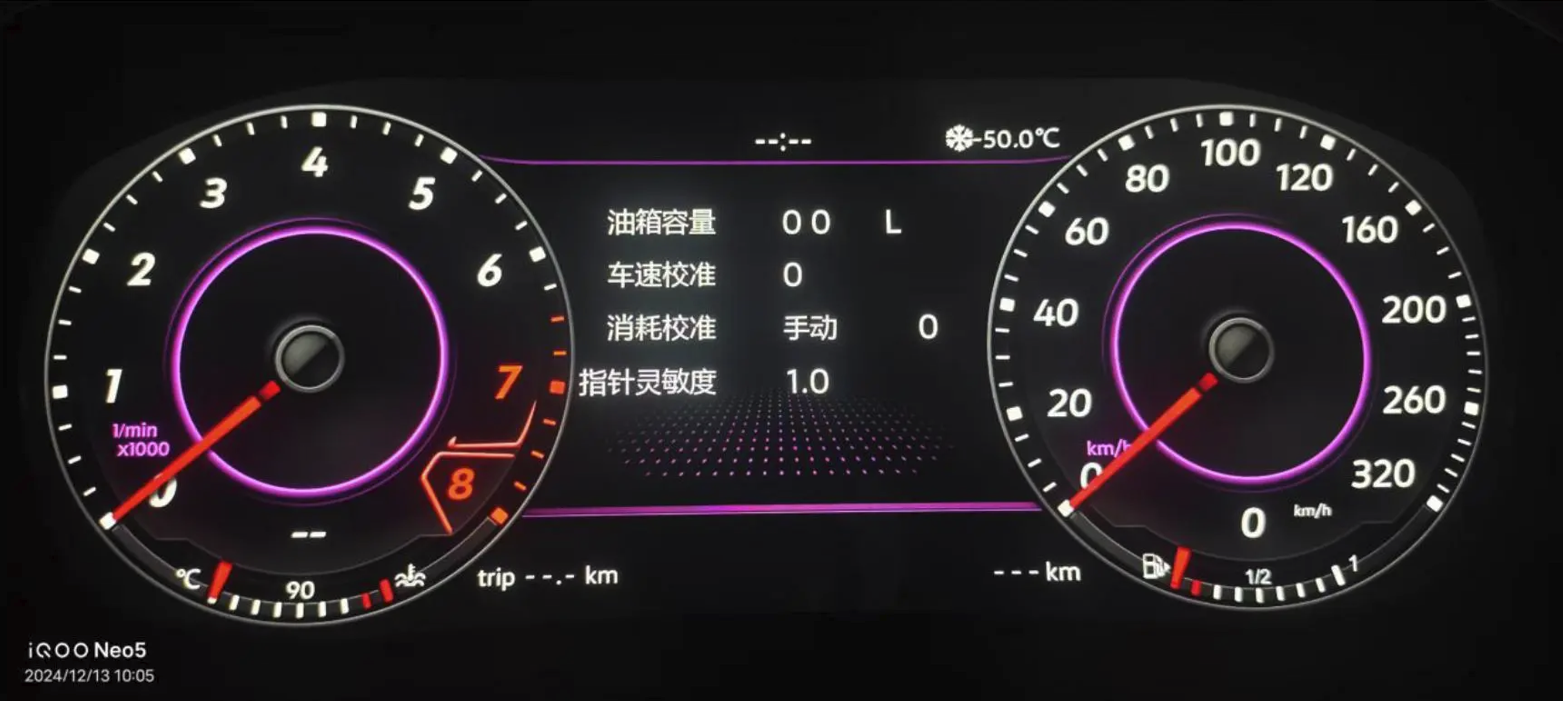
Viktigt: MQB generellt kräver inte bränsle-/förbrukningskalibrering; PQ kräver det enligt installationsvideon.
- PQ bränslekalibrering: Följ videostegen under “Konfigurationskalibrering.”
- Hastighetskalibrering: Använd din telefons GPS-hastighet som referens. Om GPS är 120 km/h och instrumentpanelen visar 118 km/h, ställ in hastighetsoffset till +2; annars använd ett negativt värde.
- Pekarsensitivitet: Finjustera responsen hos varvräknarens/hastighetsmätarens visare så att den matchar OEM-känslan.
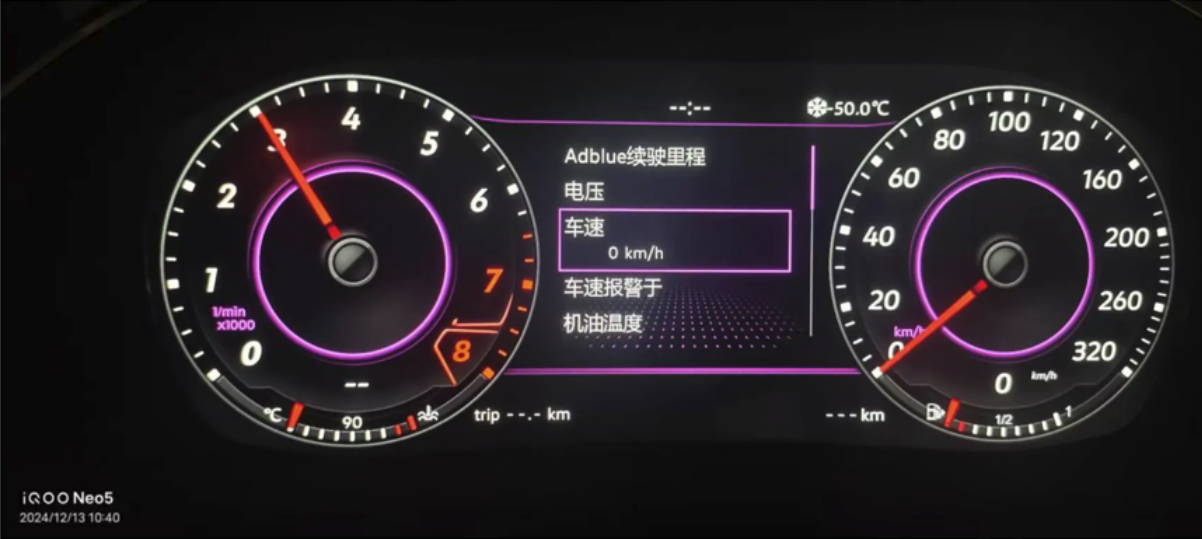
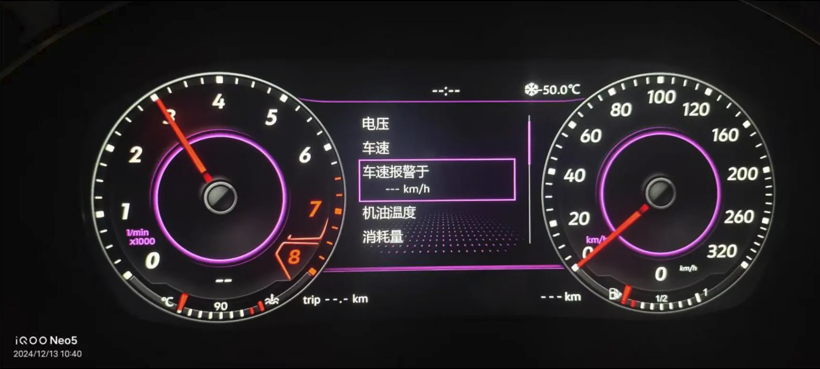
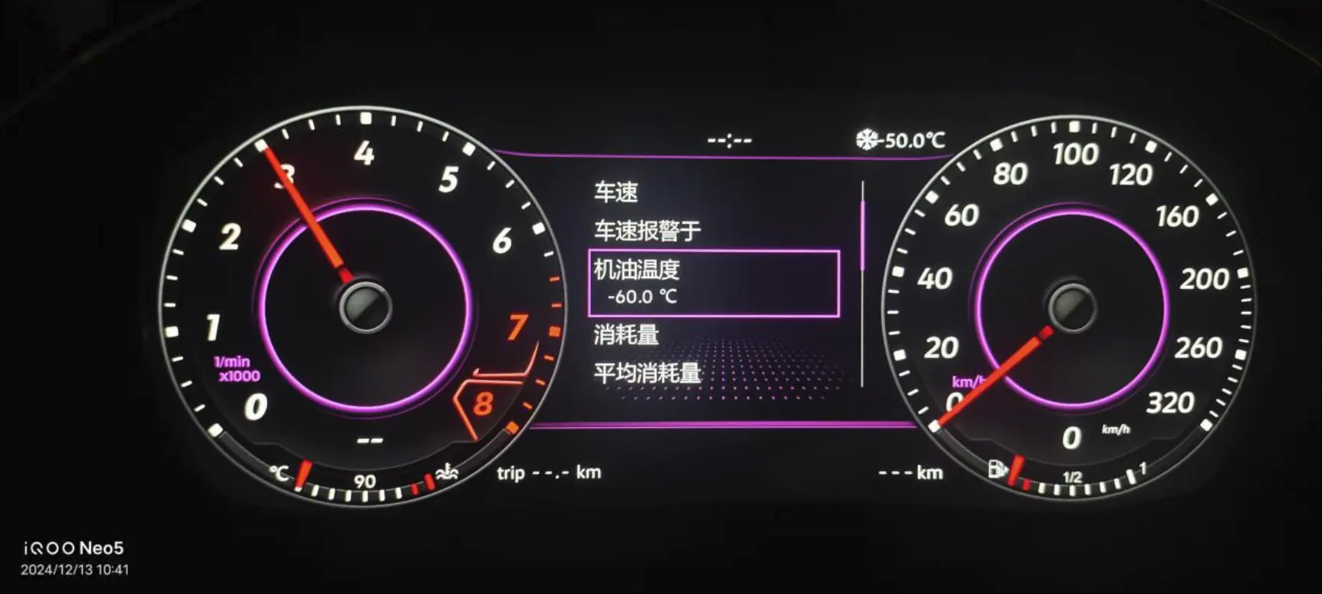
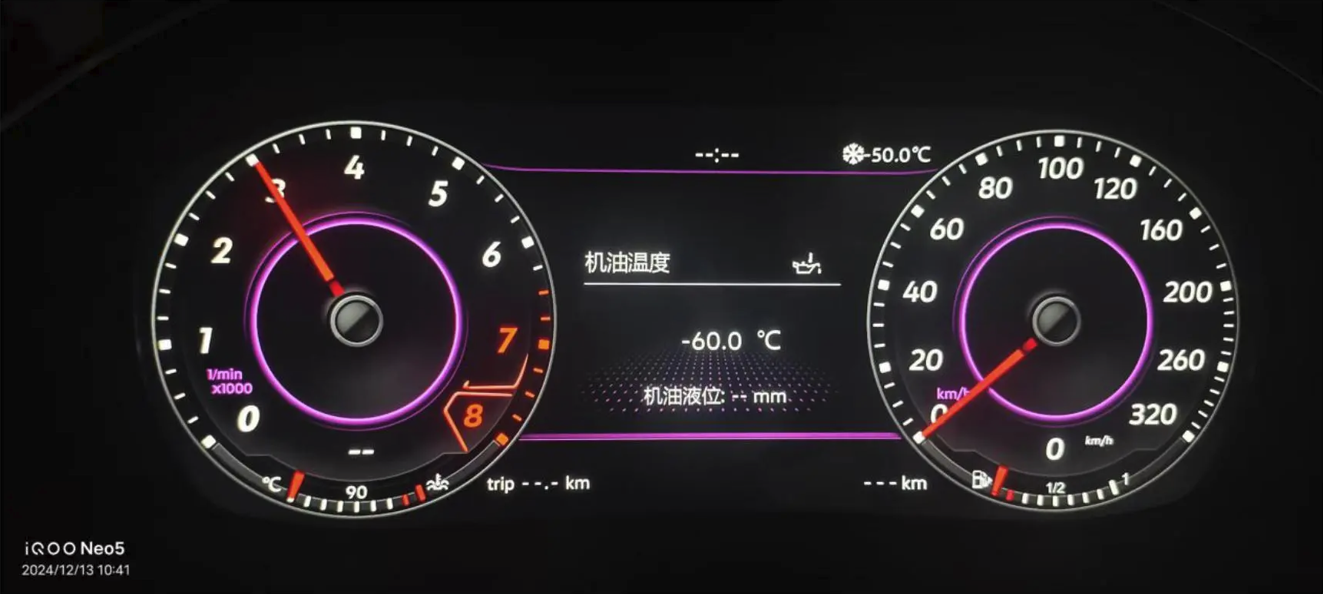
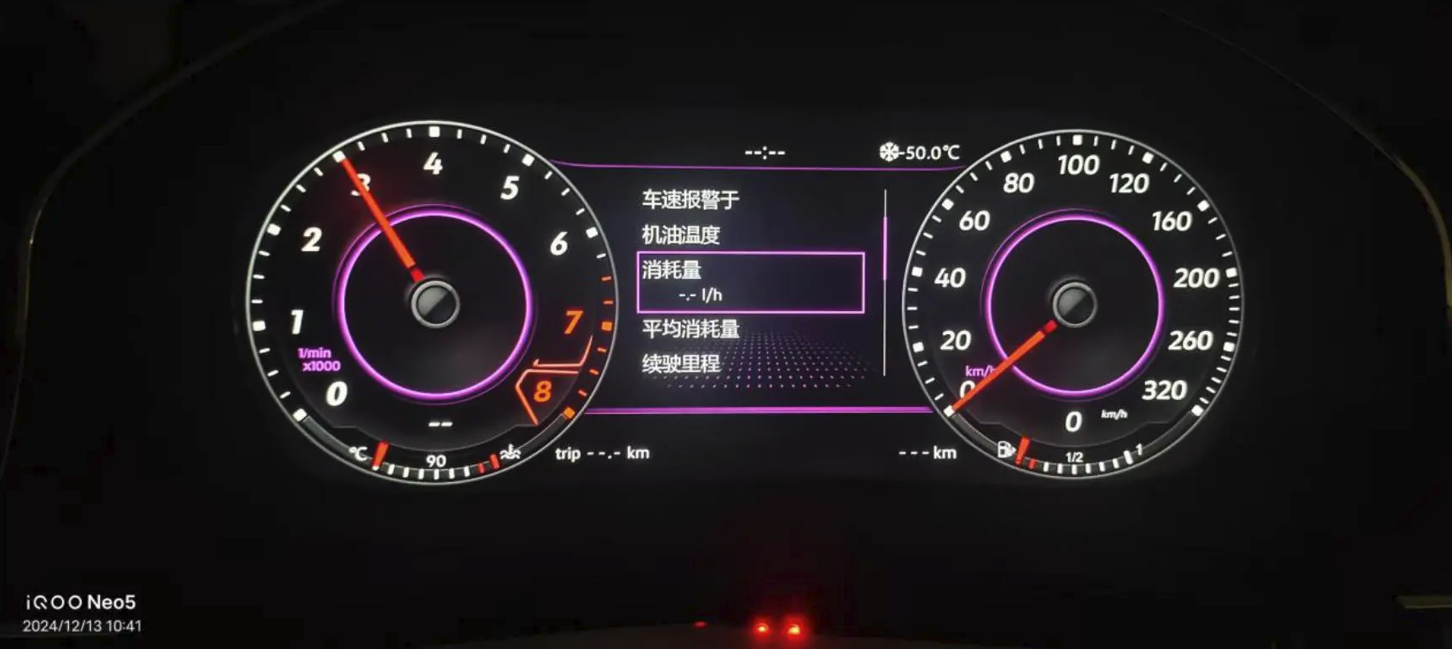
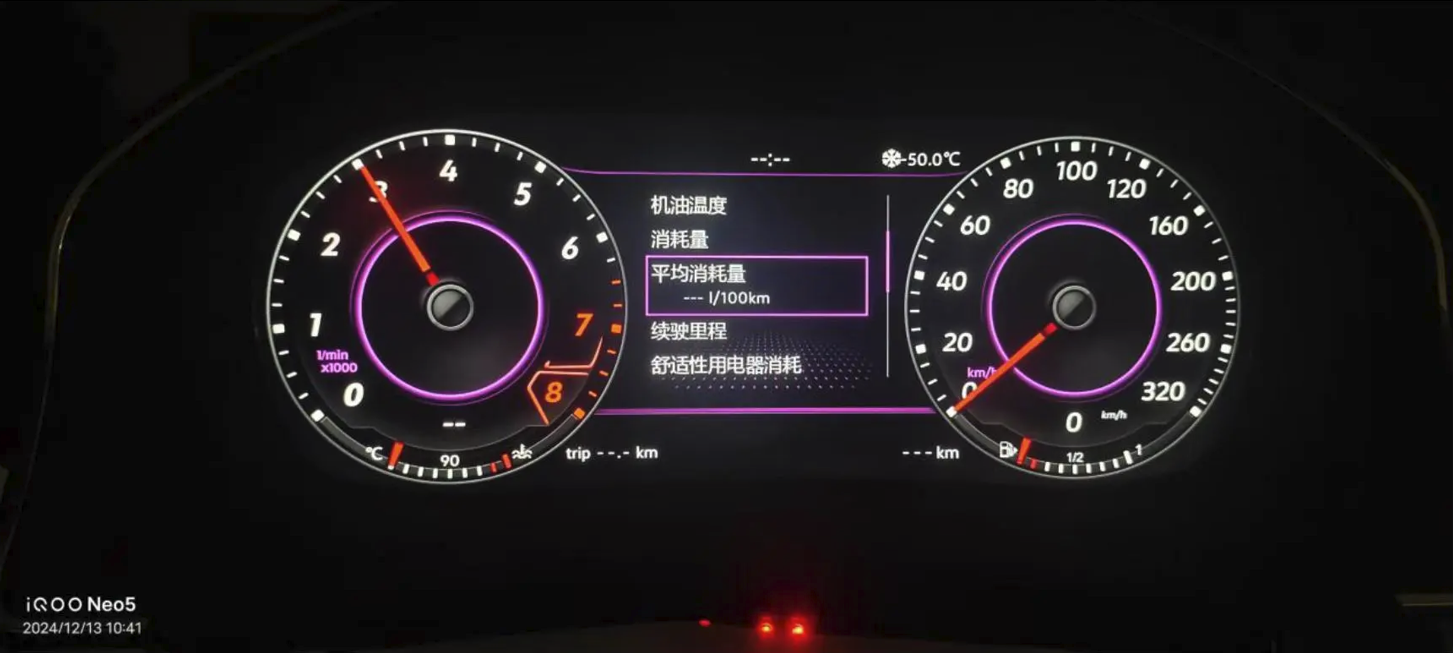
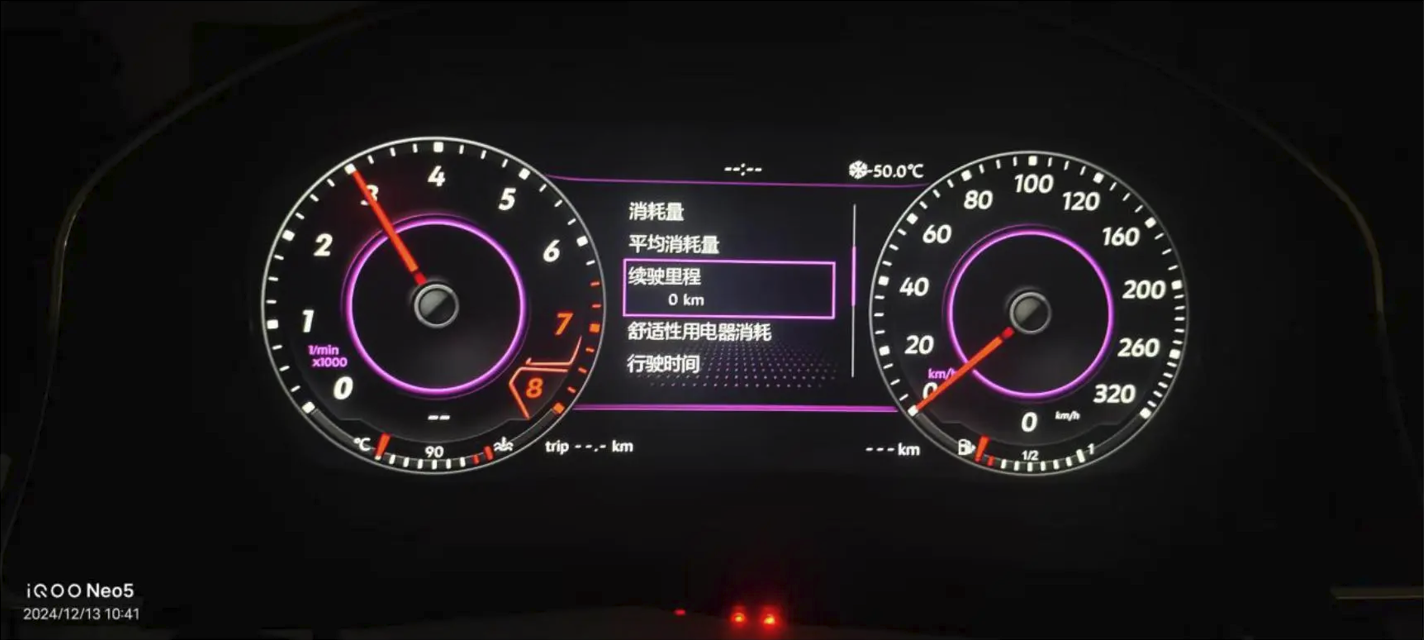
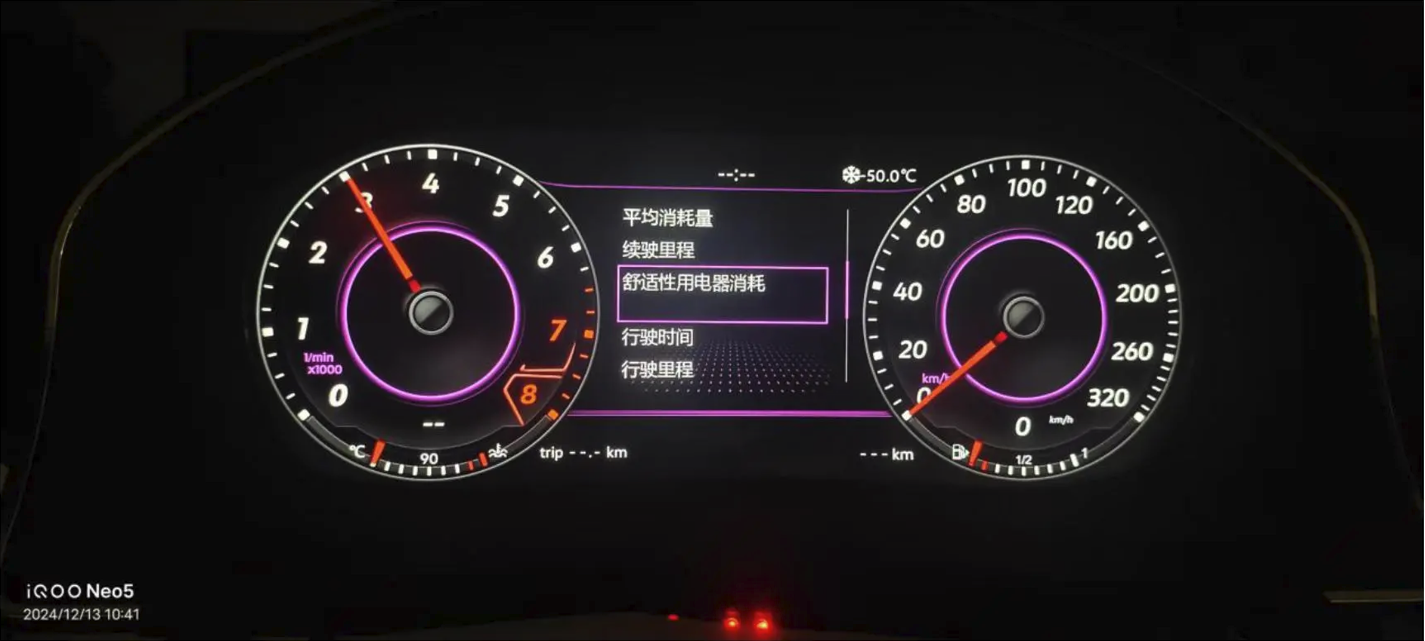
9) Inställningar och vanliga avläsningar
- Inställningar: Ordna flera objekt (hastighet, varningar, oljedata osv.) på en skärm.
- Hastighet och hastighetsvarningar: Ställ in tröskelvärden för ljud-/visuella varningar.
- Oljetemperatur/-nivå: Realtidsdata för termisk hantering och motorhälsa.
- Återställning av tripp: Använd den nedre vänstra klustertangenten TRIP → KM för att rensa.
- Spänning: Visning av batterispänning för tidig upptäckt av låg spänning.
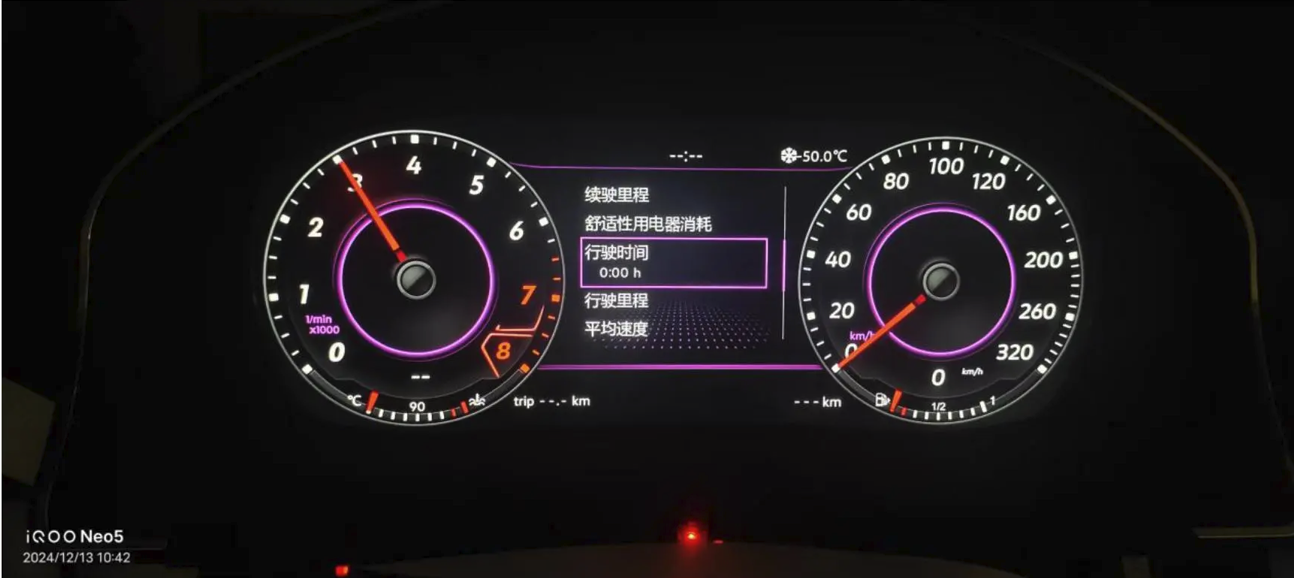
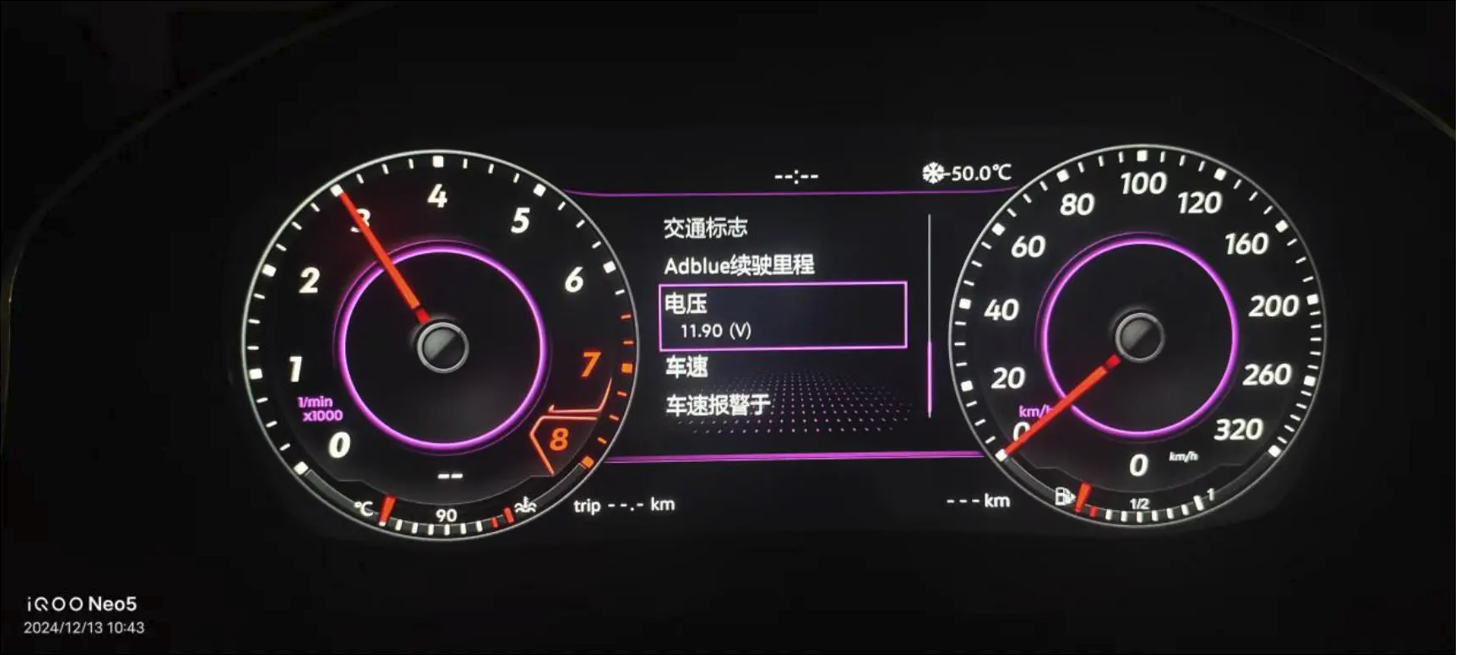
Integration och eftermonteringsanteckningar
- Integration av Android huvudenhet: Anpassa klusterteman och steg-för-steg-promptar med huvudenheten för en sömlös virtuella cockpit-display upplevelse.
- CAN-BUS-kompatibilitet: Bekräfta gateway, rattkontroller, närvaro av kamera/AMP och ADAS-indikatorer för stabil kommunikation.
- Plug-and-play-kablage: Föredra PnP-kablar för att undvika att klippa fabriksledningar; detta minskar installationsrisken och bevarar OEM-funktionalitet.
- Designlinje: UI-logik och visuella mönster är inspirerade av premiumlösningar som Mercedes S-Class digital cockpit och BMW programmable cluster, anpassade till Ikagoo’s LCD-instrumentpanel för bilar formfaktor.
- Namngivningsvarianter: Olika märken kan kalla detta en LCD-instrumentkluster eller digitalt instrumentkluster; Volkswagen marknadsför det som Volkswagen Active Info Display på MQB-plattformar.
Support och versionsrapportering
Om du stöter på visningsavvikelser eller frågor om kompatibilitet, fånga först skärmen Versionsinformation (“app”-raden med datum) och skicka den till support. För djupare felsökning kan supporten guida dig att aktivera Wi‑Fi och Engineering Mode för fjärrinsamling av protokoll.








Add comment