


Chevy Silverado Tesla Screen-installation 2019–2023: 29-stegs Android Radio-guide
En foto-för-foto installationsguide som täcker borttagning av instrumentbrädan, överföring av originaldelar, kabeldragning, skärminstallation, AUX-till-USB-ljudrouting, installation av originaldisplay, konfiguration av backkamera och installation av fabrikspanel för motsvarande fordonsspecifika iKAGOO Android-enhet.
Denna guide är endast avsedd för motsvarande skärm, panel, kabelstam och fordonsgränssnitt som levereras av iKAGOO för den fordonskonfiguration som bekräftats med beställningen.
En liknande tredjepartsenhet kan använda andra pinouts, CAN-hårdvara, firmware, ljudrouting eller fabriksskärminställningar.
Om kontakten, panelen, originalskärmen eller den medföljande kabelstammen inte matchar ditt fordon, avbryt installationen och kontakta iKAGOO innan du ändrar något.
iKAGOO ansvarar inte för skador orsakade av tredjepartsprodukter, icke-iKAGOO-kablage, tvingade eller felaktiga anslutningar, kabelklippning, kontaktmodifiering eller installation som utförts mot den medföljande konfigurationen. Versionsspecifik teknisk support kräver ett giltigt iKAGOO-ordernummer.
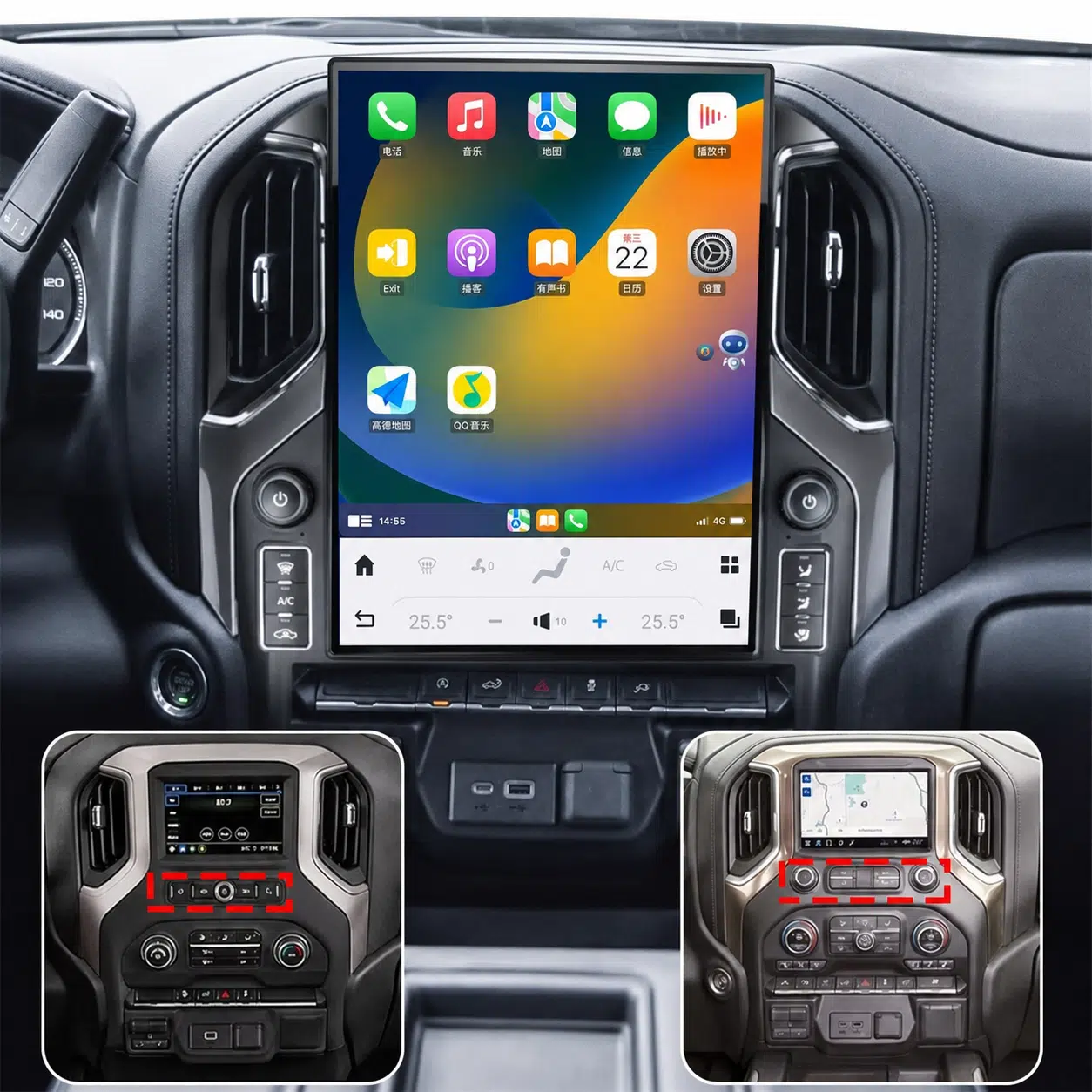
Vad innebär denna installation egentligen?
Arbetet är inte ett enkelt skärmbyte. Fabrikens mittkonsol tas bort i etapper, flera originalmoduler överförs till den nya panelen, originalkontakterna återansluts via den matchade kabeldragningen och skärmen testas innan instrumentbrädan stängs.
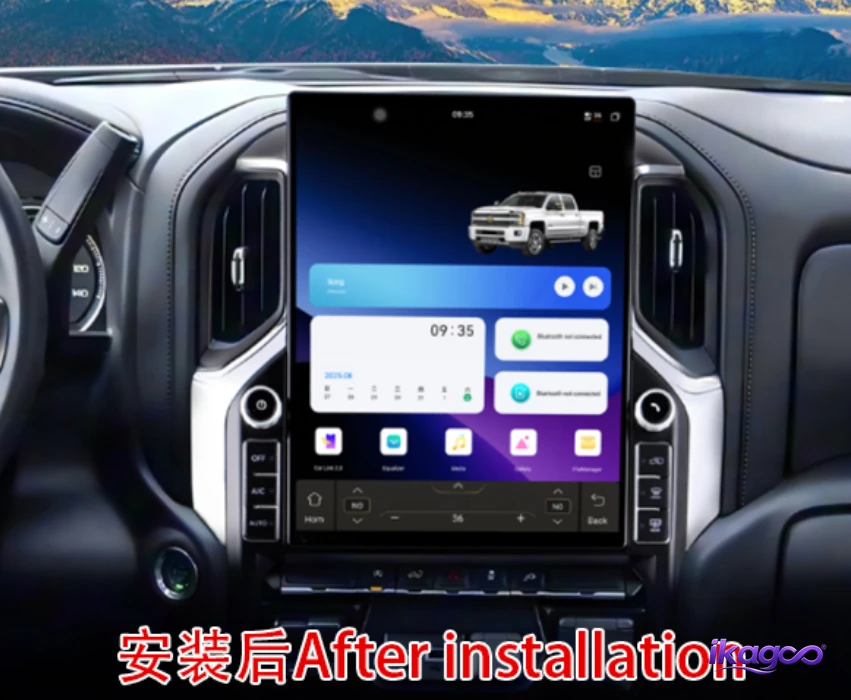
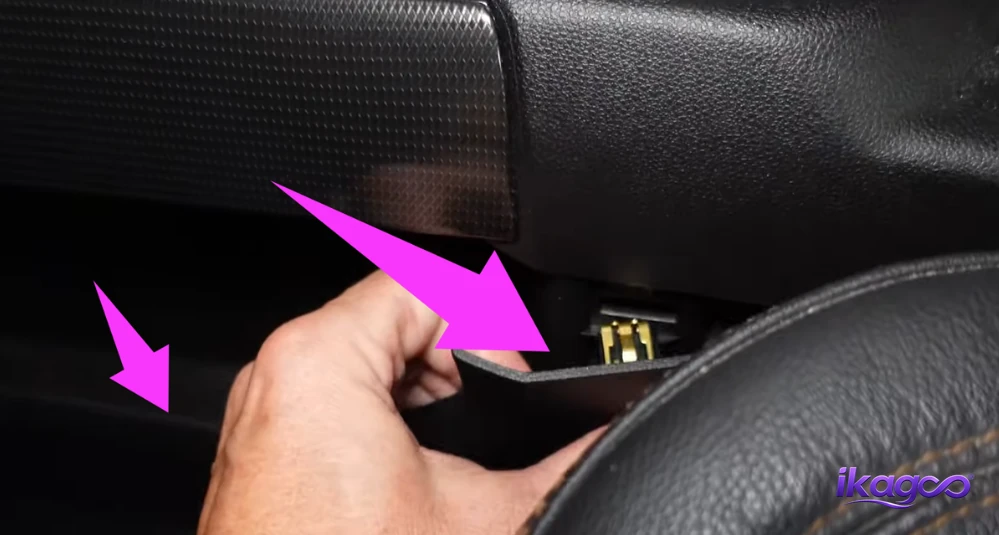
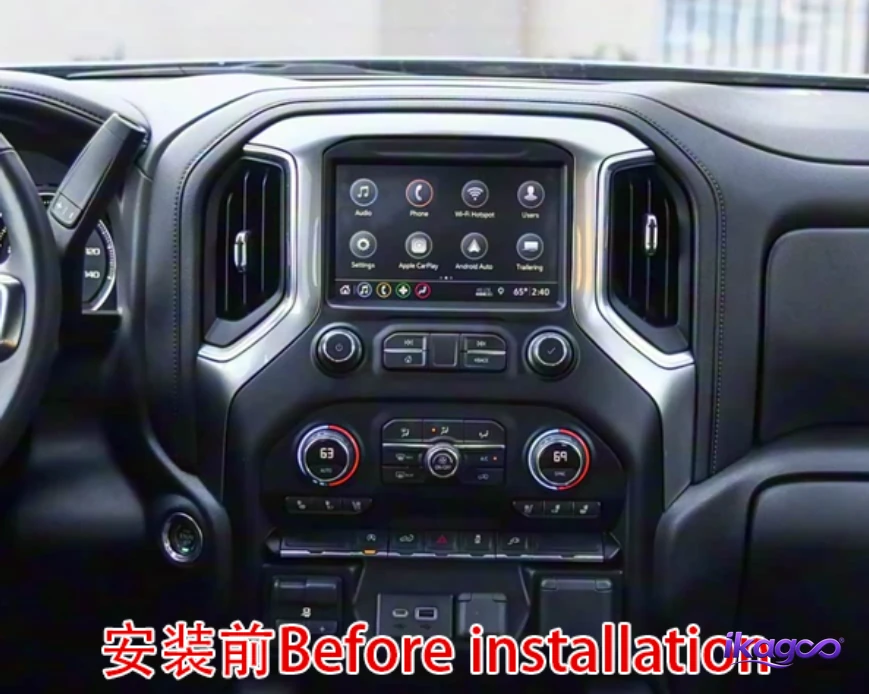
Steg 1–11: ta bort originalets Silverado-mittkonsol
Följ ordningen. Hoppa inte direkt till skärmen eller dra ut hela mittpanelen innan dess omgivande list och kontakter har lossats.
Ta bort skruvlocken och fästskruvarna
Börja med fästena som håller fast listpanelerna på båda sidor av instrumentbrädan.
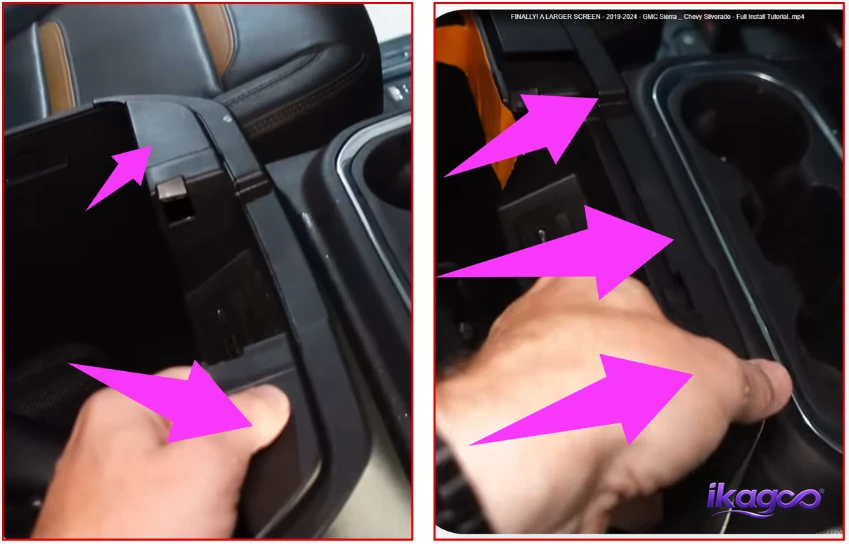
Lossa vänster och höger sidolister
Listen hålls fast av klämmor efter att skruvarna har tagits bort.
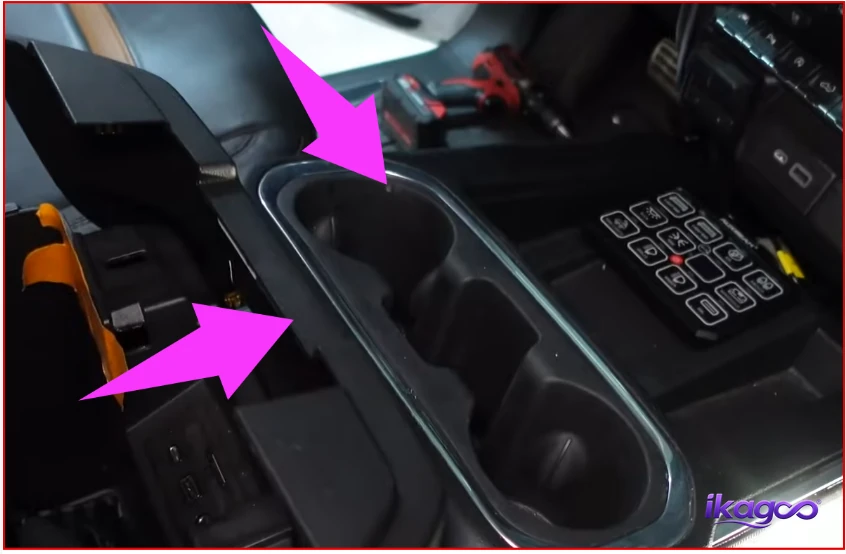
Lyft den främre mittkonsolens list uppåt
Referenssekvensen lyfter denna panel uppåt för att lossa den från konsolen.
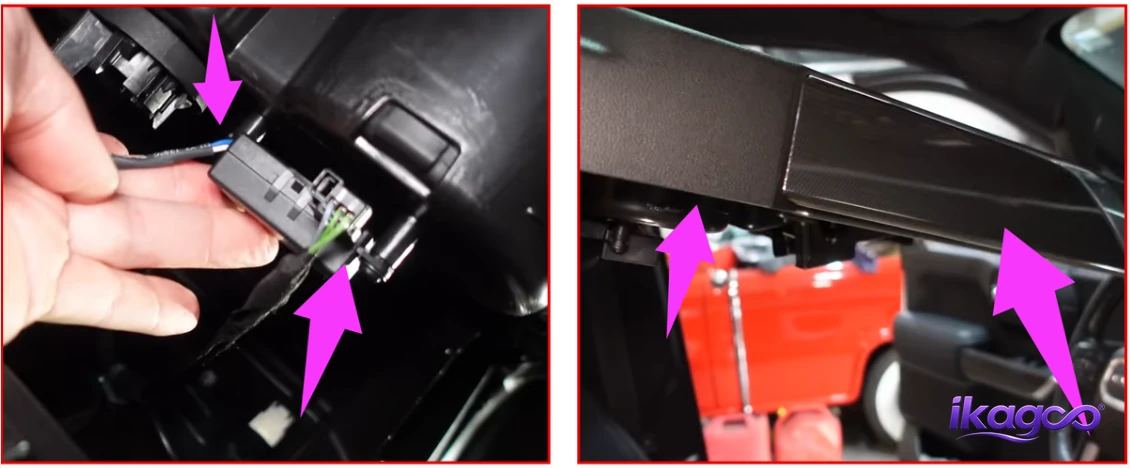
Koppla bort mittkonsolens kontakt
Flytta inte den borttagna listen förrän dess elektriska anslutning har lossats.
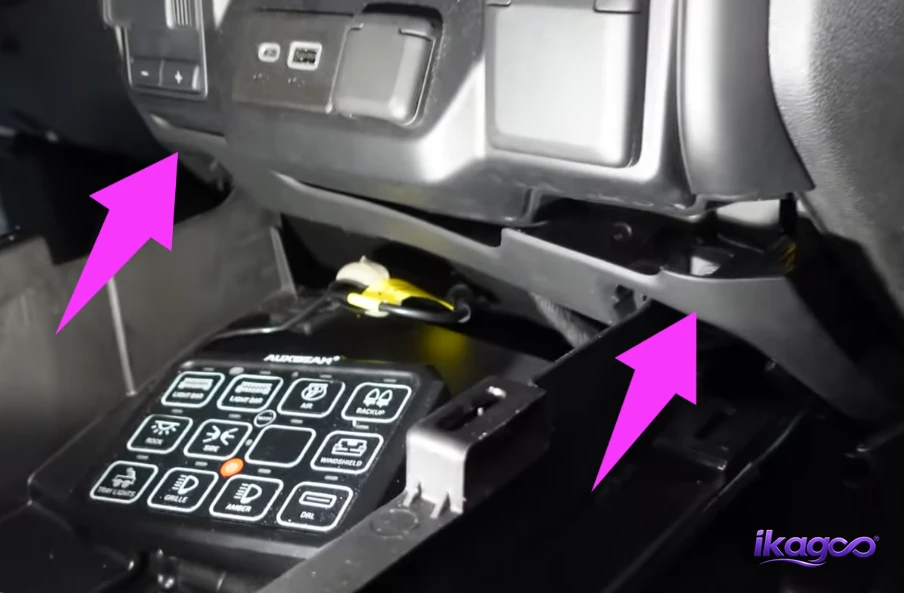
Ta bort listen vid botten av mittkonsolen
Denna nedre list täcker nästa sektion av mittstackens enhet.
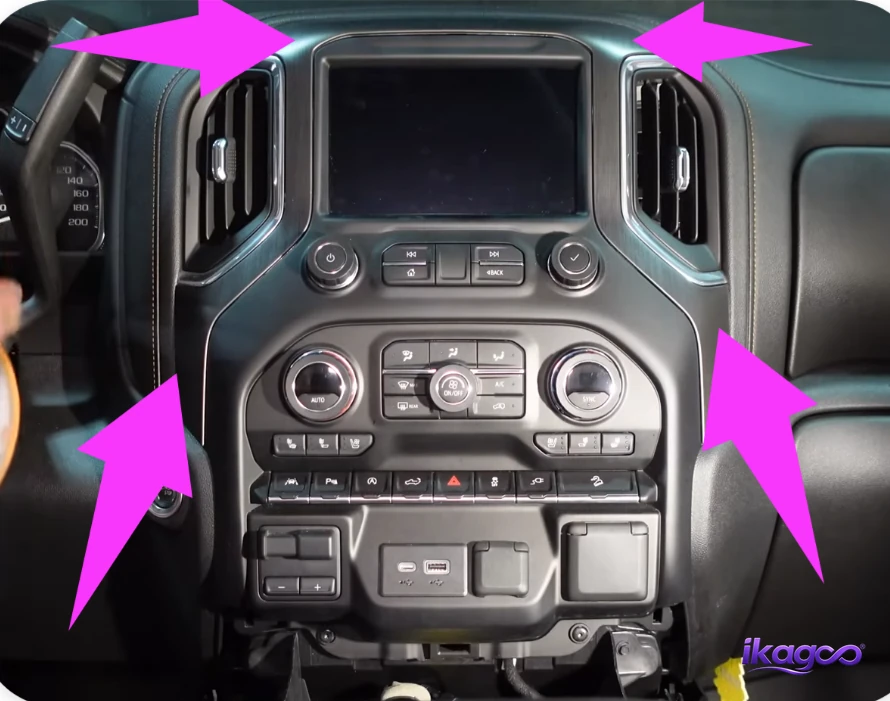
Ta bort mittkonsolens listpanel
Med de omgivande delarna redan borttagna, lossa den huvudsakliga mittlisten.
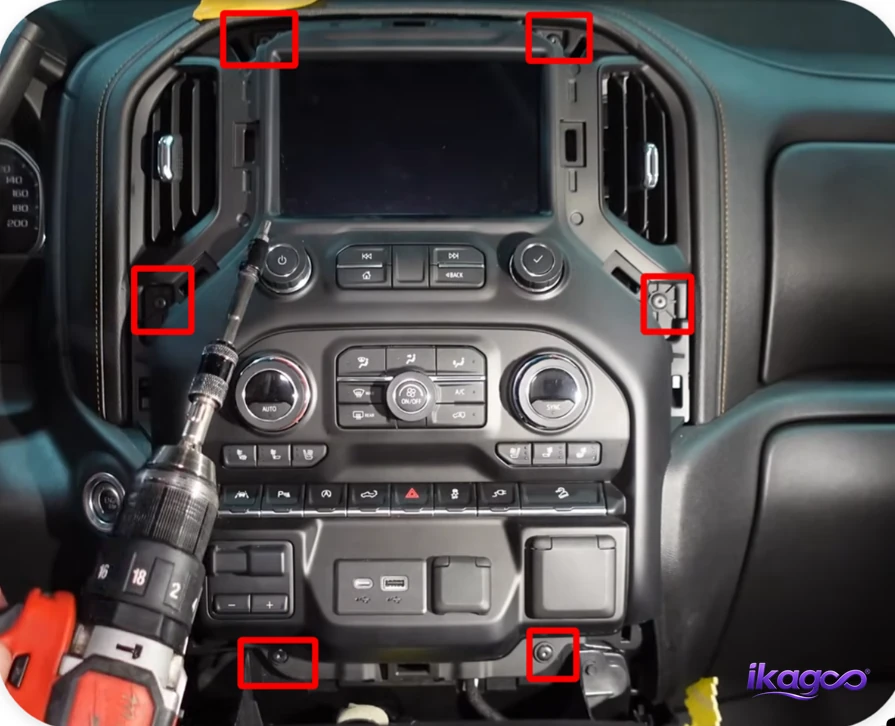
Ta bort monteringsskruvarna för mittkonsolen
Den ursprungliga styrenheten förblir mekaniskt säkrad tills dessa skruvar avlägsnas.
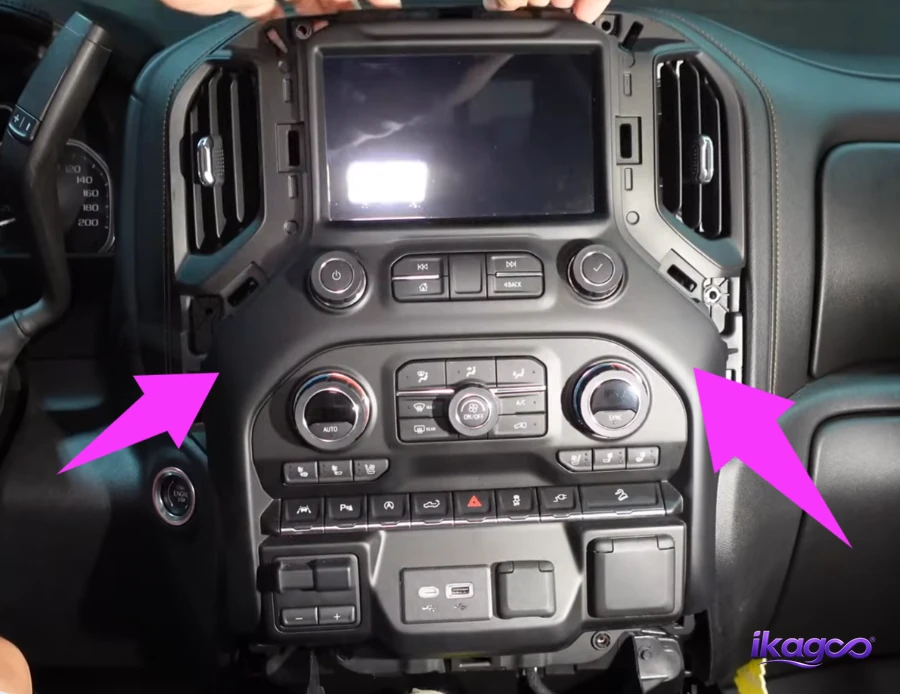
Ta bort den ursprungliga mittkontrollpanelen
Stöd panelen eftersom flera originalkontakter fortfarande är anslutna bakom den.
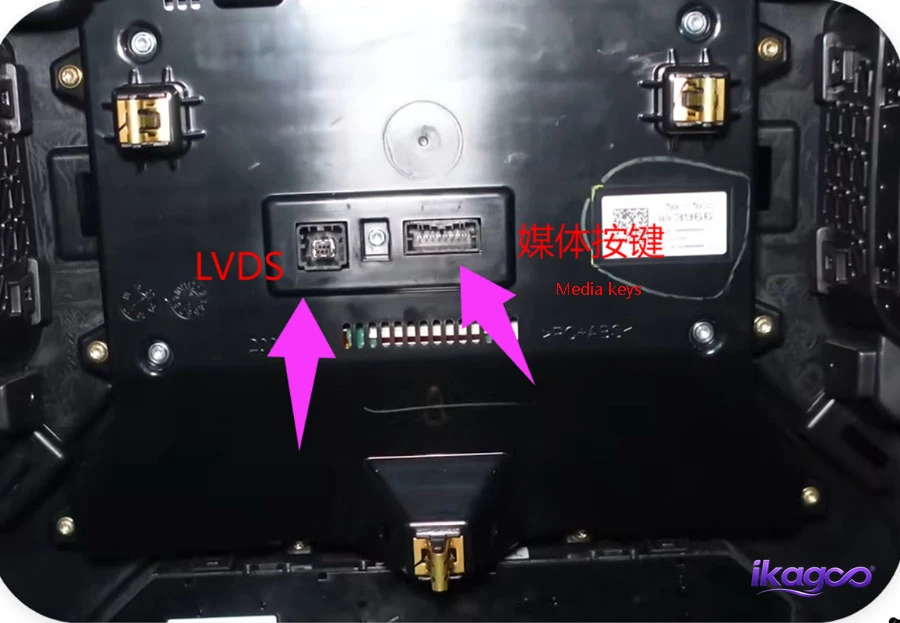
Koppla bort originaldisplayens LVDS-/mediaknappsanslutning
Detta är fabrikens displaydataväg som senare kommer att integreras med vertikalskärmssystemet.
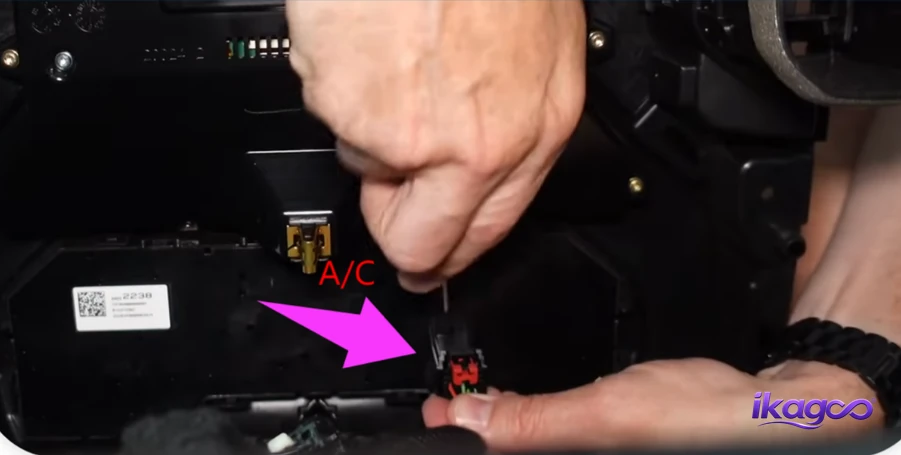
Koppla bort originalanslutningen för luftkonditionering
Lossa originalklimatkontaktens kontakt från den borttagna mittkontrollenheten.
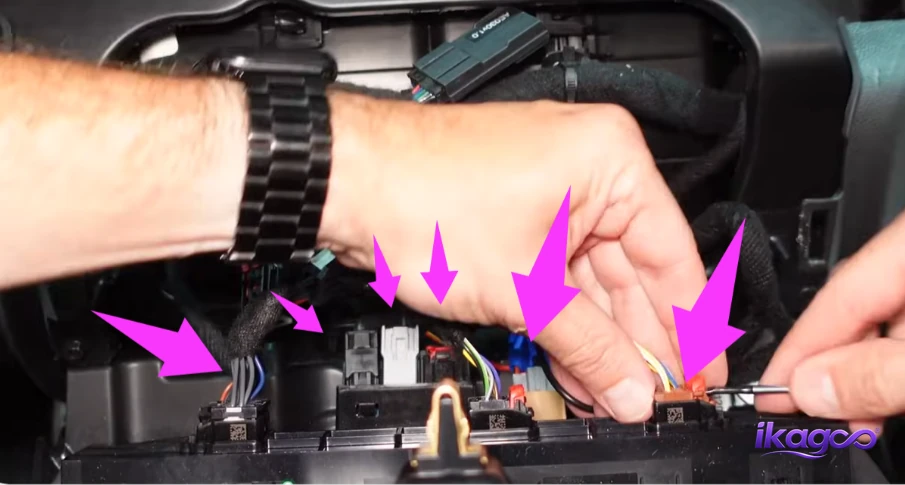
Koppla bort varningsblinker-, USB- och cigarettändaranslutningarna
Dessa nedre fabriksanslutningar måste kopplas ur innan originalmodulerna kan flyttas.
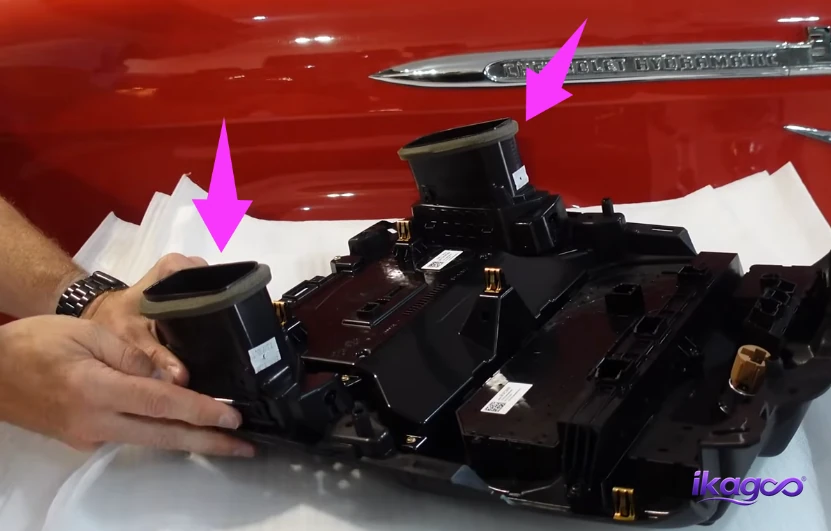
Steg 12–17: flytta original Silverado-hårdvaran till den nya panelen
Ta bort de ursprungliga ventil-, el-, cigarettändar- och USB-modulerna
Dessa fabrikskomponenter återanvänds istället för att kastas.
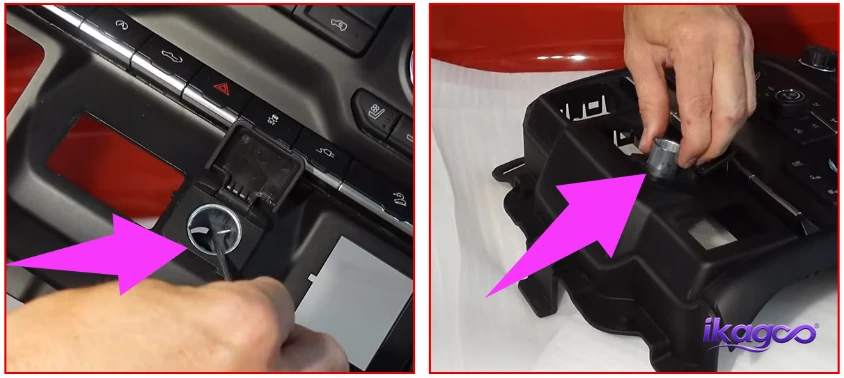
Ta bort cigarettändarmodulen på rätt sätt
Det yttre metallhöljet måste lossas innan den inre modulen tas bort.
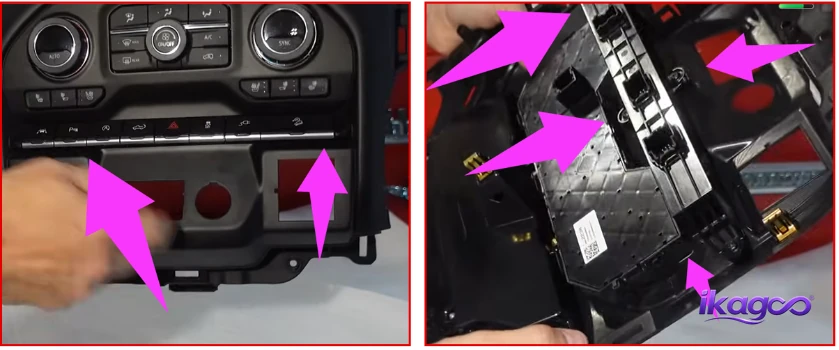
Ta bort den ursprungliga knappbrytarenheten
Fabrikens funktionsknappar flyttas till undersidan av den vertikala skärmenheten.
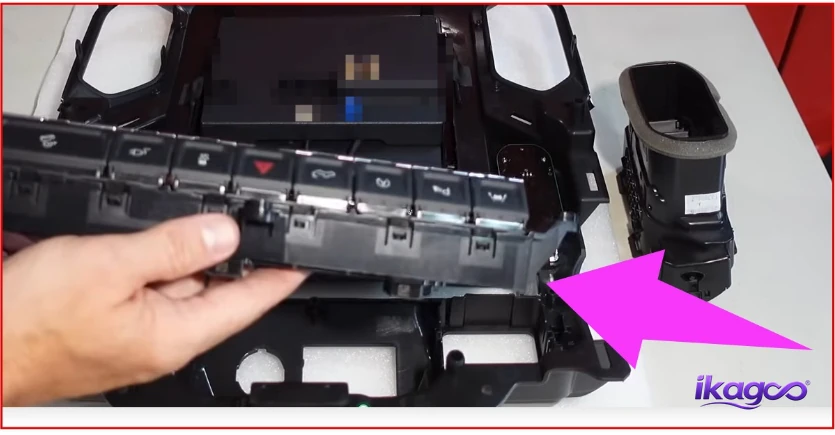
Montera fordonets originalknappar under den vertikala skärmen
Placera fabrikens knappmodul i motsvarande nedre öppning på den nya skärmfrontpanelen.
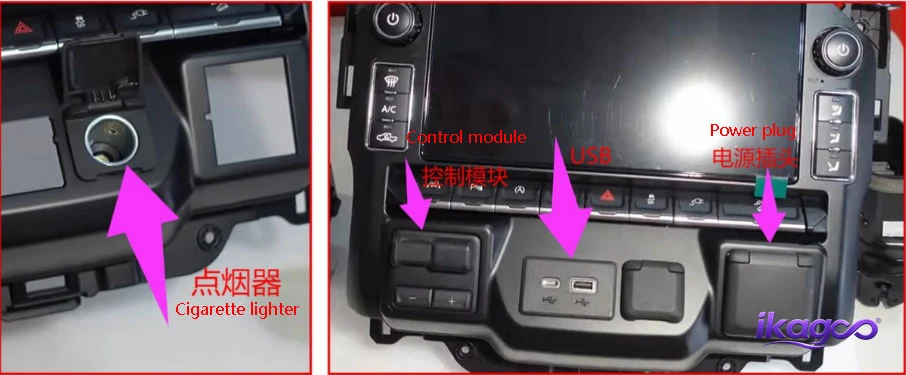
Montera originalmodulerna för cigarettändare, USB och el
Montera dessa bevarade moduler i den nya frontpanelen i följd.
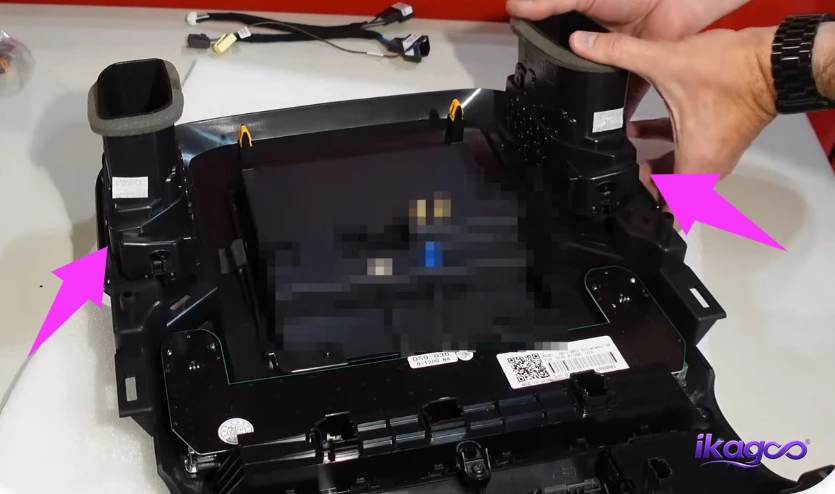
Montera den ursprungliga luftventilen i den vertikala skärmens frontpanel
Silverados ursprungliga luftventil flyttas till motsvarande ventilplats på den nya enheten.
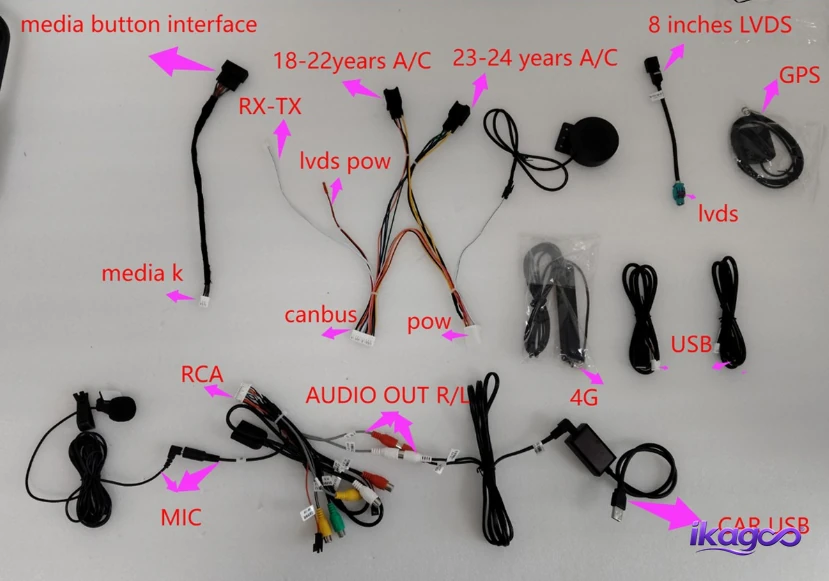
Steg 18–21: identifiera och anslut det fordonsspecifika kablaget
Den fotograferade kabeldragningen är endast tillämplig när kabelhärvan och gränssnittet från iKAGOO matchar din beställning. Om någon kontakt skiljer sig, stanna och skicka ditt ordernummer och foton på kontakterna till iKAGOO.
Identifiera kabeldefinitionsdiagrammet
Innan du ansluter något, förstå vad varje medföljande anslutning är avsedd att ansluta till.
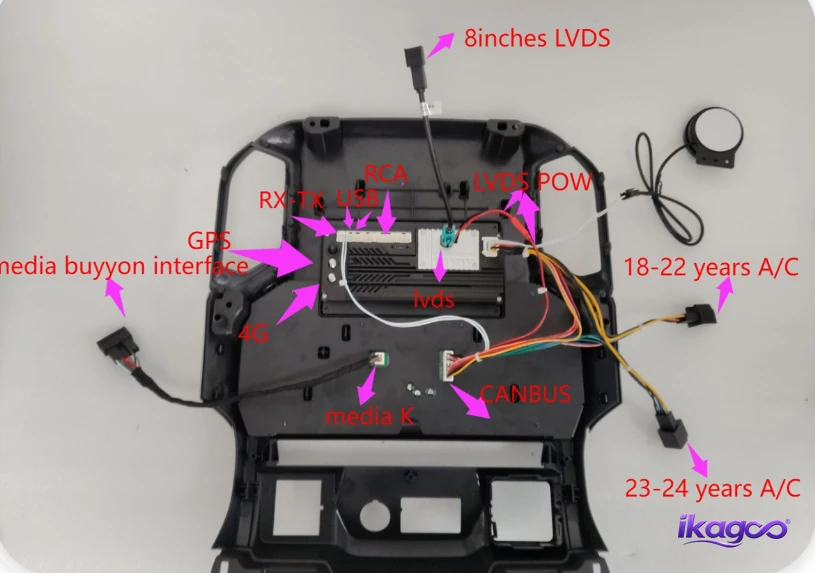
Granska kablage definitionen för huvudapparaten
Detta diagram täcker anslutningssidan för huvudets vertikala skärm.
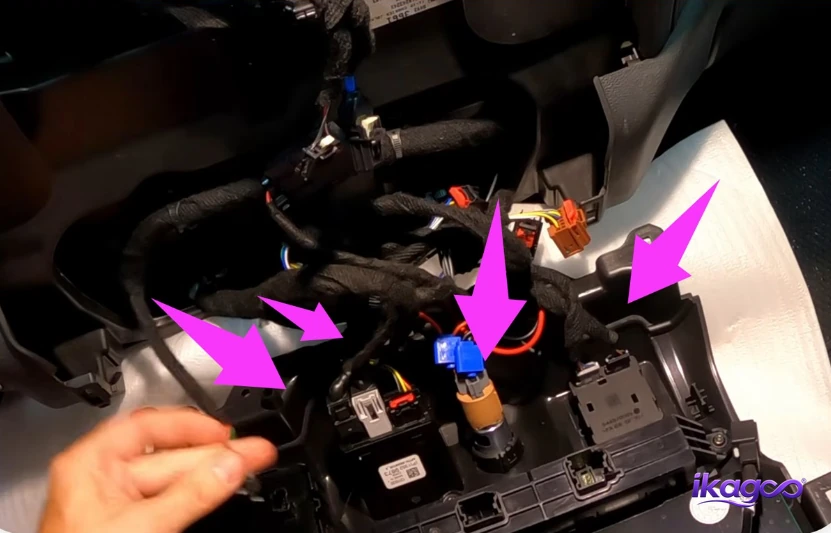
Återanslut den ursprungliga kontakten för nedre funktioner
De ursprungliga nedre funktionerna som kopplades bort tidigare återansluts nu via den avsedda fordonsspecifika vägen.
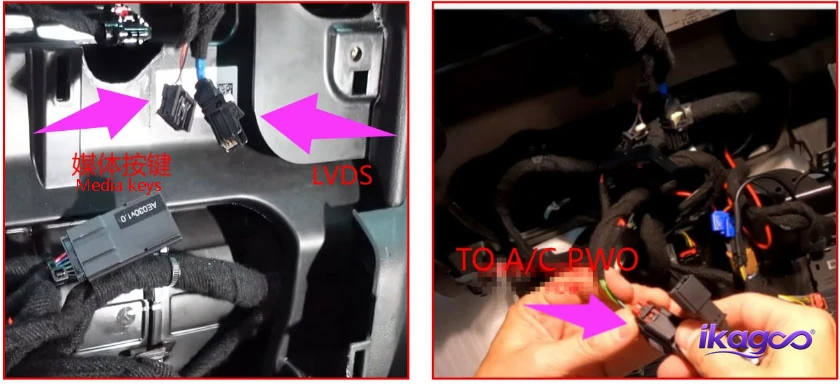
Justera den vertikala skärmens ström-, LVDS- och mediaanslutningar
Dessa är separata anslutningar och bör identifieras individuellt istället för att behandlas som en generisk kontakt.
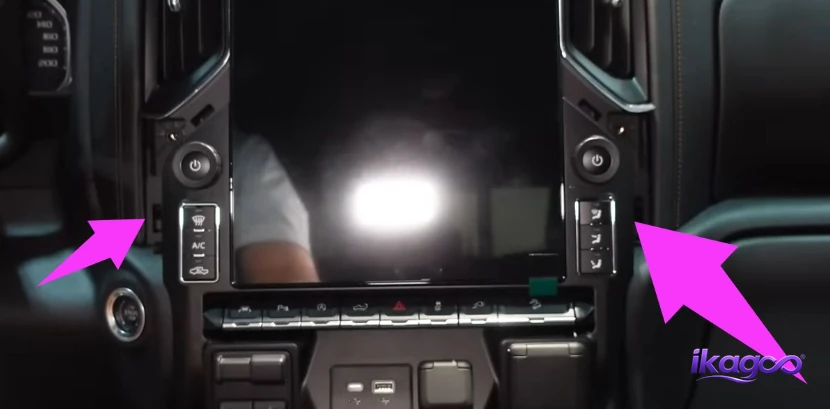
Steg 22–24: montera skärmen och slutför ljudanslutningen
Placera den kablade skärmen i mittkonsolen och dra åt skruvarna
Route wiring into open space behind the dashboard before pushing the unit fully into place.
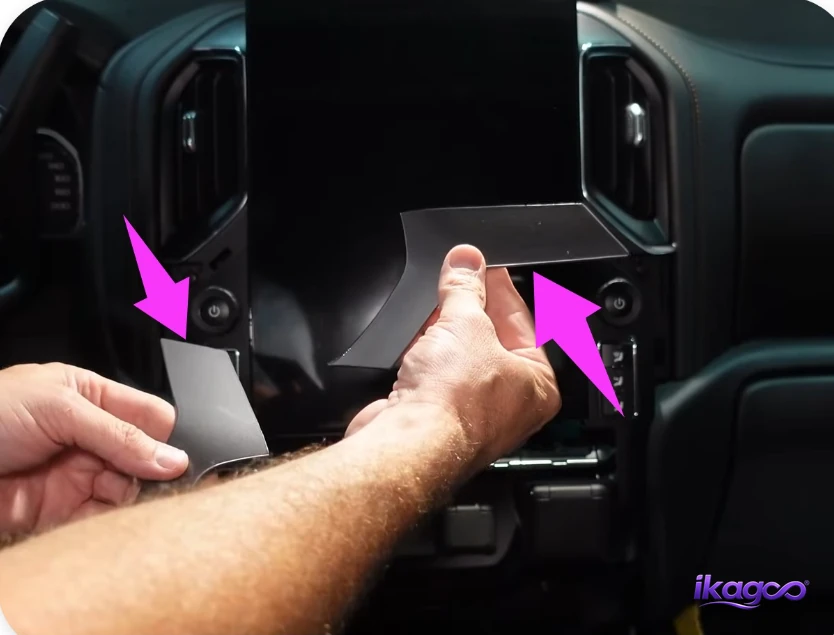
Secure the decorative fascia to the vertical screen
Complete the visible center-stack assembly only after the screen is correctly seated.
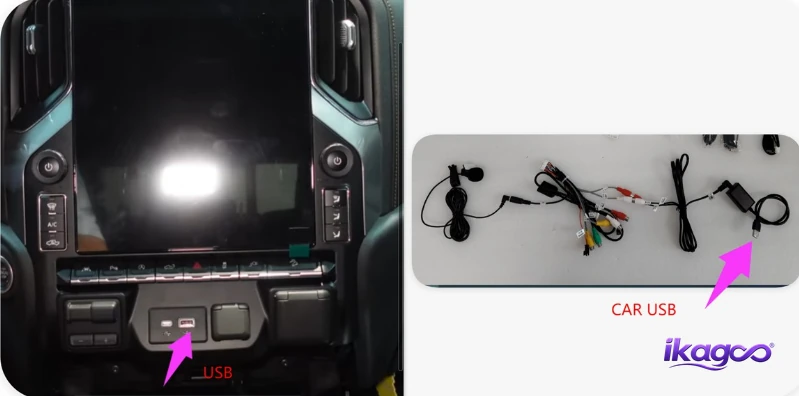
Connect the audio-output AUX route to the original USB port
This is a specific part of this Silverado audio route and should not be hidden inside the general wiring section.
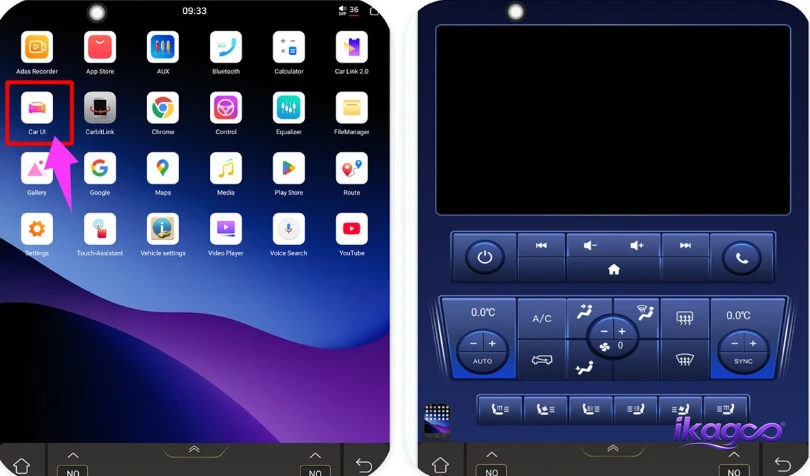
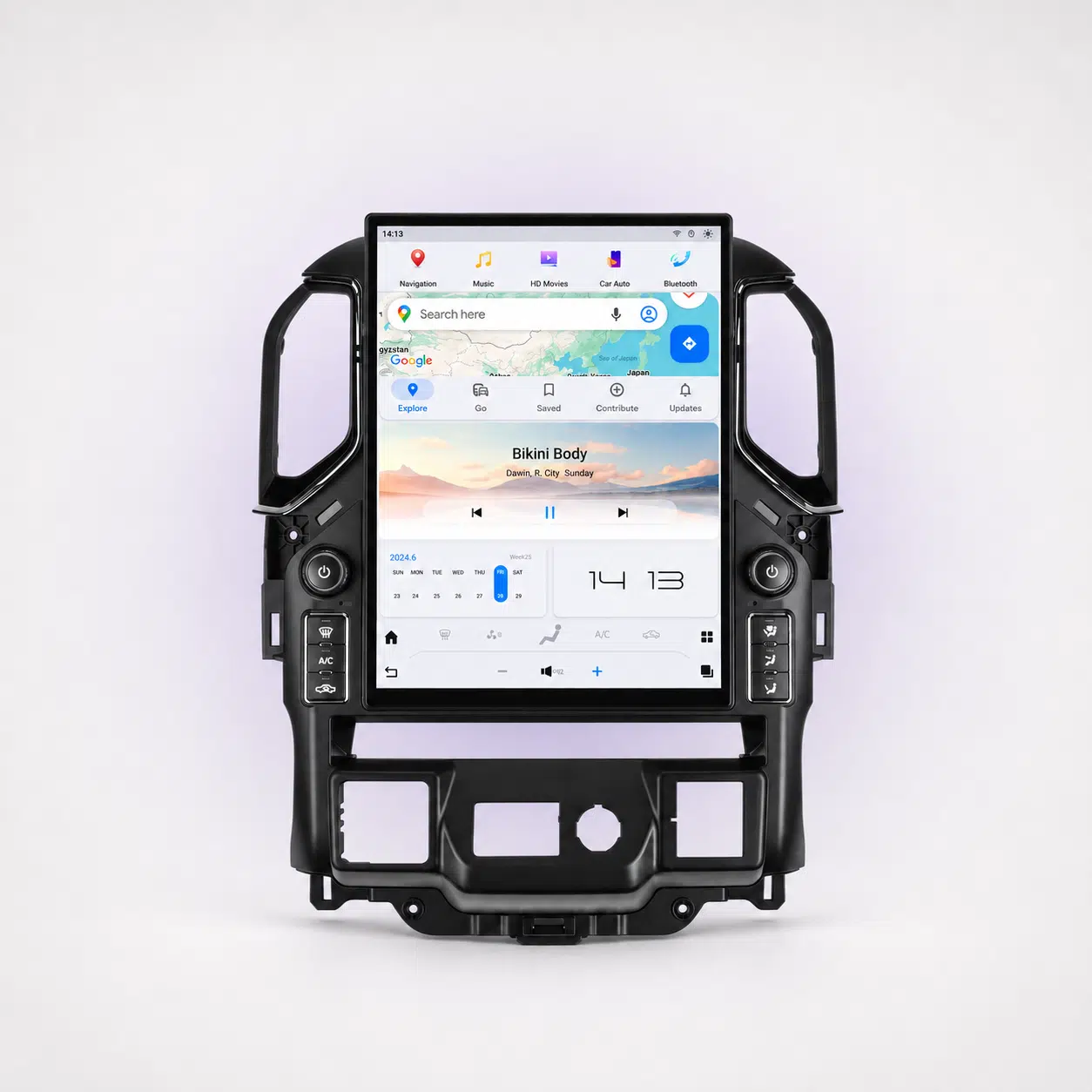
This guide is for the corresponding vehicle-specific iKAGOO product route. Product version, fascia, harness and interface must match the truck configuration confirmed with the order.
Step 25: what if the original Silverado interface displays incorrectly?
The reference sequence does not jump straight to changing settings. It first checks the original LVDS route, then confirms the original vehicle screen size.
Open the vehicle-information display settings only after checking the hardware
If the original vehicle interface looks stretched, incorrectly scaled or abnormal, begin with the display connection.
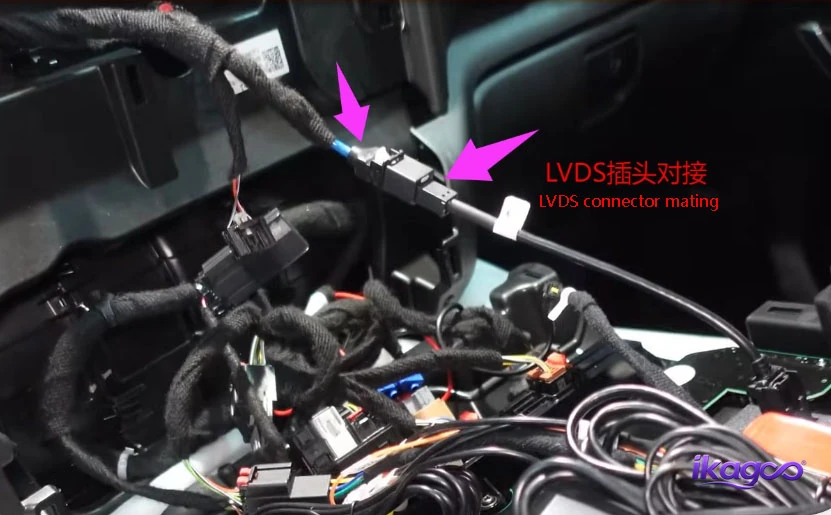
Inspect the original vehicle LVDS connection
A loose original display-data connection can create a display problem that software settings will not fix.
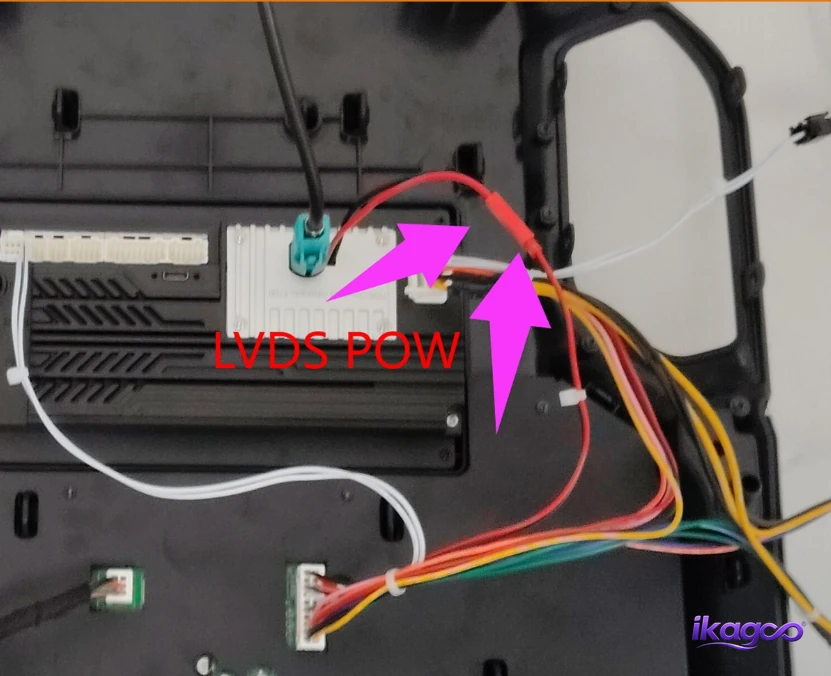
Check the corresponding LVDS / power connection
Verify the second side of the display route before changing the factory-screen size.
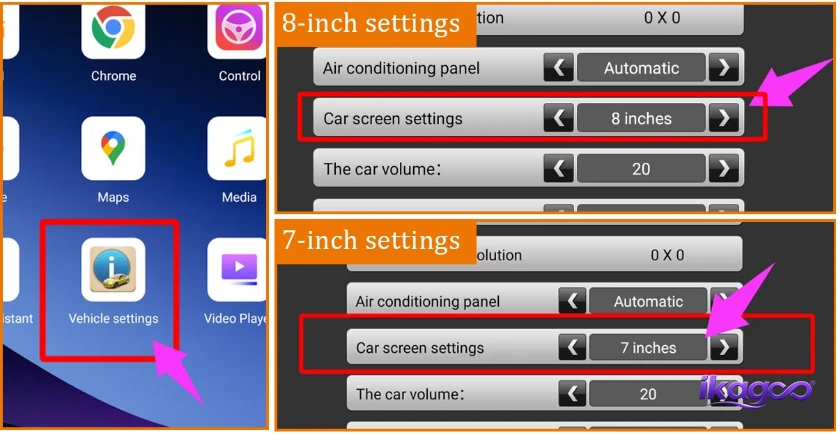
Set the original factory display size to match the truck
The documented Silverado route distinguishes between factory 7-inch and 8-inch displays.
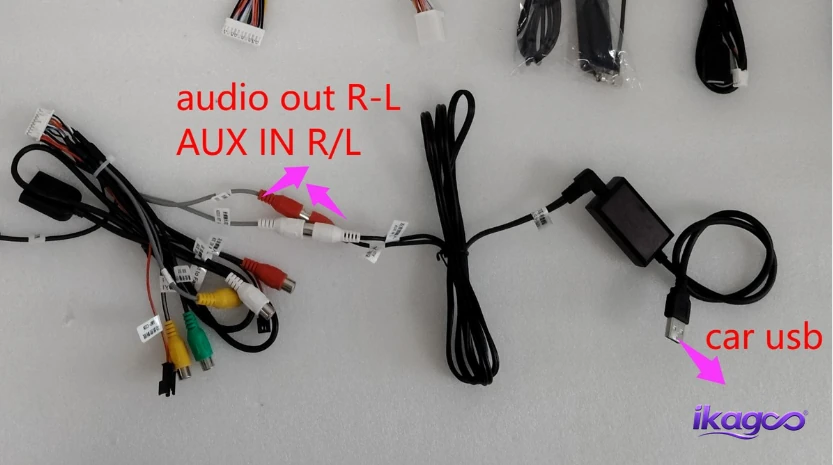
Step 26: how do you switch audio and diagnose no sound?
The original sequence contains three distinct audio checks. They should not be collapsed into one vague “check audio” instruction.
Inspect the audio-output and USB adapter connection
Confirm the audio adapter is correctly connected to the vehicle's original USB route.
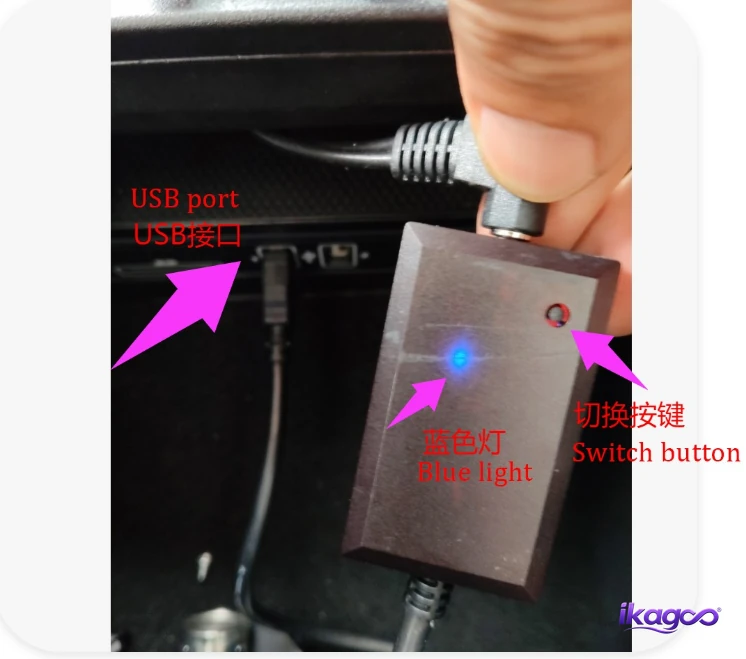
Activate the USB audio converter when your supplied adapter matches this type
The documented adapter uses a physical switch-button procedure.
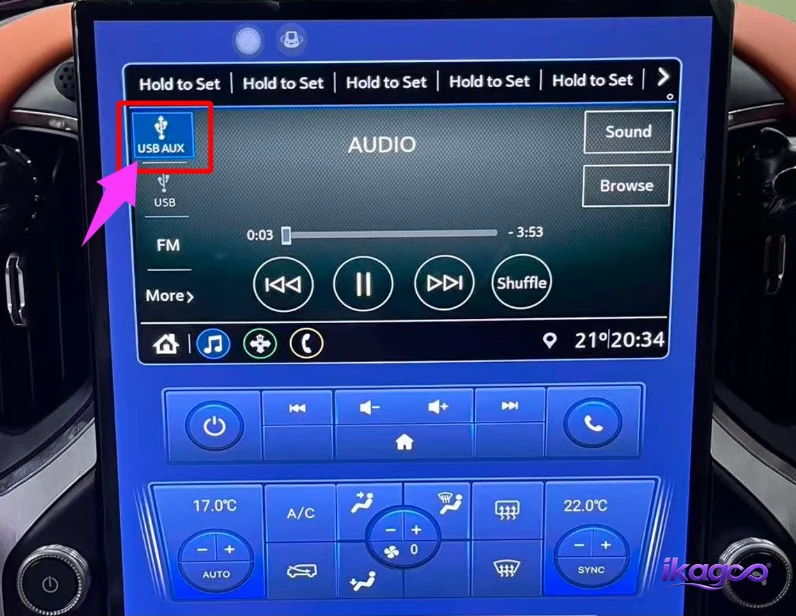
Switch the original vehicle audio source, then test Android playback
The factory audio source must be on the correct USB/AUX route before Android playback is tested.
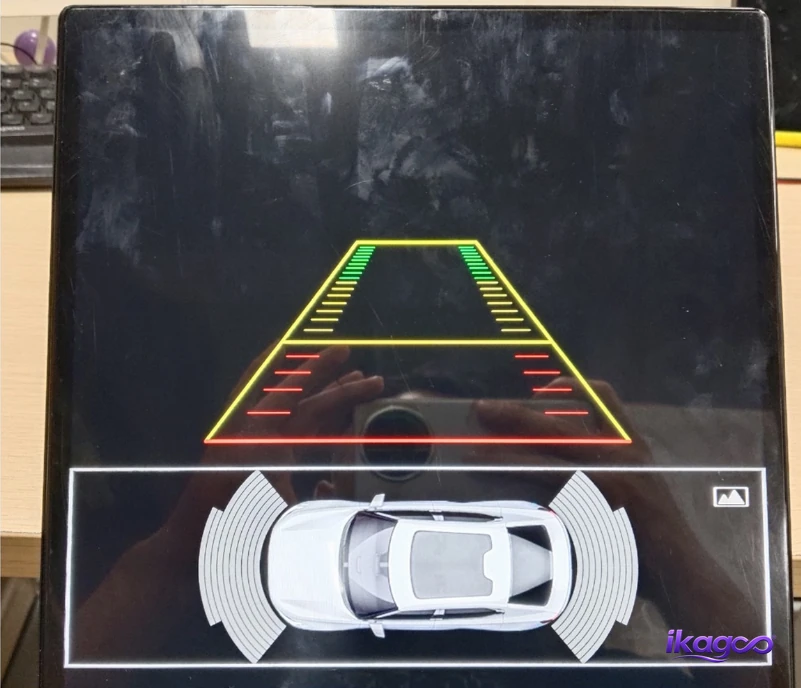
Step 27: what if the original reverse interface does not appear?
Check whether the original reverse screen is missing or Android reverse appears instead
The documented route treats this as a local-reverse configuration issue after the physical camera/interface connections have been checked.
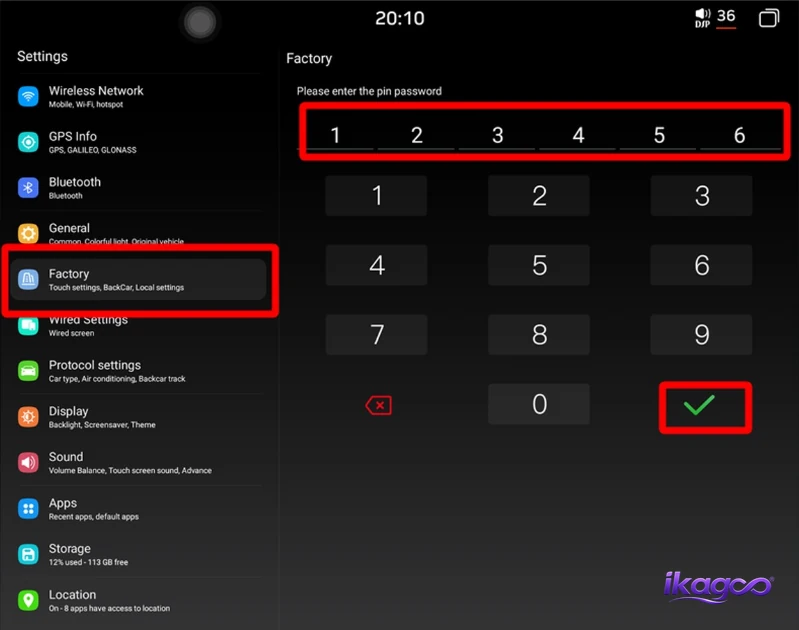
Open the applicable factory-settings menu
The reference installation enters factory settings at this point to check the reverse configuration.
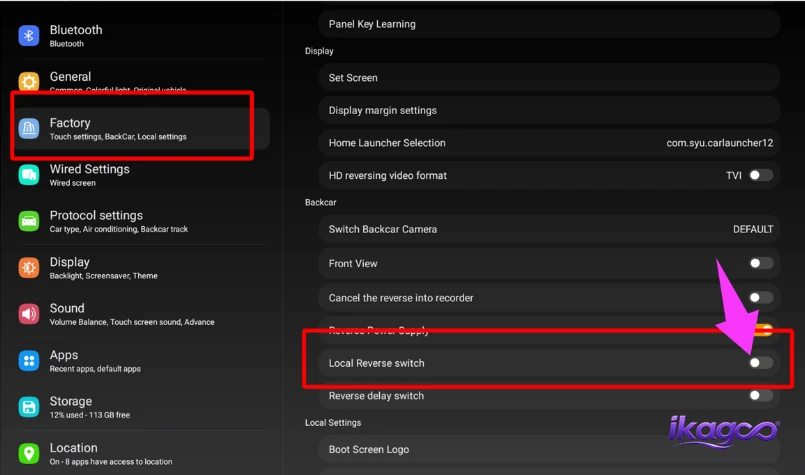
Verify the Local Reverse option for the matched configuration
The documented procedure disables Local Reverse when the retained original reverse interface is required.
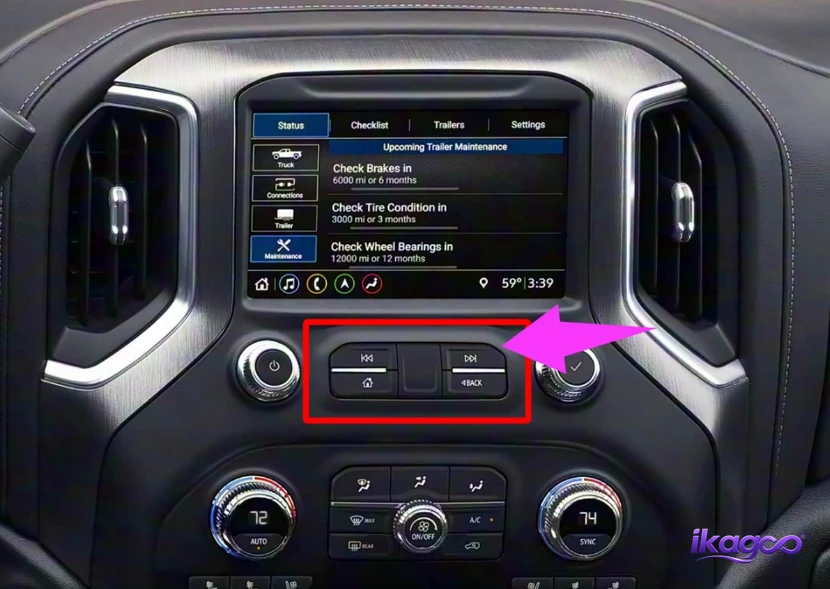
Step 28: configure the original Silverado buttons correctly
The documented installation distinguishes between factory 7-inch and 8-inch configurations because their original control-panel button functions can differ.
Confirm which original display and button layout the truck had
Do not select a panel style only because the replacement screen looks the same.
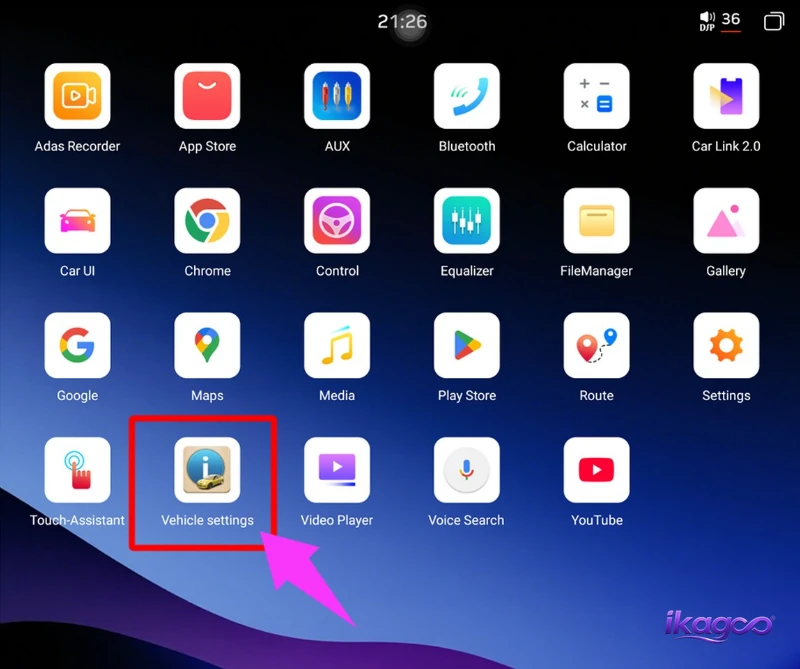
Open Vehicle Information and activate the factory-panel settings function
This is the configuration area used to match the retained original controls.
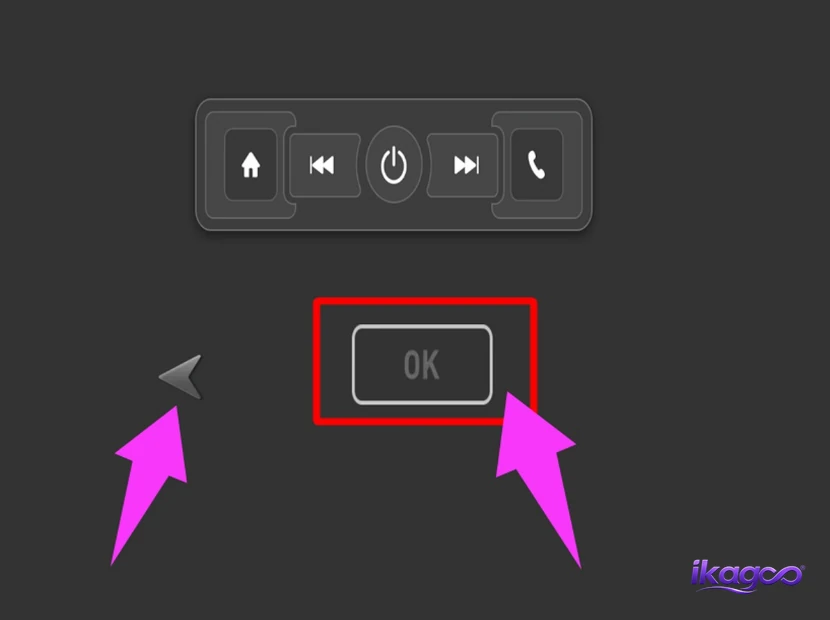
Select the panel style that matches the actual original vehicle buttons
The documented menu provides two panel styles for the two original button arrangements.
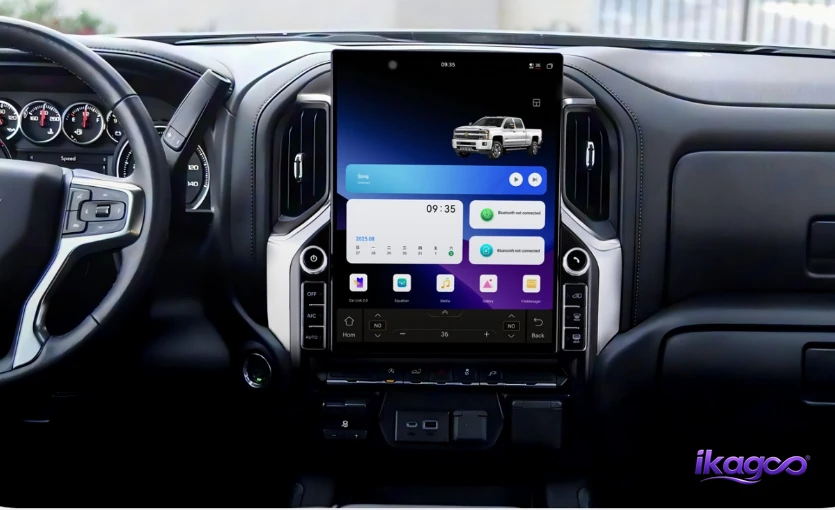
When is the Chevy Silverado Tesla Screen installation complete?
The dashboard should only be fully closed after the physical installation, original vehicle functions and Android functions all pass testing.
Keep the wiring accessible and diagnose the exact failed function first. iKAGOO customers should provide the order number, vehicle details and clear photos/video when requesting version-specific technical support.
This guide is only for the corresponding iKAGOO-supplied hardware
Provide your order number for version-specific wiring confirmation, configuration guidance, applicable firmware support and installation troubleshooting.
iKAGOO cannot verify third-party screens, harness pinouts, CAN interfaces, firmware or hidden parameters. iKAGOO does not accept responsibility for damage caused by applying these instructions to unrelated hardware, third-party wiring, forced connections, cut wiring or modified connectors.
Chevy Silverado Tesla Screen Installation FAQ
Vilka årsmodeller täcker denna installationsguide för iKAGOO Silverado?
The public iKAGOO guide is scoped to supported 2019–2023 Chevrolet Silverado applications corresponding to the current iKAGOO product range.
Varför behöver jag bekräfta om min ursprungliga display är 7 tum eller 8 tum?
The documented Silverado installation route uses the original display size when configuring the retained factory interface. The original 7-inch and 8-inch arrangements can also use different factory-panel button functions.
Varför fungerar Android-skärmen men det finns inget ljud?
Check the supplied audio-output-to-USB adapter route first. The adapter must be correctly connected to the required original vehicle USB/audio path and the factory audio source must be switched to the applicable USB/AUX source before Android playback is tested.
Vad ska jag göra om det ursprungliga fordonsgränssnittet ser utsträckt ut?
Inspect the original LVDS connection and corresponding display connection first. If both connections are correct, verify that the configured original display size matches the truck.
Vad händer om fabrikens backkamera-gränssnitt inte visas?
First verify the matched reverse-camera/interface wiring. If the physical connection is correct, check the reverse configuration applicable to your iKAGOO hardware version. Do not copy an unrelated factory password or hidden parameter.
Why do the original physical buttons need configuration?
The original 7-inch and 8-inch Silverado control layouts can use different button functions. The selected factory-panel style should match the actual original button arrangement in the truck.
Kan jag använda dessa inställningar på en liknande skärm köpt någon annanstans?
No. Similar external appearance does not prove identical wiring, CAN hardware, firmware or configuration. This installation guide is intended for the corresponding product and harness supplied by iKAGOO.
Hur får jag hjälp med exakt kabeldragning, fabriksinställningar eller firmware?
Provide your iKAGOO order number, vehicle year and requested photos of the original dashboard/connectors. Version-specific support is tied to the exact hardware shipped with the order.
Product and installation support
Technical scope: Chevrolet Silverado vehicle-specific vertical Android-screen installation · iKAGOO public fitment range: 2019–2023 · Covers dashboard disassembly, original module transfer, wiring, AUX-to-USB audio, original 7″/8″ display configuration, reverse-interface setup, factory-panel configuration and final testing. Last reviewed: September 7, 2026.





Add comment
Du måste vara inloggad för att publicera en kommentar.