


Guide för uppgradering av trådlös klusterdisplay
Guide för trådlös klusterdisplay för Android & iOS | Ikagoo
Android: Wi-Fi-casting + Bluetooth-ljud (stöd för delad routing). iOS: AirPlay-skärmspegling (ingen delad AV). Liggande vy rekommenderas för navigering.
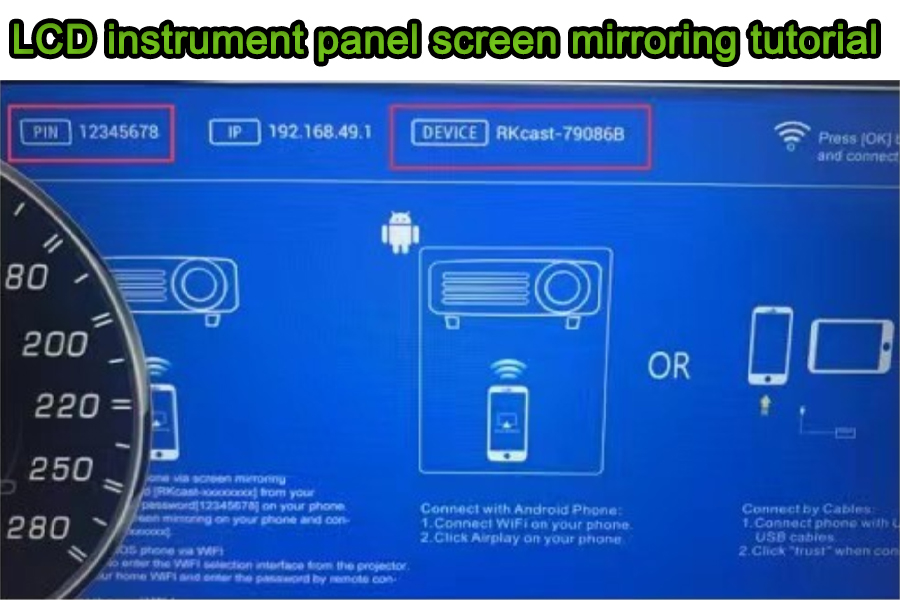
Översikt
Vad denna guide omfattar
Praktiska, fälttestade steg för att spegla din telefonskärm på ett digitalt instrumentkluster med Ikagoo-stöd. Fokus på: videocasting över Wi-Fi, med Android Bluetooth-ljud parning. iOS AirPlay speglar video men delar sig inte ljud- och videobanor.
Snabb säkerhetsinformation
Använd layouter med navigering först i liggande format. Undvik att titta på videor i full rörelse när du kör. Följ alltid lokala bestämmelser om skärmanvändning i bilen.
Hitta Ikagoos digitala instrumentkluster till Audi & Volkswagen.
Enhetskompatibilitet
| Telefon Leverantör / Funktion | Video till kluster | Ljud till huvudenhet | Anteckningar |
|---|---|---|---|
| Android (Huawei-projektion / Cast) | Wi-Fi Cast | Bluetooth A2DP (telefon → huvudenhet) | Stöd för delad routing (video via Wi-Fi, ljud via Bluetooth). |
| Android (Samsung Smart View / Cast) | Wi-Fi Cast | Bluetooth A2DP | Namnen skiljer sig åt beroende på modell/OS-version; stegen liknar Huawei. |
| iOS (Apple AirPlay) | AirPlay | Ingen uppdelning AV | iOS delar inte upp ljud/video under spegling. |
Android - Steg för trådlös casting (Huawei-exempel)
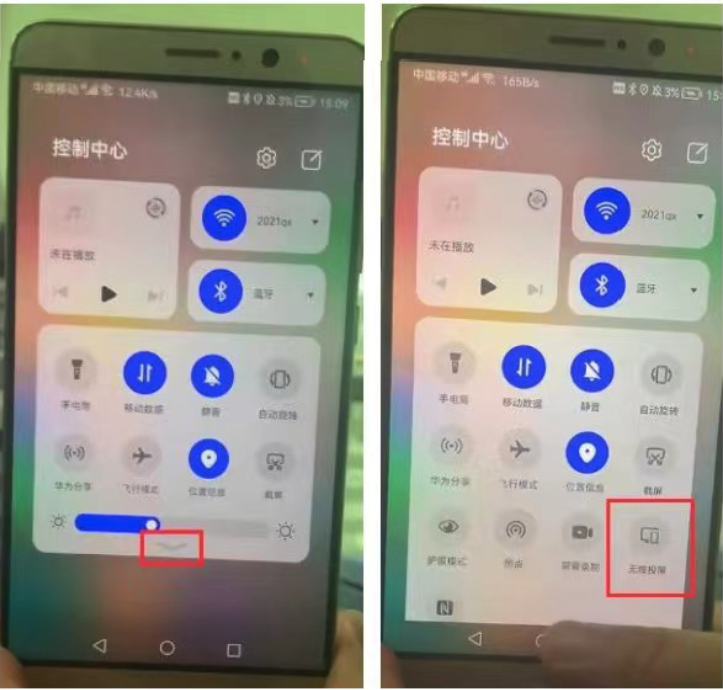
- Öppet kontrollcenter → Trådlös projektion/cast på telefon.
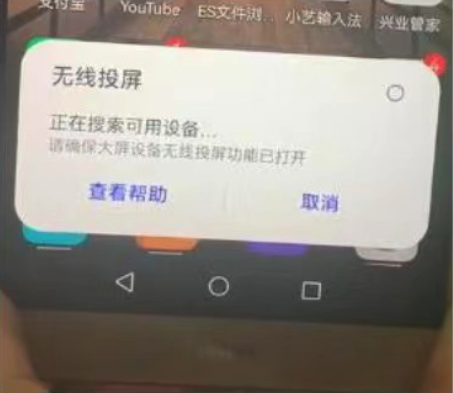
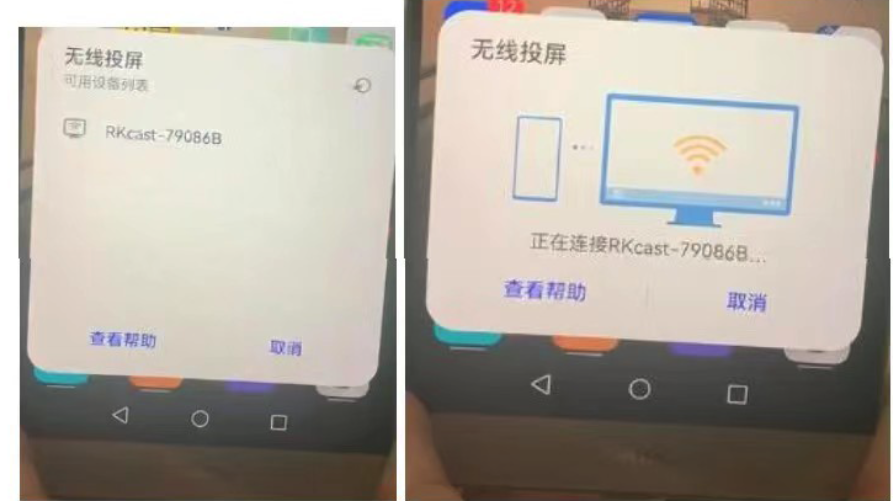
- Vänta på enhetssökning; klusterenheten visas i listan.
- Välj klusterenhet (samma namn som visas på klustret). För navigering i fullbredd, stäng av porträttlåset och rotera telefonen till landskap.
Officiell resurs: Android
iOS - Steg för AirPlay-spegling av skärm
- Hitta SSID och lösenord på klustret (sidan för Wi-Fi i klustret).
- Gå med i Wi-Fi på iPhone: Inställningar → Wi-Fi → välj SSID för klustret (lösenord, t.ex. 12345678).
- Öppna Kontrollcenter → Skärmspegling och tryck på det enhetsnamn som matchar klustret. För navigering i fullbredd, stäng av porträttlåset och rotera till landskap.
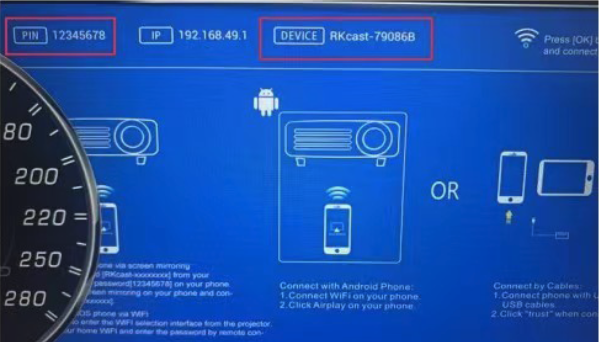
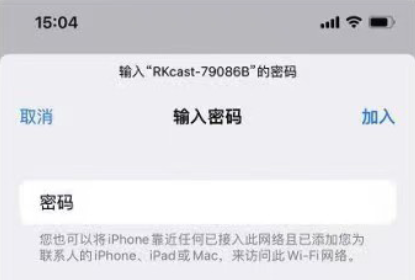
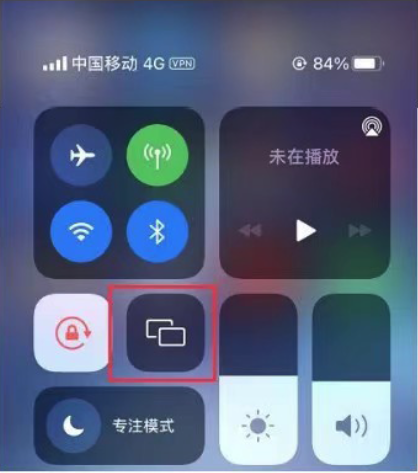
Officiell resurs: Apple AirPlay
Strategier för routning av ljud/video
Android - föredras
- Video: Wi-Fi-gjutning till kluster.
- Ljud: Bluetooth A2DP (telefon → huvudenhet).
- Resultat: Stabilt ljud med acceptabel videofördröjning för navigering/appar.
Android - Reservsystem
- Video: Wi-Fi-gjutning.
- Audio: 3,5 mm AUX / USB-ljud (om huvudenheten stöder det).
- Används när Bluetooth-profiler blockeras av företagsenheter.
iOS - Praktiskt
- Video: AirPlay-spegling till kluster.
- Ljud: Samma väg som video genom design (ingen delad AV).
- För rikt ljud: överväg huvudenhet CarPlay eller Android-enhet.
Optimering av latens och kvalitet
Gör
- Montera klustret/antennen för sändning obehindrad.
- Användning landskap UI för nav; avaktivera porträttlås.
- Stäng av appar som strömmar i bakgrunden för att minska Wi-Fi-belastningen.
- Behåll telefonen inom 1-2 m av antennens siktlinje.
Undvik
- Placera antenner bakom metallramar eller tjocka instrumentbrädor.
- Spegling av 4K-video; föredra 720p/1080p för lägre latens.
- Auto-rotation av (orsakar vertikala vyer med pelarboxar).
Checklista för felsökning
- Enheten hittades inte? Slå på telefonens Wi-Fi; öppna klustrets Wi-Fi-sida igen. Vissa telefoner cachar skanningsresultat i ~10-20 sekunder.
- Speglar men inget ljud (Android)? Glöm och para ihop Bluetooth igen; se till att A2DP/Media Audio är aktiverat i enhetens inställningar.
- Fastnat i vertikalt läge? Inaktivera porträttlås; rotera enheten innan du startar navigeringsappen.
- Stamning/fördröjning? Förkorta avståndet; ta bort metallhinder; stäng tunga bakgrundsuppladdningar (t.ex. molnbackup).
- iOS ljudväg? AirPlay speglar AV tillsammans; för separerat ljud, använd CarPlay eller byt till Android casting.
Vanliga frågor
Varför hörs inget ljud när man kastar?
Android: koppla ihop telefon → huvudenhet via Bluetooth (Media Audio på). iOS: AirPlay delar inte upp ljud/video; använd en ingång till huvudenheten som stöds av iOS eller byt till Android casting.
Kan jag titta på videor på klustret?
Vi rekommenderar att du använder navigationscentrerade layouter. Följ alltid lokala lagar och kör försiktigt.
Kommer detta att fungera med Samsung?
Ja, det stämmer. Namnen varierar (t.ex. Smart View / Cast), men stegen speglar Huaweis flöde.
Påverkar Android Auto eller CarPlay detta?
De är separata. Casting speglar din telefonskärm; CarPlay/Android Auto körs som appar för huvudenheter med sina egna användargränssnitt och ljudvägar.
Vilken upplösning rekommenderas?
1080p eller 720p ger vanligtvis den bästa balansen mellan tydlighet och latens i bilen.
Varför fyller inte min skärm hela klustret?
Inaktivera porträttlås och rotera till liggande innan du startar appar. Vissa appar måste startas om efter rotation.
Hur kan jag förbättra stabiliteten?
Håll en fri siktlinje, minska RF-störningar, minimera samtidig streaming och se till att klusterantennen inte blockeras av metall.
Upphäver detta min garanti?
Skärmgjutning modifierar inte fordonets kablage. Se garantivillkoren för din Ikagoo-produkt för detaljer om täckning.
Ordlista & efterlevnad
| Tidsperiod | Betydelse |
|---|---|
| AirPlay | Apples trådlösa protokoll för spegling av skärm/ljud; iOS delar inte upp ljud/video vid spegling. |
| Miracast / Cast | Vanliga Android-protokoll för trådlös visning som används av Huawei/Samsung (namngivningen skiljer sig åt beroende på leverantör). |
| A2DP | Advanced Audio Distribution Profile för streaming av stereoljud via Bluetooth. |
| Delad AV | Skicka video via Wi-Fi till klustret samtidigt som ljudet dirigeras till huvudenheten separat (Android stöder, iOS-spegling gör det inte). |








Add comment